Ti trovi qui:
Differenze tra la scheda Analytics e Analytics Studio
Con CRM Analytics, è possibile seguire sia un percorso utente aziendale che un percorso generatore, a seconda delle operazioni che si desidera eseguire, ed è possibile passare da un percorso all'altro in qualsiasi momento.
Scheda Analytics Rimanere in Salesforce
Esecuzione ed esplorazione di app
|
Due percorsi
|
Analytics Studio Accedere ad Analytics >
Esplorazione e creazione di asset
|
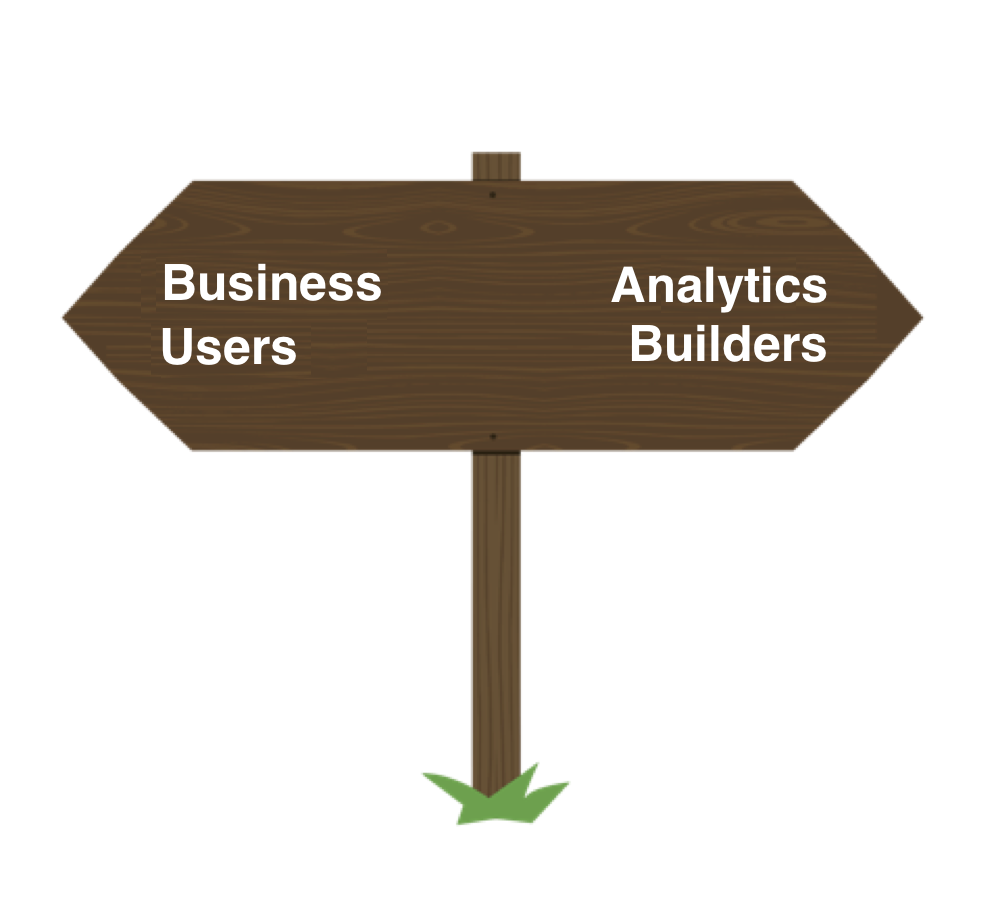


Il percorso utente aziendale, indicato in genere per gli utenti in possesso dell'autorizzazione Utilizza CRM Analytics, porta a cruscotti digitali e lenti pronti per l'esplorazione in app curate. Per questo percorso, lavorare nella scheda di CRM Analytics per eseguire le app e utilizzare i cruscotti digitali in collaborazione con i colleghi.
Il percorso generatore, indicato in generale per gli utenti che dispongono dell'autorizzazione per la creazione di asset CRM Analytics, porta a serie di dati pronte per l'esplorazione e app, cruscotti digitali e lenti pronti per la modifica. Per questo percorso, lavorare in CRM Analytics Studio per esplorare gli asset in uso e crearne di nuovi.
Questa tabella offre un riepilogo delle differenze tra la scheda Analytics in Salesforce e Analytics Studio.
| Azione | Scheda Analytics (Esegui e Collabora) |
Analytics Studio (Sfoglia e Crea) |
|---|---|---|
| Crea |

|
|
| Annota |
|
|
| Imposta notifica |
|
|
| Lista di osservazione |
|
|
| Raccolte |
|
|
| Preferiti |
|
|
| Modifica |
|
|
| Schermo intero |
|
|
| Aggancia a Designer |
|
|
| Clona in una nuova scheda |
|
|
| Salva |
|
|
| Condividi |
|
|
| Elimina |
|
Questa tabella mostra i dettagli delle differenze in termini di comportamento e funzionalità tra la scheda Analytics in Salesforce e Analytics Studio.
| Asset di CRM Analytics | Scheda Analytics | Analytics Studio |
|---|---|---|
| Applicazioni | ||
| Che cosa accade quando si fa clic sul nome o sull'icona di un'app nella pagina iniziale | Esegue l'app 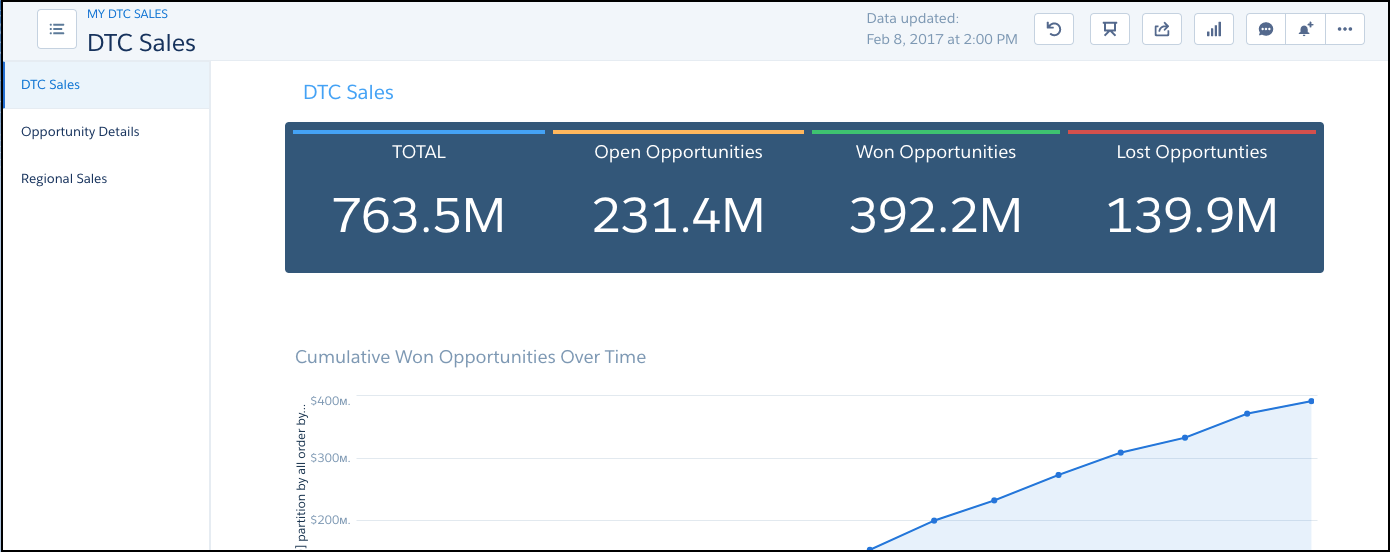 |
Sfoglia app 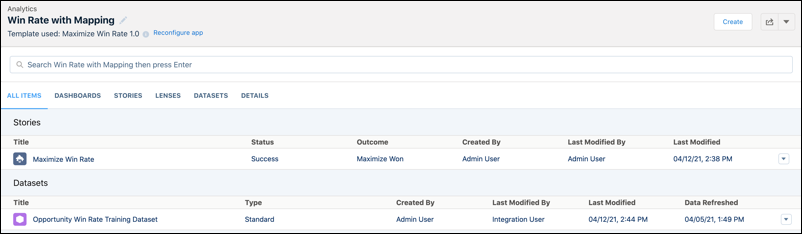 |
| Azioni dell'app in un riquadro o voce di elenco della pagina iniziale | Sfoglia; Condividi; Apri in Analytics Studio; Aggiungi alla raccolta; Preferiti 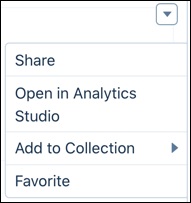 |
Esegui applicazione; Condividi; Preferiti 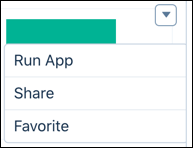 |
| Azioni nella pagina Esplora l'app | Esegui applicazione; Visualizzazione riquadro/elenco; Condividi 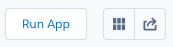 |
Crea; Esegui applicazione; Riquadro/Visualizzazione elenco; Condividi; Elimina 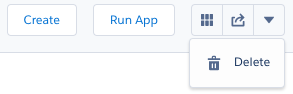 |
| Cruscotti digitali | ||
| Azioni del cruscotto digitale in un riquadro o voce di elenco della pagina iniziale | Condividi; Apri in Analytics Studio; Aggiungi alla raccolta; Preferiti 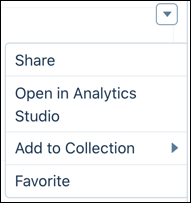 |
Modifica; Condividi; Elimina; Aggiungi alla raccolta; Preferiti 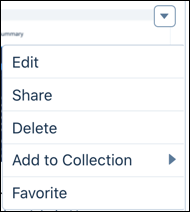 |
| Lenti | ||
| Azioni della lente in un riquadro o voce di elenco della pagina iniziale | Condividi; Apri in Analytics Studio; Aggiungi alla raccolta; Preferiti |
Condividi; Elimina; Aggiungi alla raccolta; Preferiti 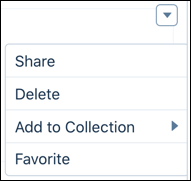 |
| Serie di dati | ||
| Azioni della serie di dati in un riquadro o voce di elenco della pagina iniziale | N/D | Modifica; Crea storia; Preferiti 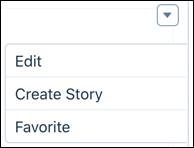 |

