U bent hier:
Wat is het verschil tussen het tabblad Analytics en Analytics Studio?
Met CRM Analytics kunt u het traject van een zakelijke gebruiker of het traject van een samensteller volgen, afhankelijk van wat u wilt doen, en kunt u altijd van traject wisselen.
Tabblad Analytics In Salesforce blijven
Apps uitvoeren en verkennen
|
Twee trajecten
|
Analytics Studio Ga naar Analytics >
Bladeren in activa en deze samenstellen
|
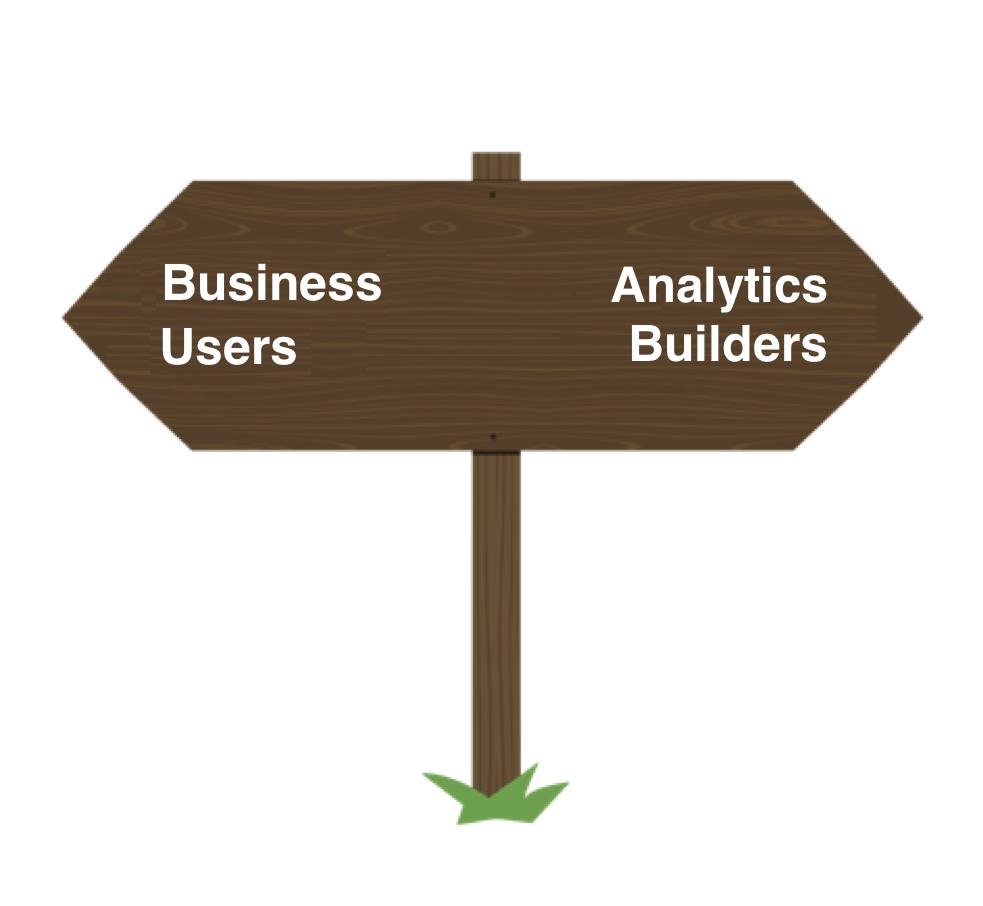


Het traject van de zakelijke gebruiker, dat over het algemeen is bedoeld voor degenen met een machtiging CRM Analytics gebruiken, leidt naar voor verkennen bedoelde dashboards en lenzen in gecontroleerde apps. Werk voor dit traject op het tabblad CRM Analytics om apps uit te voeren en met collega's samen te werken via dashboards.
Het traject van de samensteller, dat over het algemeen is bedoeld voor gebruikers met de machtiging om CRM Analytics-activa te maken, leidt naar gegevenssets die kunnen worden verkend en apps, dashboards en lenzen die kunnen worden bewerkt. Werk voor dit traject in CRM Analytics Studio om te bladeren in uw activa en nieuwe activa samen te stellen.
Deze tabel geeft een samenvatting van de verschillen tussen het tabblad Analytics in Salesforce en Analytics Studio.
| Actie | Tabblad Analytics (Uitvoeren en samenwerken) |
Analytics Studio (Bladeren en samenstellen) |
|---|---|---|
| Maken |

|
|
| Annoteren |
|
|
| Kennisgeving instellen |
|
|
| Gegevenslijst |
|
|
| Verzamelingen |
|
|
| Favoriet maken |
|
|
| Bewerken |
|
|
| Volledig scherm |
|
|
| Vastklemmen op ontwerper |
|
|
| Klonen in nieuw tabblad |
|
|
| Opslaan |
|
|
| Delen |
|
|
| Verwijderen |
|
Deze tabel geeft details over de verschillen in werking en functionaliteit tussen het tabblad Analytics in Salesforce en Analytics Studio.
| CRM Analytics-activum | Tabblad Analytics | Analytics Studio |
|---|---|---|
| Apps | ||
| Wat er gebeurt wanneer u op de naam of het pictogram van en app klikt op de hoofdpagina | Voert app uit 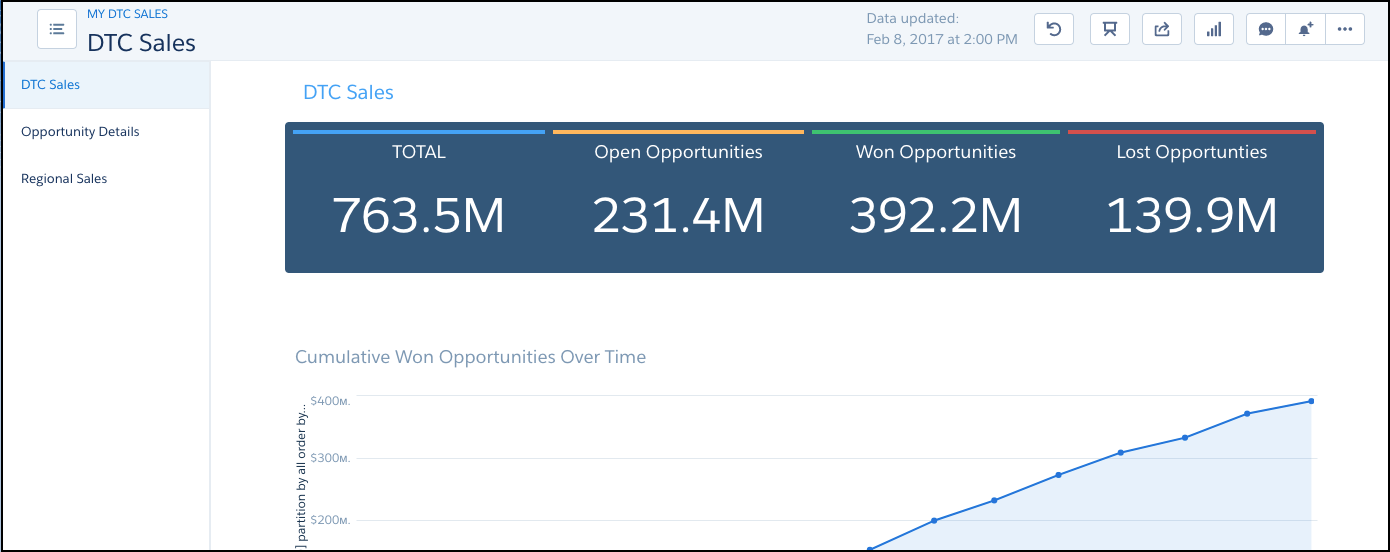 |
Bladeren in app 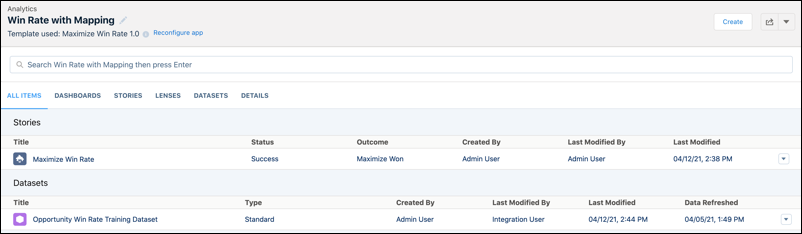 |
| App-acties op hoofdpaginategel of lijstingang | Bladeren; Delen; Openen in Analytics Studio; Toevoegen aan verzameling; Favoriet 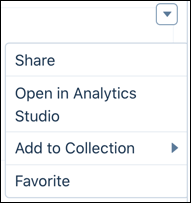 |
App uitvoeren; Delen; Favoriet 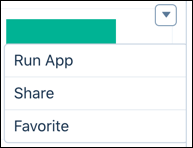 |
| Acties op de pagina Bladeren in app | App uitvoeren; Tegel-/lijstweergave; Delen 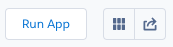 |
Maken; App uitvoeren; Tegel-/lijstweergave; Delen; Verwijderen 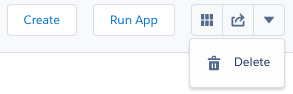 |
| Dashboards | ||
| Dashboardacties op hoofdpaginategel of lijstingang | Delen; Openen in Analytics Studio; Toevoegen aan verzameling; Favoriet 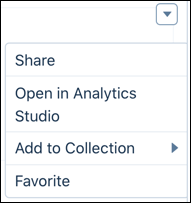 |
Bewerken; Delen; Verwijderen; Toevoegen aan verzameling; Favoriet 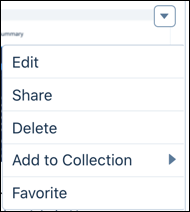 |
| Lenzen | ||
| Lensacties op hoofdpaginategel of lijstingang | Delen; Openen in Analytics Studio; Toevoegen aan verzameling; Favoriet |
Delen; Verwijderen; Toevoegen aan verzameling; Favoriet 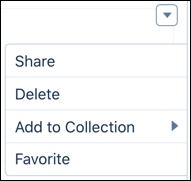 |
| Gegevenssets | ||
| Gegevenssetacties op hoofdpaginategel of lijstingang | N.v.t. | Bewerken; Story maken; Favoriet 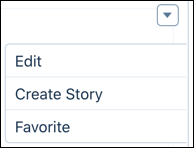 |

