
Vous êtes ici :
Tableau de bord Lead Analysis (analyse des pistes) de Sales Analytics
Optimisez l'efficacité opérationnelle en examinant de près les conversions de pistes de votre équipe. Identifiez en un coup d'œil les conversions de piste les plus rapides et visualisez les taux de conversion de l'équipe. Consultez les principales affaires par origine et par région.
Éditions requises
| Autorisations utilisateur requises | |
|---|---|
| Pour utiliser des applications CRM Analytics : | Utiliser des applications CRM Analytics basées sur un modèle |
| Pour utiliser Sales Analytics : | Accéder aux modèles et aux applications Sales Cloud Analytics |
| Pour créer et gérer les applications CRM Analytics : | Gérer les applications CRM Analytics basées sur un modèle |
| Modifier les flux de données CRM Analytics | |

Comportement par défaut et options recommandées
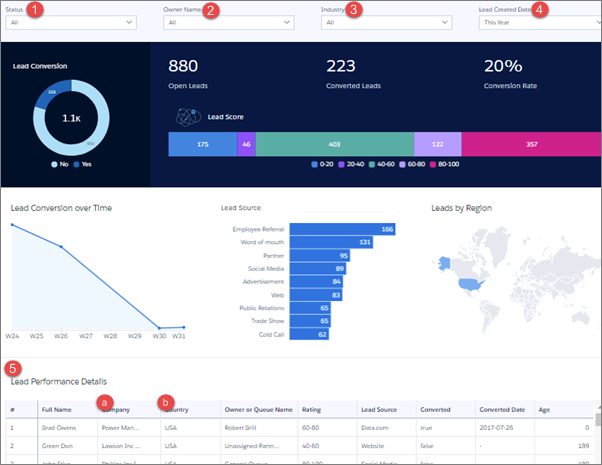
La vue par défaut affiche les pistes de toute l'équipe. Pour afficher les pistes de chaque membre de l'équipe, sélectionnez leur nom dans le filtre Nom du propriétaire (2).
Dans le graphique Détails des performances des pistes (5), ouvrez le menu d'actions dans les champs Nom complet (a) ou Société (b), puis publiez dans Chatter, créez une tâche ou un événement, ou exécutez une autre action. Les pistes converties dans Salesforce ne peuvent pas être modifiées. Par conséquent, vous ne pouvez pas exécuter d'action sur une piste convertie.
Assistant et autres options de configuration
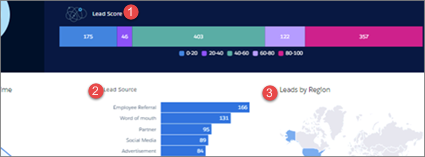
Les sélections effectuées dans l'assistant lors de la création de l'application déterminent les étiquettes et les valeurs des indicateurs de performance clés numérotés dans l'image ci-dessus. Sélectionnez la création de base ou acceptez les valeurs par défaut de création personnalisée pour utiliser les étiquettes ou les valeurs des champs Salesforce standard. Pour personnaliser les indicateurs de performance clés, sélectionnez d'autres champs dans l'assistant.
- (1) Dans l'image, Score des pistes affiche par défaut le nombre de pistes regroupées par score. Personnaliser à la page 8 question 1 de l'assistant.
- (2) Origine des pistes dans l'image. Affiche par défaut le nombre de pistes groupées par source. Personnaliser à la page 8 question 2 de l'assistant.
- (3) Pistes par région dans l'image. Affiche par défaut le nombre de pistes groupées par région. Personnaliser à la page 8 question 3 de l'assistant.
Filtre du secteur d'activité (3 en haut de l'image principale). Changez le filtre en choisissant un autre champ que Secteur d'activité, à la page 8 question 4 de l'assistant.
Graphique Détails des performances des pistes. La colonne Montant change en Montant planifié, la colonne Date de fermeture change en Date planifiée si vous sélectionnez Planifications de produits dans la page qui permet d'ajouter des données à l'application.
Jeux de données utilisés
- Pistes
- Utilisateurs
Calculs d'indicateurs de performance clés
Filtres en haut de l'écran
- Statut. Valeurs du champ standard Statut de la piste de votre organisation.
- Nom du propriétaire. Nom du propriétaire ou de la file d'attente de propriétaire de la piste.
- Secteur d'activité. Valeurs du champ Secteur d'activité de votre organisation. Vous pouvez changer le filtre avec l'assistant de configuration. Voir Assistant et autres options de configuration.
- Date de création de la piste. Basée sur les paramètres d'exercice fiscal de Salesforce.
Graphique supérieur
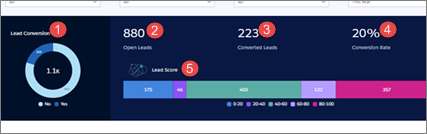
- (1) Conversion des pistes. Nombre de pistes fermées et ouvertes (pistes regroupées par IsConverted).
- (2) Pistes ouvertes. Nombre total de pistes ouvertes créées pendant la période sélectionnée dans le filtre Date de création de piste.
- (3) Pistes converties. Nombre de pistes converties créées pendant la période sélectionnée dans le filtre Date de création de la piste. Déterminées par l'indicateur isConverted dans Pistes. Prend compte uniquement les pistes converties en contacts, comptes ou opportunités.
- (4) Taux de conversion. Pistes converties / Piste créées pendant la période sélectionnée dans le filtre Date de création de la piste.
- (5) Score des pistes. Nombre de pistes regroupées par score. Vous pouvez changer le regroupement avec l'assistant de configuration. Voir Assistant et autres options de configuration.
Graphique central
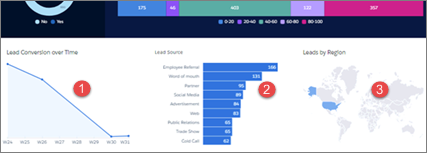
- (1) Conversion des pistes sur une période. Nombre de pistes converties par semaine.
- (2) Origine de la piste. Nombre de pistes regroupées par origine. Vous pouvez changer le regroupement avec l'assistant de configuration. Voir Assistant et autres options de configuration.
- (3) Pistes par région. Nombre de pistes regroupées par région. Vous pouvez changer le regroupement avec l'assistant de configuration. Voir Assistant et autres options de configuration.
