Ti trovi qui:
Cruscotto digitale Lead Analysis di Sales Analytics
Per ottimizzare l'efficienza operativa, è possibile esaminare più in dettaglio le conversioni di lead del team. Si possono identificare rapidamente i lead che vengono convertiti più rapidamente e visualizzare la percentuale di conversione del team. È anche possibile visualizzare i lead principali suddivisi per fonte e regione.
Versioni (Edition) richieste
| Autorizzazioni utente richieste | |
|---|---|
| Per utilizzare le app CRM Analytics: | Utilizza app basate su modelli di CRM Analytics |
| Per utilizzare Sales Analytics: | Accedi a modelli e app di Analytics per Sales Cloud |
| Per creare e gestire le app di CRM Analytics: | Gestisci app basate su modelli di CRM Analytics |
| Modifica flussi di dati CRM Analytics | |

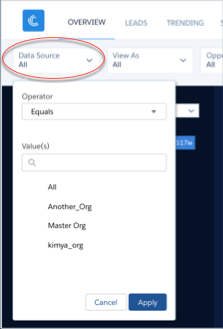
Comportamento predefinito e opzioni consigliate
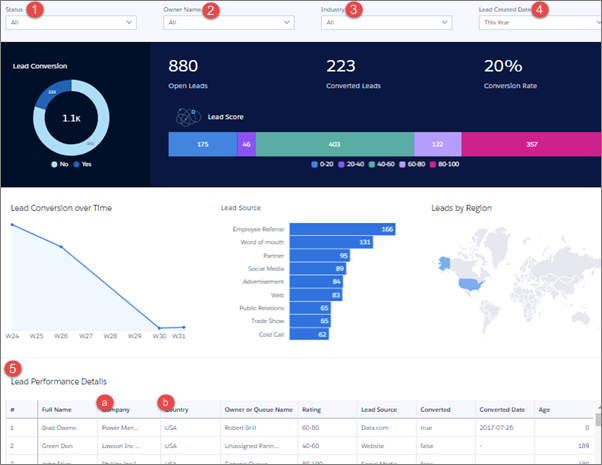
Per impostazione predefinita sono visualizzati i lead per tutto il team. Per visualizzare i lead in base a ogni membro del team, selezionare il nome di un membro dal filtro Nome titolare (2).
Nel grafico dei dettagli delle prestazioni dei lead (5), aprire i menu delle azioni dai campi Nome completo (a) o Società (b) e pubblicare in Chatter, creare un'operazione o un evento o eseguire un'altra azione. I lead convertiti in Salesforce non possono essere modificati, quindi non è possibile eseguire azioni da un lead convertito.
Procedura guidata e altre opzioni di impostazione
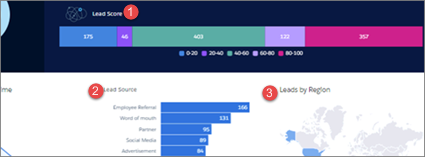
Le selezioni effettuate nella procedura guidata quando si crea l'app determinano le etichette e i valori negli indicatori delle prestazioni contrassegnati da numeri nell'immagine precedente. Selezionare la creazione di base o accettare i valori predefiniti nella creazione personalizzata per utilizzare etichette e valori dei campi standard di Salesforce. Per personalizzare gli indicatori delle prestazioni, selezionare altri campi dalla procedura guidata.
- (1) Per impostazione predefinita, Punteggio lead nell'immagine visualizza il conteggio dei lead raggruppati per punteggio. Personalizzare con la domanda 1 a pagina 8 della procedura guidata.
- (2) Fonte del lead nell'immagine. Per impostazione predefinita visualizza il conteggio dei lead raggruppati per fonte. Personalizzare con la domanda 2 a pagina 8 della procedura guidata.
- (3) Lead per regione nell'immagine. Per impostazione predefinita visualizza il conteggio dei lead raggruppati per regione. Personalizzare con la domanda 3 a pagina 8 della procedura guidata.
Filtro Settore (3 nell'immagine principale in alto). Per modificare il filtro, scegliere un campo diverso da Settore nella procedura guidata, pagina 8, domanda 4.
Grafico dei dettagli delle prestazioni dei lead. Se si seleziona Pianificazioni di prodotti in una pagina che consente di aggiungere dati all'app, la colonna Ammontare diventa Ammontare pianificazione, la colonna Data chiusura diventa Data pianificazione.
Serie di dati utilizzate
- Lead
- Utenti
Calcoli degli indicatori delle prestazioni
Filtri nella parte superiore
- Stato. Valori forniti dal campo Stato lead standard dell'organizzazione.
- Nome titolare. Nome del titolare o dell'area di attesa per il titolare del lead.
- Settore. Valori forniti dal campo Settore dell'organizzazione. È possibile modificare il filtro nella configurazione guidata. Vedere Procedura guidata e altre opzioni di impostazione.
- Data creazione lead. Basato sulle impostazioni dell'anno fiscale in Salesforce.
Grafico superiore
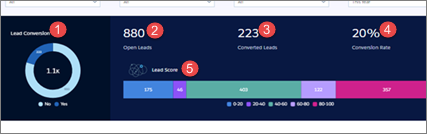
- (1) Conversione di lead. Conteggi dei lead chiusi e aperti (lead raggruppati in base a IsConverted).
- (2) Lead aperti. Numero totale di lead aperti creati durante il periodo selezionato nel filtro della data di creazione dei lead.
- (3) Lead convertiti. Numero di lead convertiti creati durante il periodo selezionato nel filtro della data di creazione dei lead. Determinato in base al flag isConverted in Lead. Calcola solo i lead convertiti in referenti, account o opportunità.
- (4) Tasso di conversione. Lead convertiti / lead creati durante il periodo selezionato nel filtro della data di creazione dei lead.
- (5) Punteggio lead. Conteggi dei lead raggruppati in base alla classificazione. È possibile modificare il raggruppamento nella configurazione guidata. Vedere Procedura guidata e altre opzioni di impostazione.
Grafico intermedio
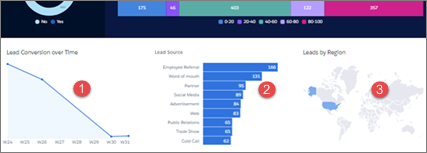
- (1) Conversione lead nel tempo. Conteggio settimanale dei lead convertiti.
- (2) Fonte del lead. Conteggio dei lead raggruppati per fonte. È possibile modificare il raggruppamento nella configurazione guidata. Vedere Procedura guidata e altre opzioni di impostazione.
- (3) Lead per regione. Conteggi dei lead raggruppati per regione. È possibile modificare il raggruppamento nella configurazione guidata. Vedere Procedura guidata e altre opzioni di impostazione.
