
Você está aqui:
Painel Análise de lead do Sales Analytics
Promova a eficiência operacional observando detalhadamente as conversões de lead da sua equipe. Identifique rapidamente os leads que convertem mais rapidamente e visualize a taxa de conversão da equipe. Além disso, visualize os principais leads por origem e região.
Edições obrigatórias
| Permissões necessárias ao usuário | |
|---|---|
| Para usar os aplicativos CRM Analytics: | Usar aplicativos de modelo do CRM Analytics |
| Para usar o Sales Analytics: | Acessar modelos e aplicativos do Sales Cloud Analytics |
| Para criar e gerenciar aplicativos do CRM Analytics: | Gerenciar aplicativos de modelo do CRM Analytics |
| Editar fluxos de dados do CRM Analytics | |

Comportamento padrão e opções recomendadas
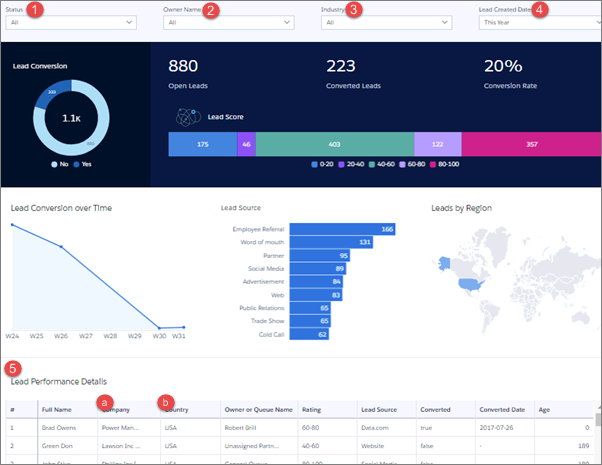
A exibição padrão mostra os leads de toda a equipe. Para visualizar os leads de cada membro da equipe, selecione o nome dele no filtro Nome do proprietário (2).
No gráfico (5) Detalhes de desempenho do lead, abra os menus de ação dos campos Nome completo (a) ou Empresa (b) e publique no Chatter, crie uma tarefa ou um compromisso ou execute outra ação. Leads convertidos no Salesforce não podem ser editados, por isso, não é possível realizar ações a partir de um lead convertido.
Assistente e outras opções de configuração
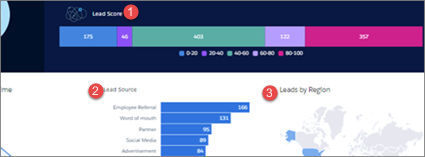
As seleções realizadas no assistente quando você cria o aplicativo determinam os rótulos e valores nos KPIs numerados na imagem acima. Selecione a criação básica ou aceite os valores padrão na criação personalizada para usar rótulos e valores dos campos padrão do Salesforce. Para personalizar KPIs, selecione outros campos no assistente.
- (1) Pontuação de lead na imagem, por padrão mostra a contagem de leads agrupados pela classificação. Personalize usando a pergunta 1 da página 8 do assistente.
- (2) Fonte do lead na imagem. Por padrão, mostra a contagem de leads agrupados por origem. Personalize usando a pergunta 2 da página 8 do assistente.
- (3) Leads por região na imagem. Por padrão, mostra a contagem de leads agrupados por região. Personalize usando a pergunta 3 da página 8 do assistente.
Filtro Setor (3 na imagem principal na parte superior). Para alterar o filtro, escolha um campo diferente de Setor na pergunta 4 da página 8 do assistente.
Gráfico de Detalhes do desempenho de lead. A coluna Valor mudará para Valor do agendamento e a coluna Data de fechamento mudará para Data de agendamento se você selecionar Agendamentos de produto na página que permite que você adicione dados ao aplicativo.
Conjunto de dados usados
- Leads
- Usuários
Cálculos de KPI
Filtros na parte superior
- Status. Valores do campo padrão Status do lead da sua organização.
- Nome do proprietário. Nome do proprietário ou da fila para o proprietário do lead.
- Setor. Valores do campo Setor da sua organização. É possível alterar o filtro usando o assistente de configuração. Consulte Assistente e outras opções de configuração.
- Data de criação do lead. Com base nas configurações de ano fiscal do Salesforce.
Gráfico superior
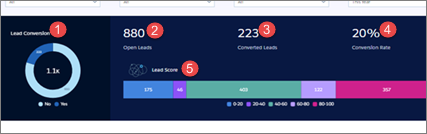
- (1) Conversão de leads. Contagem de leads fechados e abertos. (Leads agrupados por IsConverted.)
- (2) Leads abertos. Número total de leads abertos criados durante o período selecionado no filtro Data de criação do lead.
- (3) Leads convertidos. Número de leads convertidos criados durante o período selecionado no filtro Data de criação do lead. Determinado pelo indicador isConverted nos leads. Conta apenas leads convertidos em contatos, contas ou oportunidades.
- (4) Taxa de conversão. Leads convertidos/leads criados durante o período selecionado no filtro Data de criação do lead.
- (5) Pontuação de lead. Contagem de leads agrupados por Classificação. É possível alterar o agrupamento usando o assistente de configuração. Consulte Assistente e outras opções de configuração.
Gráfico intermediário
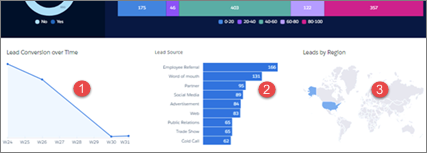
- (1) Conversão de leads ao longo do tempo. Contagem semanal de leads convertidos.
- (2) Fonte do lead. Contagem de leads agrupados por origem. É possível alterar o agrupamento usando o assistente de configuração. Consulte Assistente e outras opções de configuração.
- (3) Leads por região. Contagem de leads agrupados por região. É possível alterar o agrupamento usando o assistente de configuração. Consulte Assistente e outras opções de configuração.
