Vous êtes ici :
Annotation de points de données avec des info-bulles et des marqueurs
Créez vos propres info-bulles et marqueurs dans les graphiques pour afficher des détails sur les points de données. Créez une info-bulle qui affiche les détails lorsque vous survolez un point de données. Pour annoter un point de données spécifique, ajoutez un marqueur, puis faites-le clignoter pour le mettre en évidence.
Les info-bulles et les marqueurs s'affichent lorsque vous survolez le point de données.
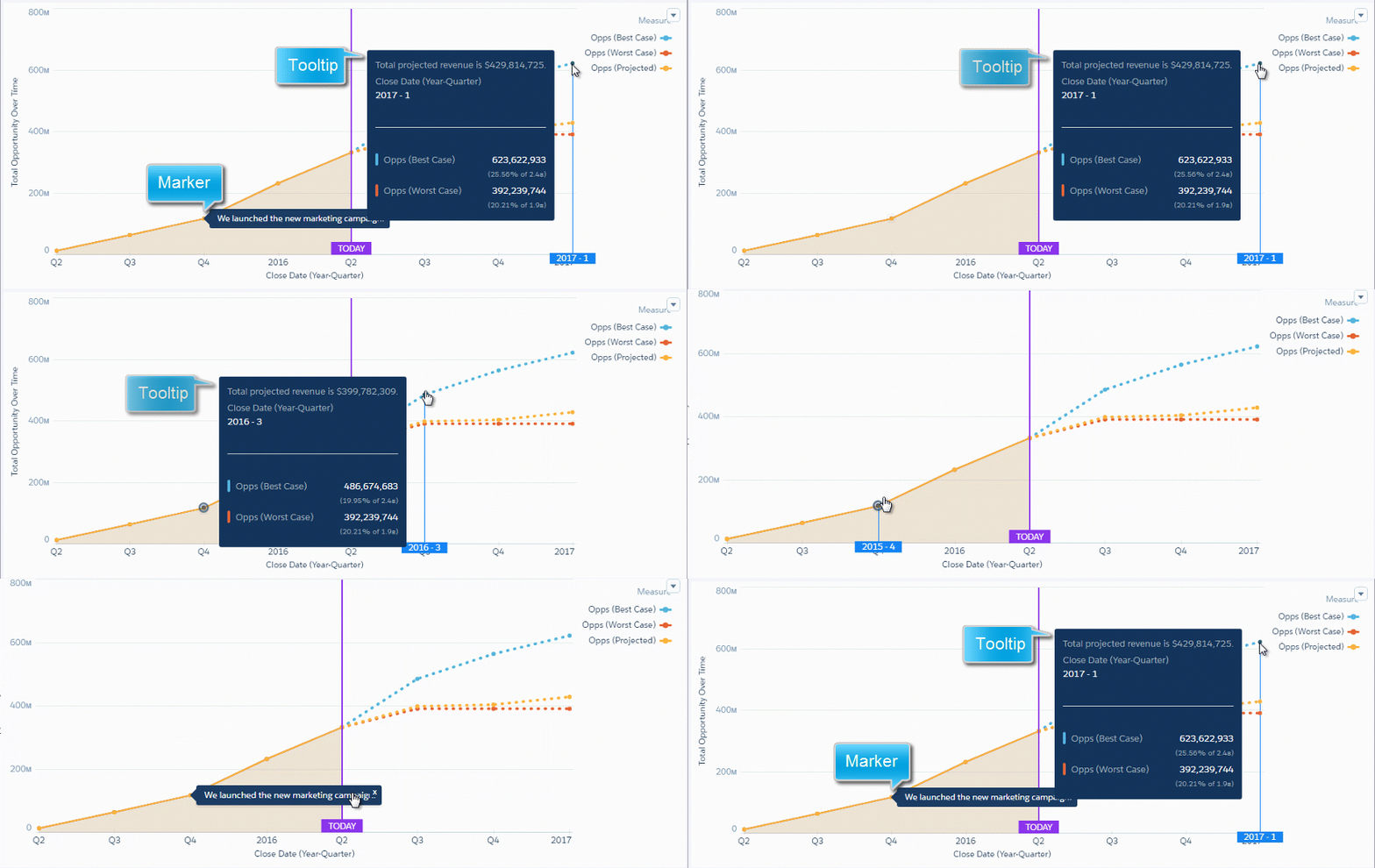
- Modifiez le tableau de bord, puis sélectionnez le widget de graphique.
-
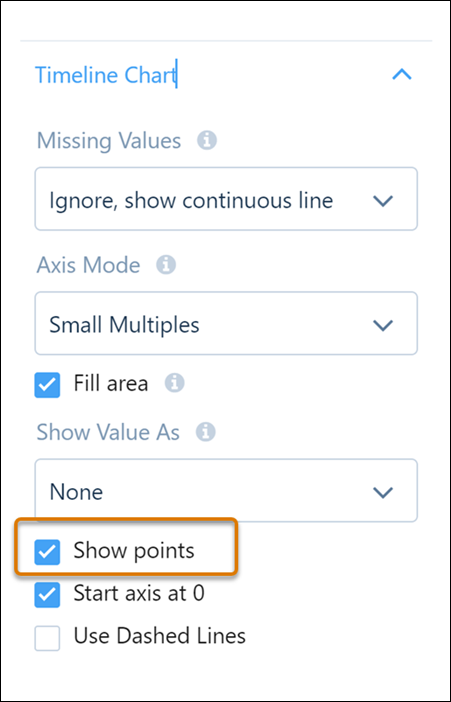
Pour aider les utilisateurs à localiser les points de données sur la ligne, sélectionnez Afficher les points dans la section des propriétés du widget du graphique.
-
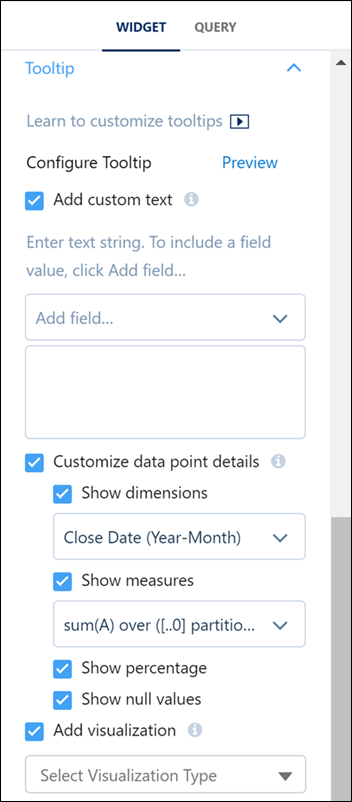
Pour configurer le texte de l'info-bulle, les détails de point de données et les visualisations, agrandissez la section Info-bulle des propriétés du widget.
-
Spécifiez les détails d'info-bulle ci-dessous.
Propriété Description Ajouter un texte personnalisé Saisissez votre propre texte. Pour insérer la valeur d'un champ dans le texte, cliquez sur Ajouter un champ. Si vous saisissez un champ manuellement, référencez-le par son alias (pas par son étiquette) et saisissez l'alias entre crochets. Personnaliser les détails du point de données Pour afficher des mesures ou des dimensions dans l'info-bulle, activez cette option. Afficher les dimensions Affichez les valeurs de toutes les dimensions sélectionnées. Afficher les mesures Affichez les valeurs de toutes les mesures sélectionnées. Afficher le pourcentage Si vous affichez les mesures, activez cette option pour afficher le pourcentage du total de chaque mesure. Lors du calcul du total, CRM Analytics utilise la valeur absolue de chaque mesure. Toute valeur négative est ajoutée au total en tant que valeur positive. Afficher les valeurs nulles Affichez les valeurs nulles dans des infos-bulles. Afficher l'info-bulle de titre Affichez ou masquez l'info-bulle du widget numérique. Ajouter une visualisation Pour ajouter à l'info-bulle un graphique, un tableau ou un composant qui contient plusieurs widgets, activez cette option. Pour visualiser un graphique ou un tableau, mettez à jour sa requête afin de créer l'info-bulle de votre choix. Alternativement, pour inclure une visualisation de composant, sélectionnez un composant de tableau de bord existant ou créez-en un, puis sélectionnez-le comme visualisation de votre info-bulle. Par défaut, pour les types de visualisation d'info-bulle graphique et tableau, les sélections initiales et les filtres de la visualisation correspondent aux sélections du widget de graphique associé. Lorsque vous survolez le regroupement d'un graphique, il est appliqué en tant que filtre dans l'info-bulle. Taille de la visualisation Définissez la largeur et la hauteur de la visualisation de l'info-bulle en pixels. - Pour ajouter un marqueur pour un point de données, agrandissez la section Marqueurs du graphique dans les propriétés du widget, puis cliquez sur Modifier les marqueurs du graphique.
-
Dans le graphique, sélectionnez le point de données pour lequel vous souhaitez ajouter un marqueur.
-
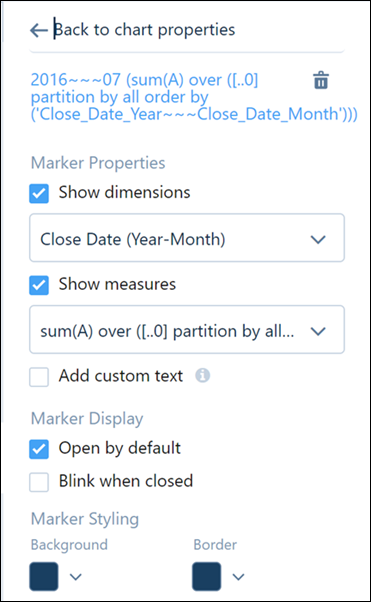
Saisissez les détails ci-dessous sur le marqueur.
Propriété Description Afficher les dimensions Affichez les valeurs de toutes les dimensions sélectionnées. Afficher les mesures Affichez les valeurs de toutes les mesures sélectionnées. Ajouter un texte personnalisé Saisissez votre propre texte. Pour insérer la valeur d'un champ dans le texte, cliquez sur Ajouter un champ. Si vous saisissez un champ manuellement, référencez-le par son alias (pas par son étiquette) et saisissez l'alias entre crochets. Ouvrir par défaut Ouvre le marqueur et affiche son texte, par défaut. Sinon, l'utilisateur qui visualise le tableau de bord doit cliquer sur le marqueur pour afficher le texte. Clignoter quand fermé Fait clignoter le marqueur lorsqu'il est fermé. Arrière-plan Couleur d'arrière-plan du marqueur. Bordure Couleur de bordure du marqueur. - Prévisualisez les modifications.
- Enregistrez le tableau de bord.
- Mise en évidence du focus dans les info-bulles personnalisées
Lors de l'utilisation d'info-bulles personnalisées qui intègrent des graphiques, il peut être difficile d'identifier l'élément qui a le focus. L'implémentation d'un indicateur visuel clair pour la mise en évidence dans ces info-bulles qui incluent des graphiques est essentielle pour améliorer l'expérience utilisateur, garantir l'accessibilité et faciliter l'exploration transparente des données.
Voir également :
Cet article a-t-il résolu votre problème ?
Dites-nous ce que nous pouvons améliorer !
