
Você está aqui:
Destacar automaticamente dados com formatação condicional
Não atrase decisões importantes porque você perderá alterações importantes em seus dados. Com cliques, não código, adicione regras para formatar automaticamente resultados para captar rapidamente alterações e tomar uma ação imediata. Por exemplo, destaque contas em um gráfico de barras em vermelho quando sua pontuação de CSAT estiver abaixo de 80% para que você possa entrar em contato por telefone com esses clientes.
Use regras para destacar automaticamente gráficos e tabelas em um lens ou painel, bem como widgets de número em seu painel. Fique a par de cada KPI destacando os pontos altos e baixos com base no alcance e cores que você especificar. Ou, diferencie cada medida ou valor de dimensão (grupo) codificando-os por cor.
Por exemplo, você pode aplicar a formatação condicional para realizar as seguintes metas.
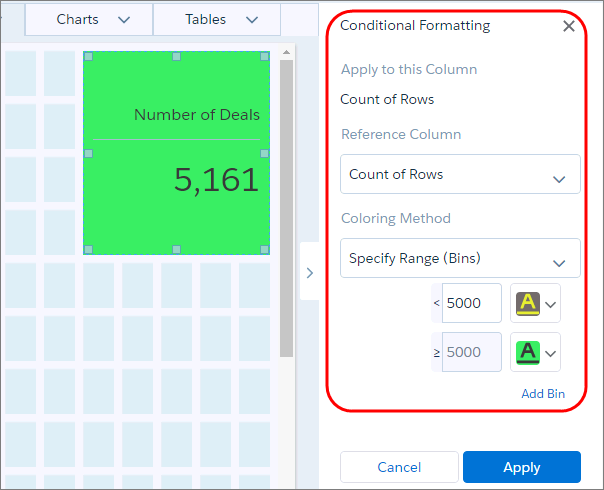
- Determine o desempenho em um KPI colorindo o widget de número com base no valor.
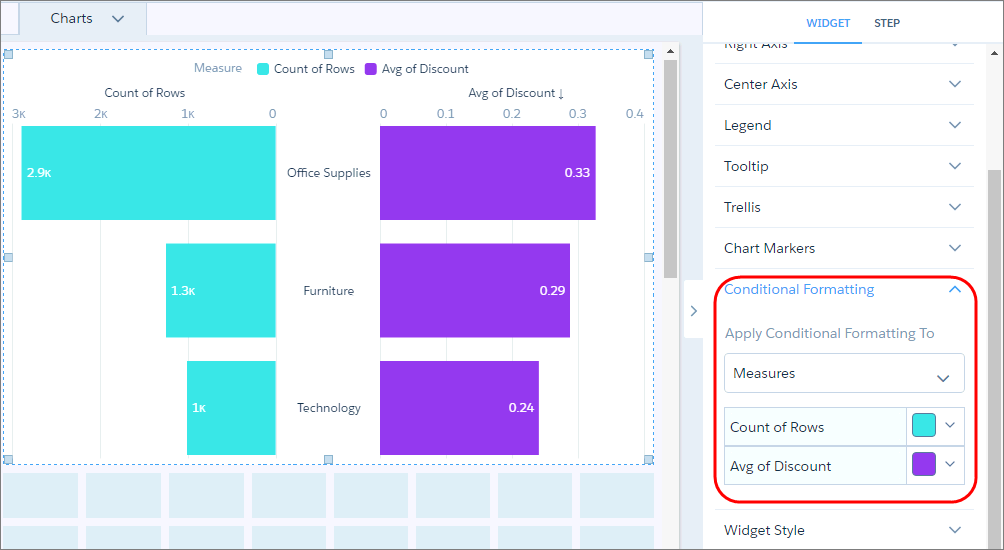
- Diferencie cada medida em um gráfico com uma cor única.
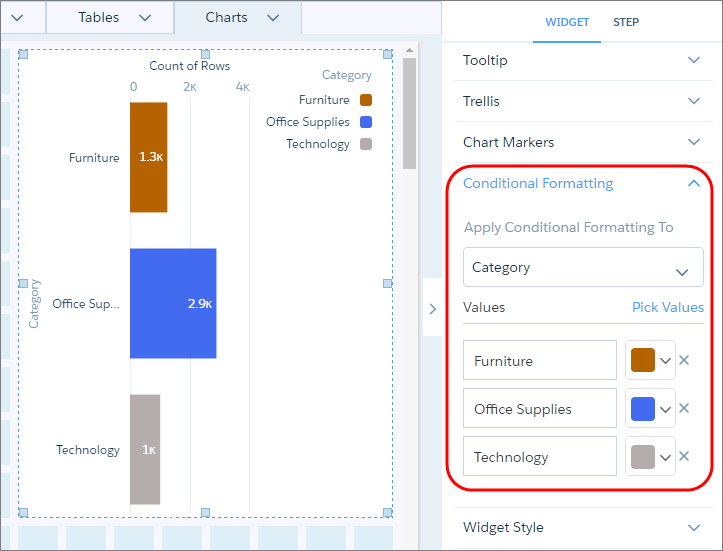
- Da mesma forma, diferencie cada valor de dimensão.
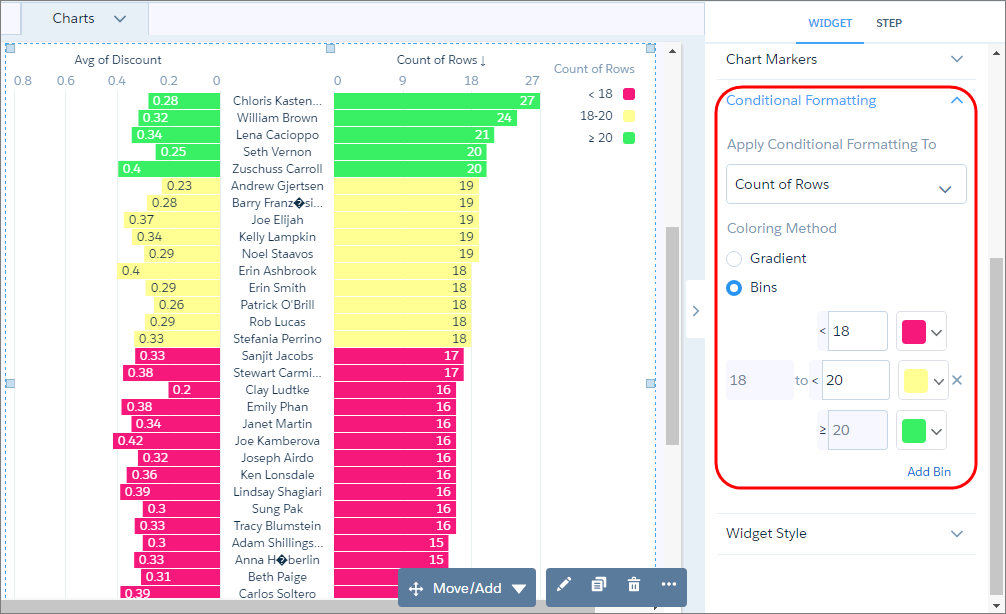
- Determine quem tem o maior e o menor desempenho categorizando valores numéricos em compartimentos coloridos. Você pode adicionar até 10 bandejas.
- Concentre-se nos principais registros de tabela codificando por cores o texto ou o segundo plano das células de uma coluna. No exemplo a seguir, a coluna Nome do cliente é colorida com base no valor do campo Vendas.
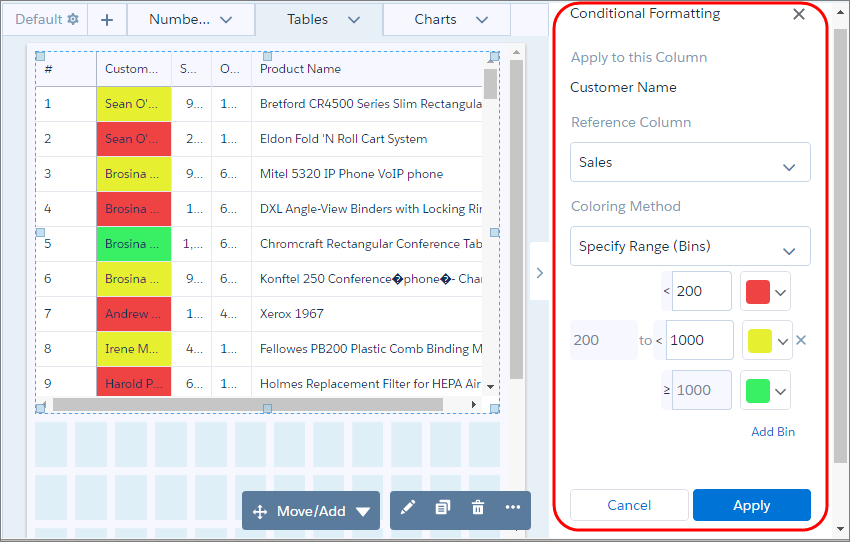
Configure a formatação condicional no painel de propriedades do widget. Embora seja configurada no nível de widget, a formatação se aplica à consulta subjacente. A formatação condicional afeta todos os widgets que usam a consulta. Se você alterar o tipo de gráfico ou widget, a formatação será mantida. Uma mensagem aparece se a formatação não puder ser mantida, como ao alterar entre uma tabela e um widget de gráfico. A formatação condicional substitui as cores definidas em valores de dimensão no conjunto de dados XMD.
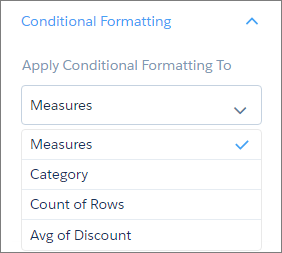
Para gráficos e widgets de número, configure a formatação condicional nas propriedades do widget. Selecione Medidas para aplicar um formato a cada medida. Ou selecione uma medida ou dimensão para aplicar um formato a cada um dos seus valores.

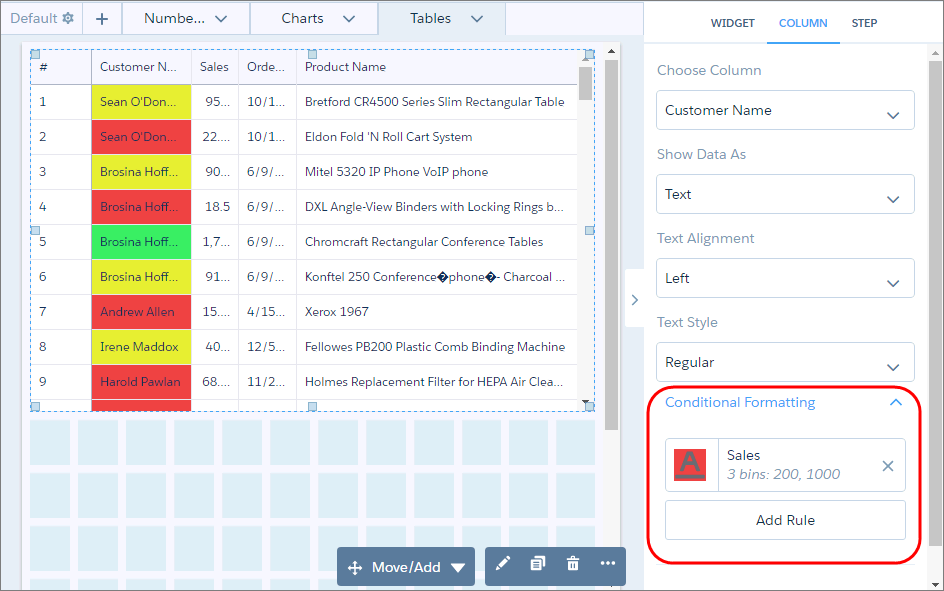
Para tabelas, na guia Coluna das propriedades do widget, selecione a coluna que deseja formatar e, em seguida, defina a regra usada para formatá-la. Cada tabela pode ter várias regras de formatação condicional. Você pode aplicar apenas uma regra para cada estilo, como cor de segundo plano ou cor de texto em uma tabela.
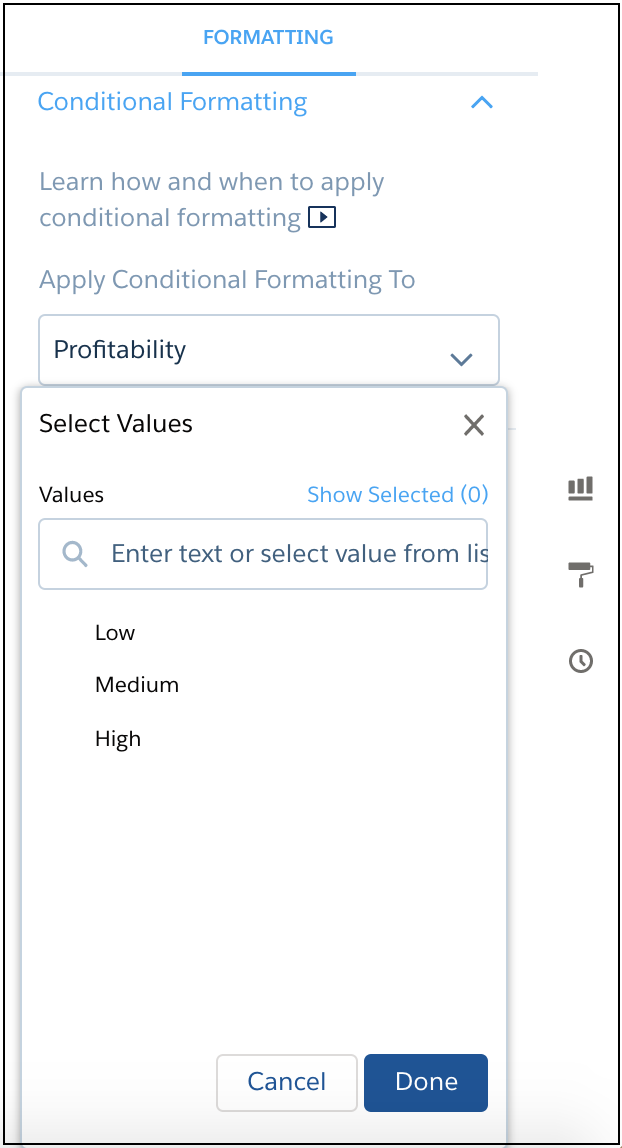
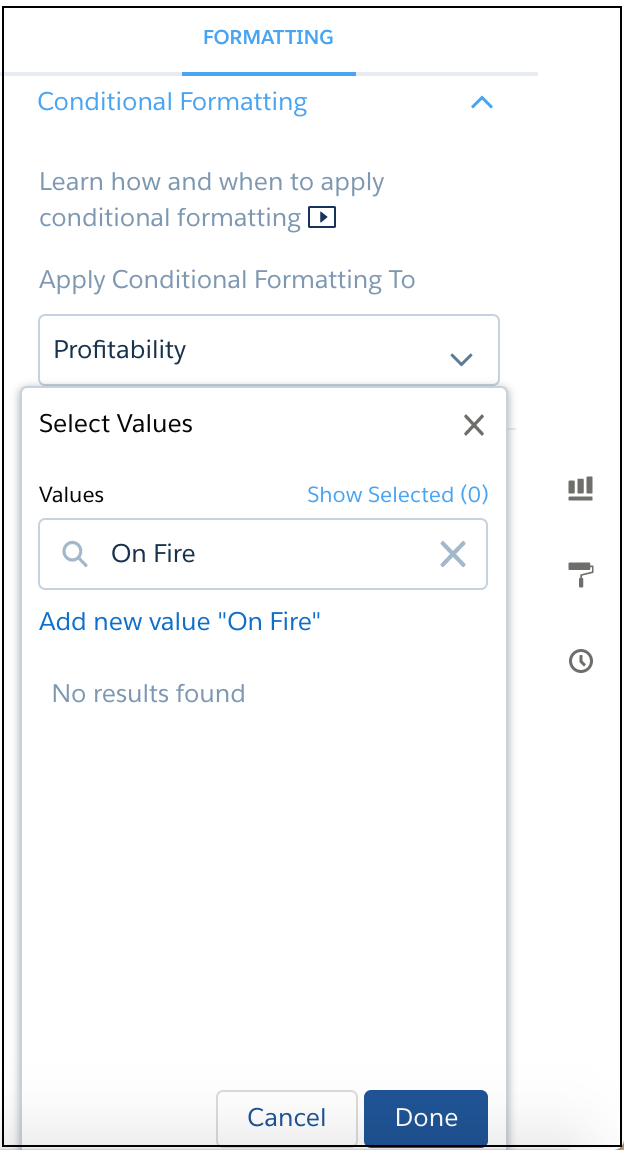
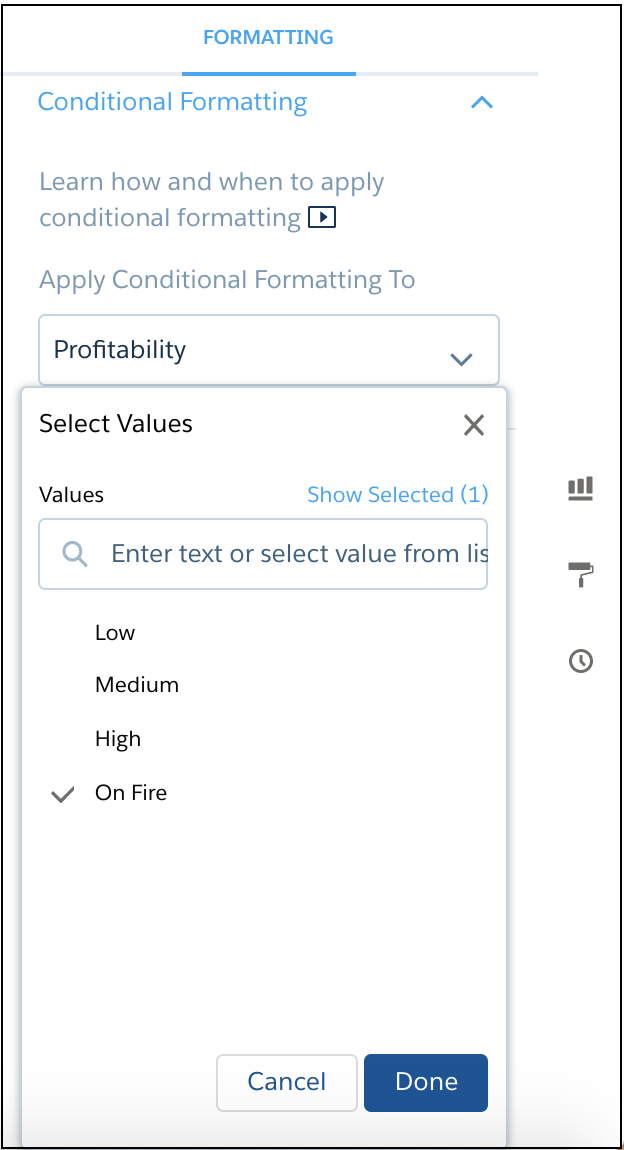
Para dimensões calculadas, selecione a dimensão e clique em Selecionar valores. Para Selecionar valores, você pode escolher os valores definidos anteriormente ou inserir valores personalizados.
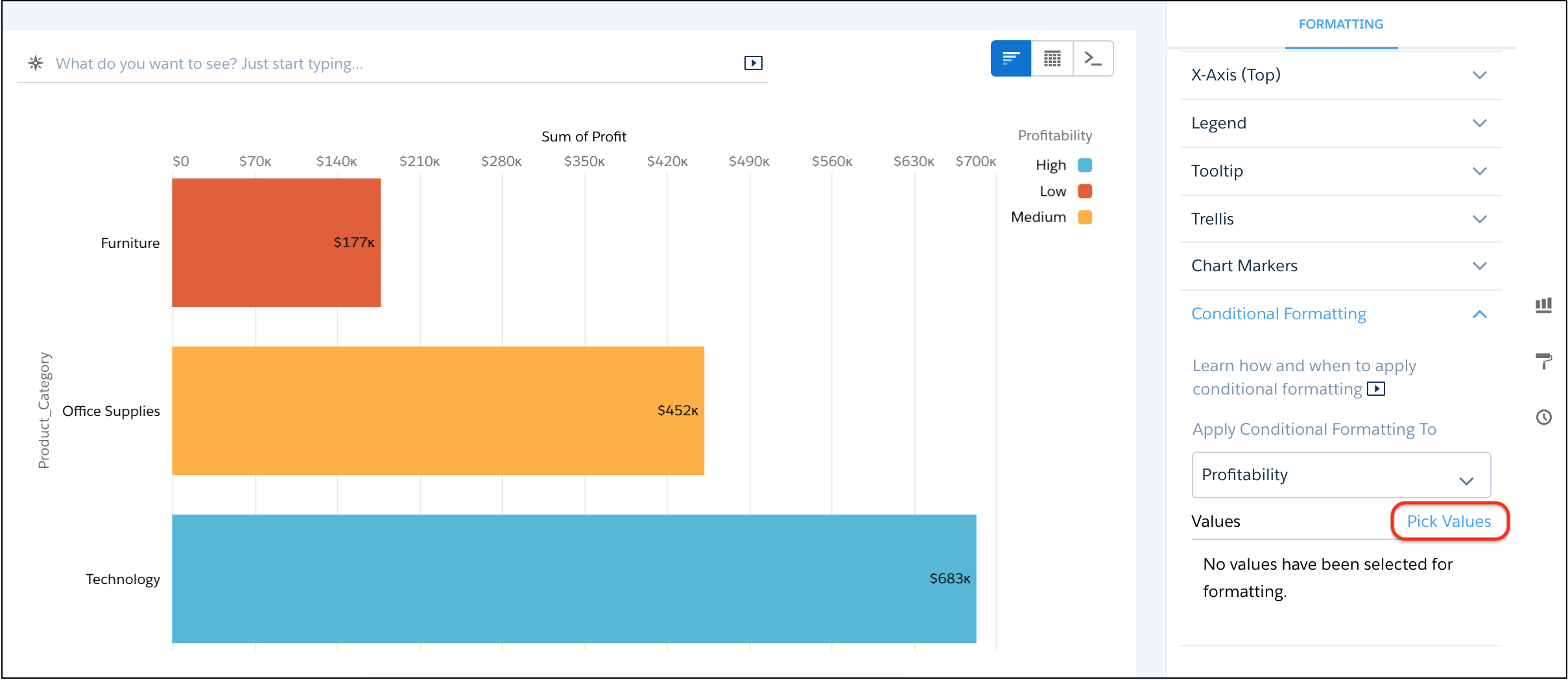
Se você inserir um valor personalizado, clique para adicioná-lo à lista Selecionar valores.
|
|
|
- Considerações de formatação condicional
Mantenha essas considerações em mente ao definir formatação condicional. - Configurar formatação condicional complexa
Você pode configurar condições com base em uma única coluna de referência nas propriedades do widget. No entanto, às vezes, você precisa criar condições mais complexas. Para configurar regras com base em diversas colunas de referência para widgets de número e tabela, use SAQL.
