
您位於此處:
使用條件式格式化自動反白顯示資料
不要因為錯過資料中的重大變異,而使重要決策延宕。透過按幾下,無須撰寫程式碼,就能新增將結果自動格式化的規則,以快速找出變異並立即做出決策。例如,當帳戶的 CSAT 分數下降而低於 80% 時,即在長條圖中以紅色反白顯示這些帳戶,讓您能夠電訪這些客戶。
使用規則來在透鏡或顯示面板中自動醒目提示圖表和表格,以及在顯示面板中的數字小工具。根據您指定的範圍與顏色將高 KPI 與低 KPI 反白顯示,以全盤掌握 KPI。或者,用色彩編碼的方式區分每個度量或維度值 (群組)。
例如,您可以套用條件式格式化以完成下列目標。
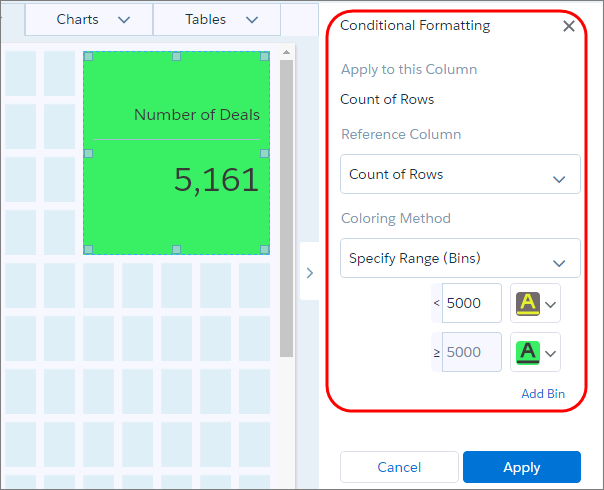
- 根據數字小工具的值,來決定您對 KPI 的表現。
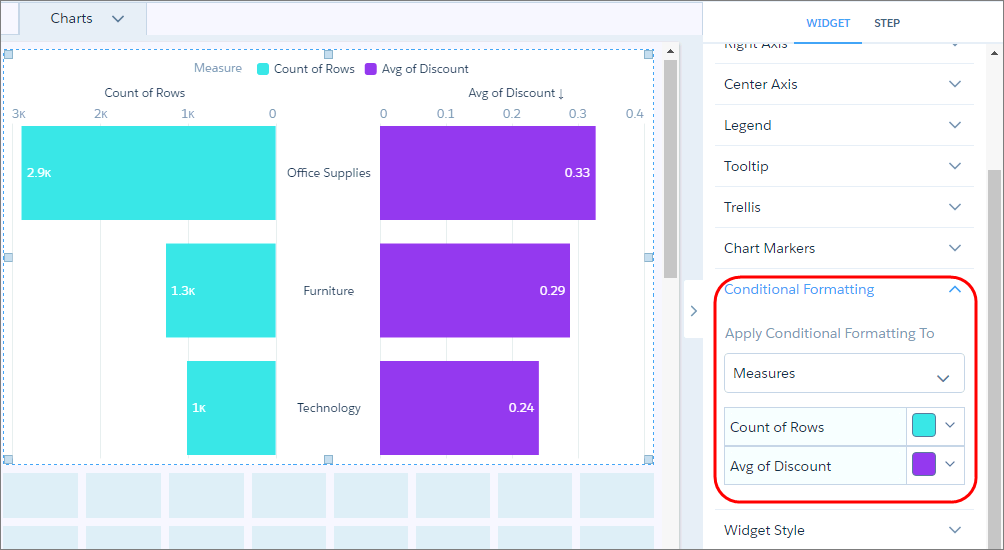
- 使用唯一的色彩區分圖表中的每個度量。
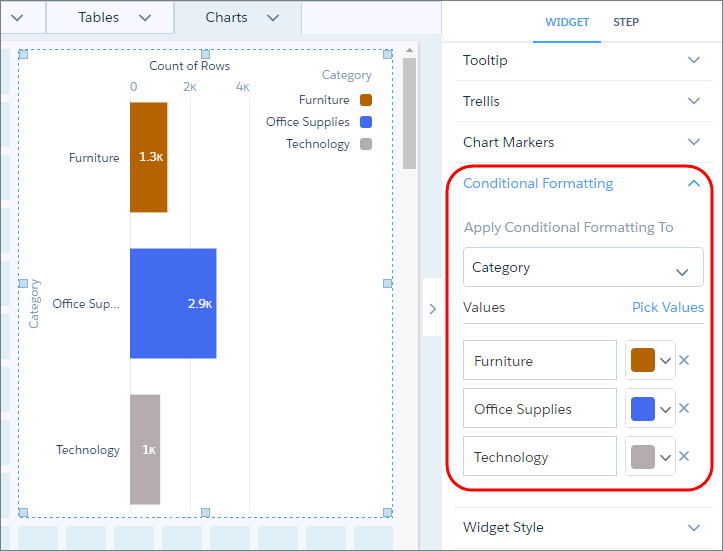
- 同樣地,區分每個維度值。
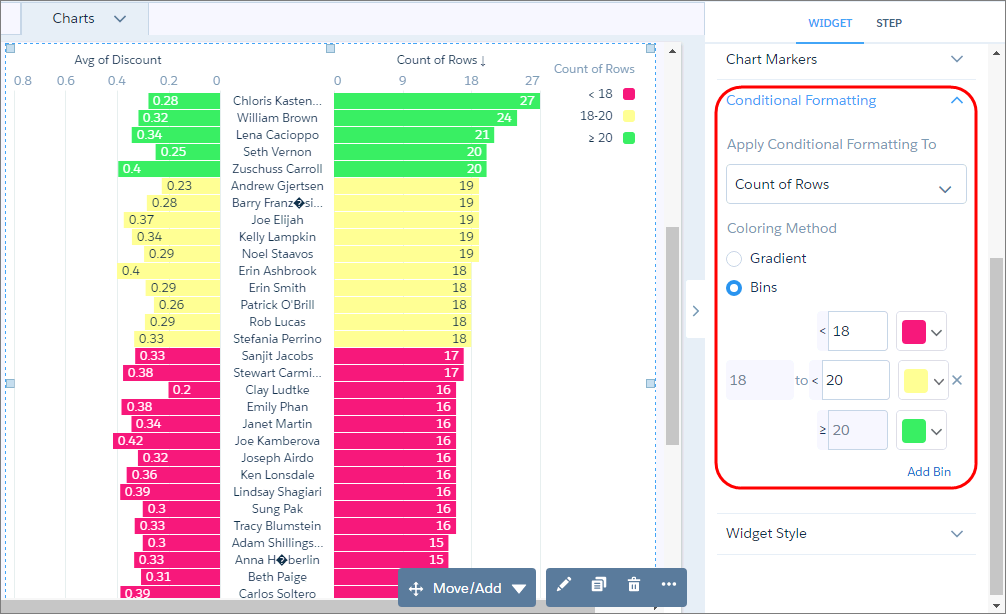
- 將數值分類至不同的色桶,來判斷績效佳與績效差的人員。您最多可以新增 10 個色桶。
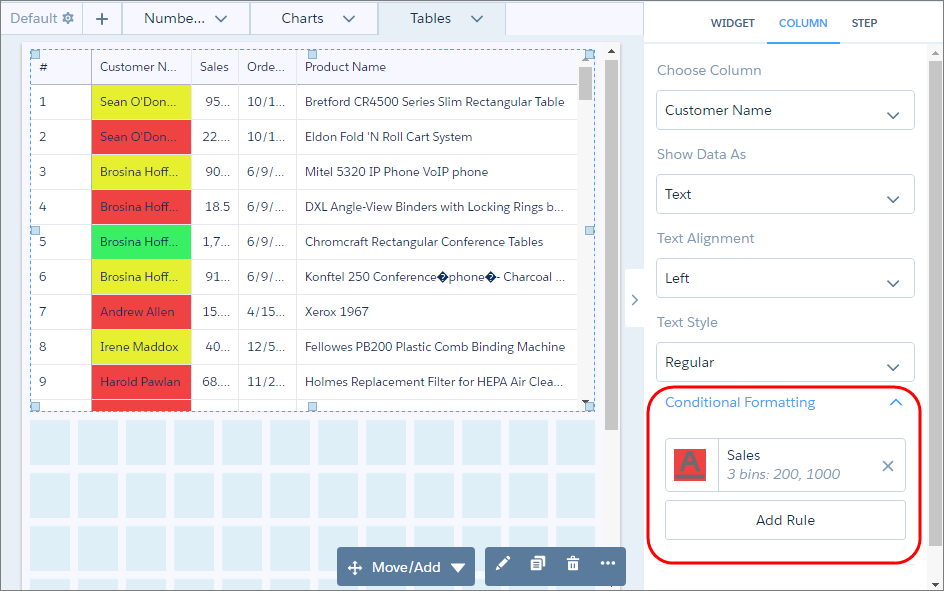
- 以色彩編碼方式將欄中儲存格的文字或背景上色,以聚焦在重要的表格記錄上。在下列範例中,「客戶名稱」欄會根據「銷售」欄位的值進行色彩。
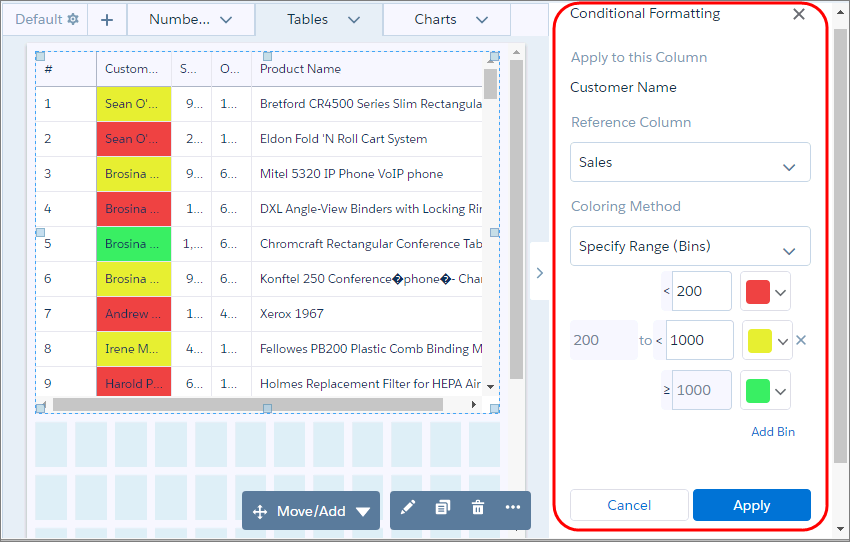
在小工具內容面板中設定條件式格式化。儘管您在小工具層級設定它,格式化仍會套用至基礎查詢。條件式格式化會影響使用該查詢的所有小工具。若您變更小工具或圖表類型,則會保留格式化。如果格式無法保留,例如當表格與圖表小工具之間有變更,便會顯示一則訊息。條件式格式化會覆寫在資料集 XMD 中維度值上設定的色彩。
對於圖表與數字小工具,請在小工具內容中設定條件式格式化。選取「度量」將格式套用於每個度量。或選取一個度量或維度,將格式套用到每個值。
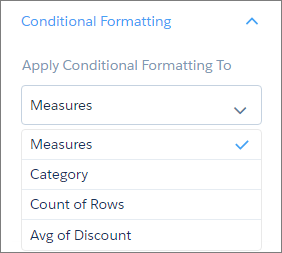

備註 每個圖表或數字小工具可具有一個條件式格式化規則。
對於表格,請在小工具內容的「欄」索引標籤中,選取您要格式化的欄,然後設定用來格式化的規則。每個表格都可以有多個條件式格式化規則。您可以為每個樣式僅套用一個規則,例如在表格中套用背景色彩或文字色彩。
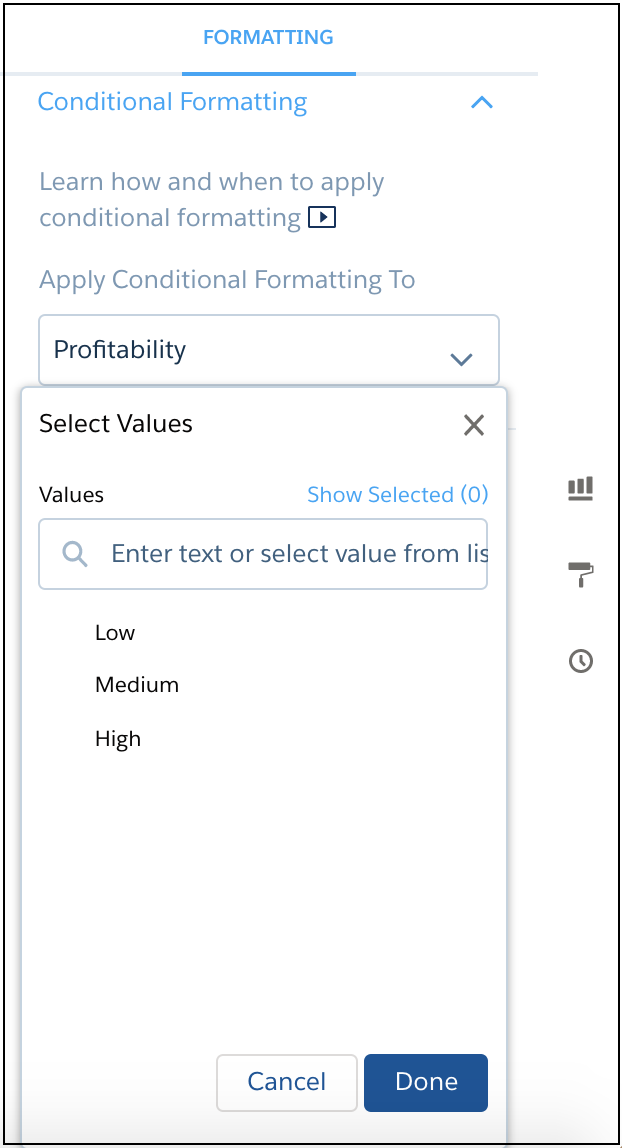
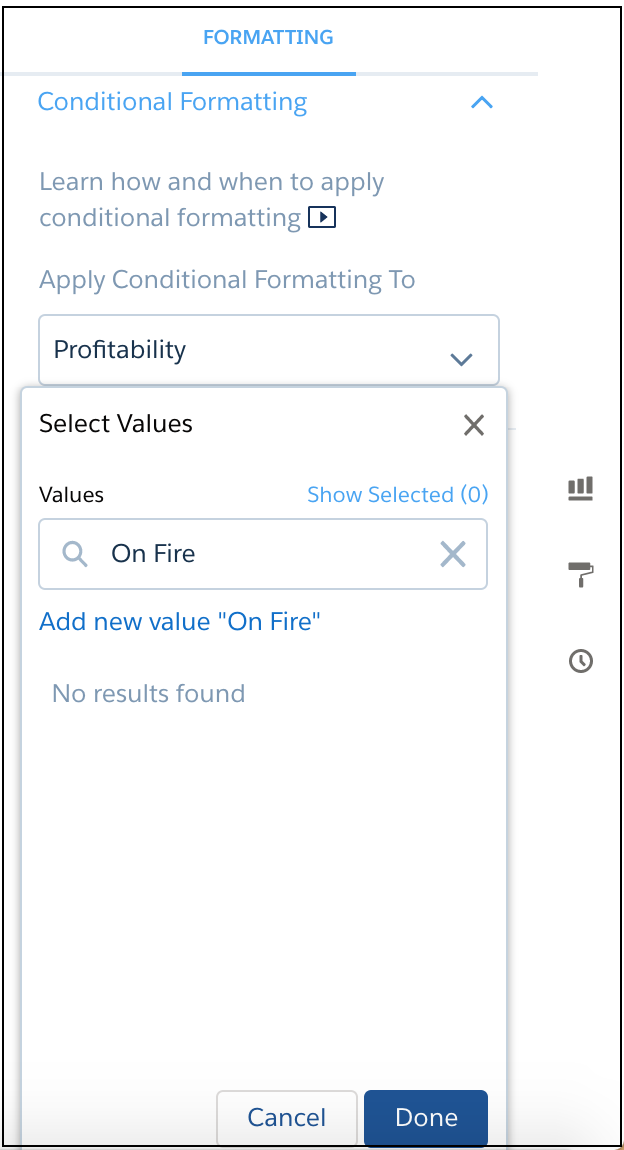
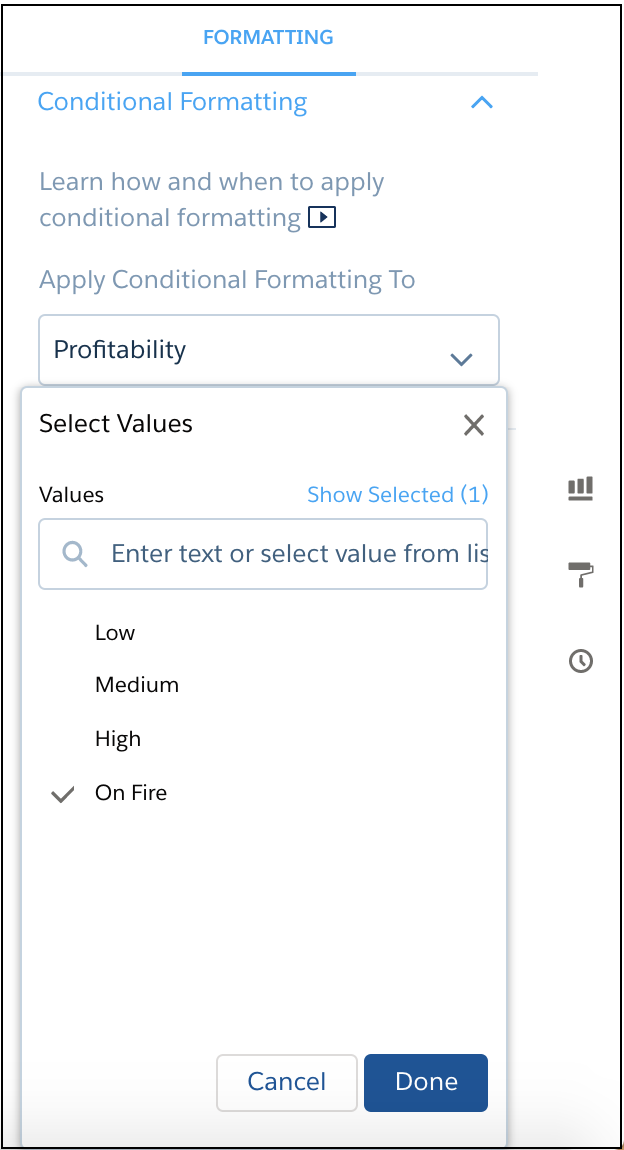
針對所計算的維度,選取該維度並按一下「選擇值」。針對「選取值」,您可以選擇先前定義的值或輸入自訂值。
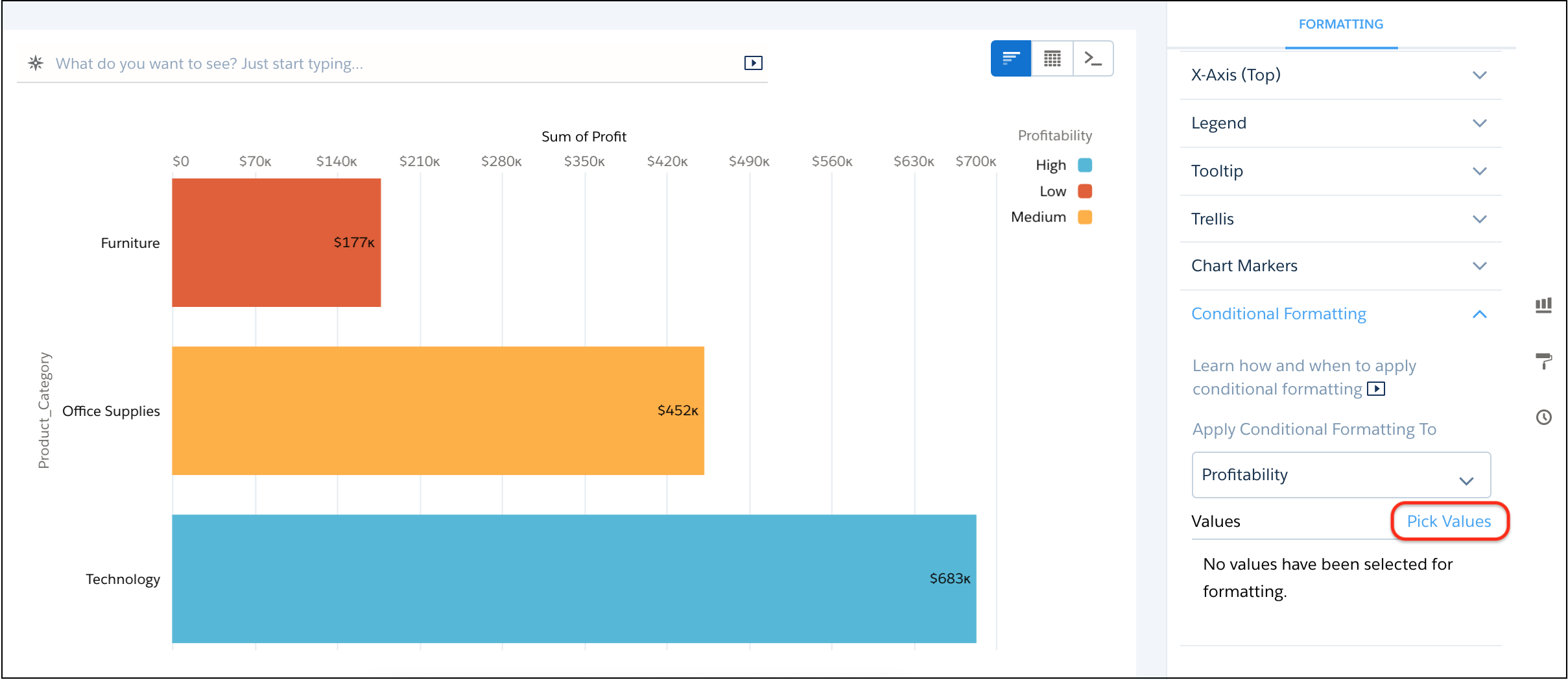
如果您輸入自訂值,請按一下該值將它新增至「選取值」清單。
|
|
|
- 條件式格式化考量事項
設定條件式格式化時,請牢記這些考量事項。 - 設定複雜條件式格式化
您可以根據小工具內容中的單一參照欄來設定條件。但有時候,您必須建立更複雜的條件。若要根據數字與表格小工具的多個參照欄來設定規則,請使用 SAQL。
另請參照:
此文章是否解決您的問題?
請讓我們知道,以便我們改進!
