Usted está aquí:
Gráficos combinados
Utilice un gráfico combinado para mostrar al menos dos series de datos relacionadas, como, por ejemplo, valores agrupados discretos como barras verticales superpuestas con un gráfico de líneas que representa un valor medio.
Crear un gráfico combinado
Utilice un gráfico combinado para comparar dos mediciones por la misma dimensión. Por ejemplo, al comparar tamaños de negociaciones en sectores, utilice un gráfico combinado para analizar el importe total y el número de negociaciones para cada sector.
-
En la lente, haga clic en
 y luego seleccione el tipo de gráfico Combinado.
- En el campo Eje X, agregue la dimensión por la que analizar las mediciones. Por ejemplo, seleccione Sector.
- En el campo Eje Y, agregue al menos dos mediciones.
-
Para cambiar la visualización del gráfico, haga clic en
 y defina las propiedades del gráfico en el panel Formato.
For example, set the axis mode to specify whether both measures appear on the same axis.
y defina las propiedades del gráfico en el panel Formato.
For example, set the axis mode to specify whether both measures appear on the same axis.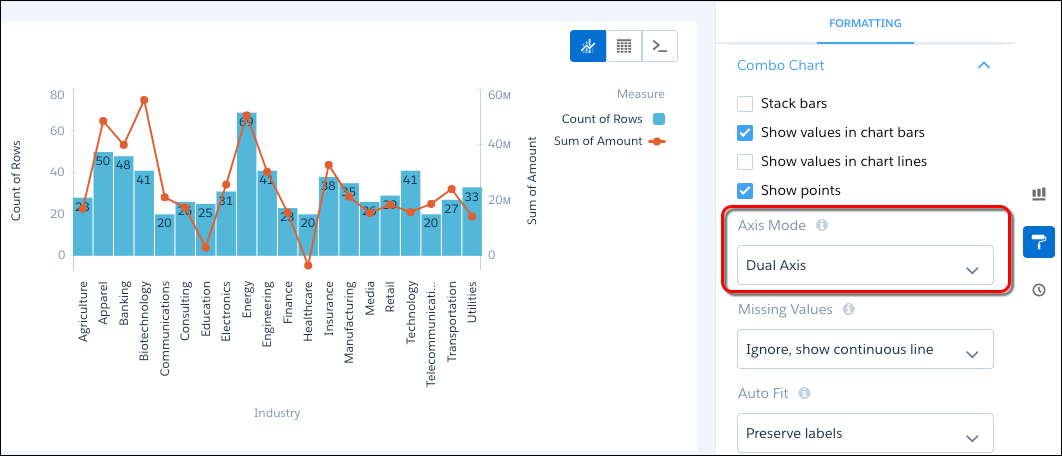
Crear un Gráfico combinado con barras apiladas
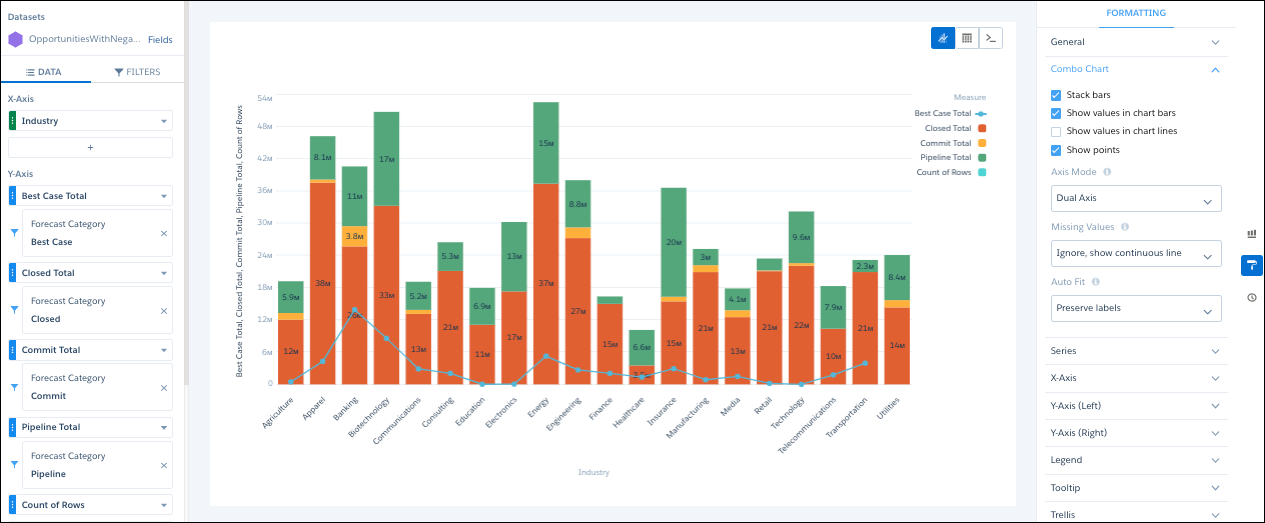
En los gráficos combinados, es posible cambiar las barras a barras apiladas para mostrar y comparar partes de un conjunto. Por ejemplo, agregue un gráfico combinado para analizar oportunidades por sector. Utilice la línea para mostrar el número total de oportunidades y la barra para mostrar el importe total de la oportunidad. A continuación, podrá dividir cada barra por tipo de previsión con el fin de mostrar la contribución de cada tipo al importe total. Veamos cómo podemos crear este ejemplo.
-
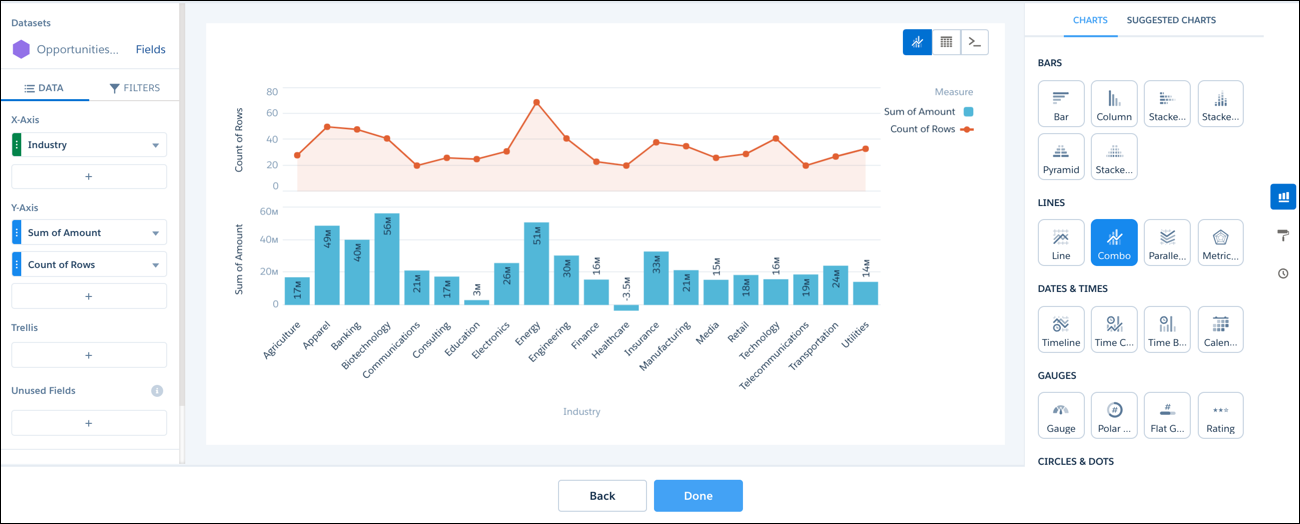
En el panel, cree un gráfico combinado que muestre el importe total de la oportunidad como una barra y el recuento de filas como una línea agrupados por sector.
-
Haga clic en
 y, a continuación, haga clic en
  .
We switched to the compare table so that we can add multiple Sum of Amount measures, each with their own filter. Let’s create a Sum of Amount measure for each forecast category: Best Case, Closed, Commit, and Pipeline. Let’s start by filtering the existing Sum of Amount measure by the Best Case forecast category.
.
We switched to the compare table so that we can add multiple Sum of Amount measures, each with their own filter. Let’s create a Sum of Amount measure for each forecast category: Best Case, Closed, Commit, and Pipeline. Let’s start by filtering the existing Sum of Amount measure by the Best Case forecast category. -
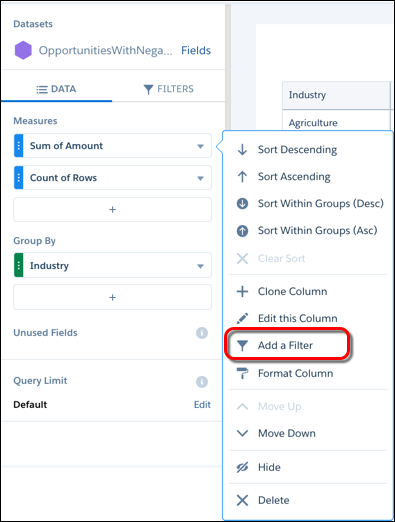
Para filtrar la suma por la categoría Máximo previsto, haga clic en el menú desplegable que se encuentra junto a Suma de cantidad y seleccione Agregar un filtro.
-
Seleccione y luego haga clic en Agregar.
This filter applies only to this measure.
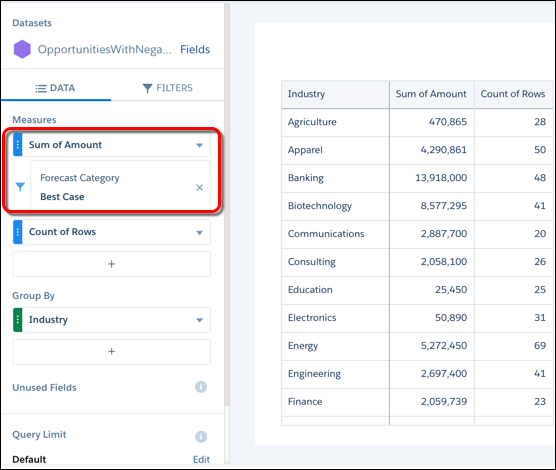
-
Para crear tres instancias más de la medida Suma de cantidad, haga clic en la flecha desplegable que se encuentra junto a Suma de cantidad y seleccione Duplicar columna. Repita este paso dos veces más para tener cuatro medidas Suma de cantidad.
You now have four of the same Sum of Amount measures with the same filter.
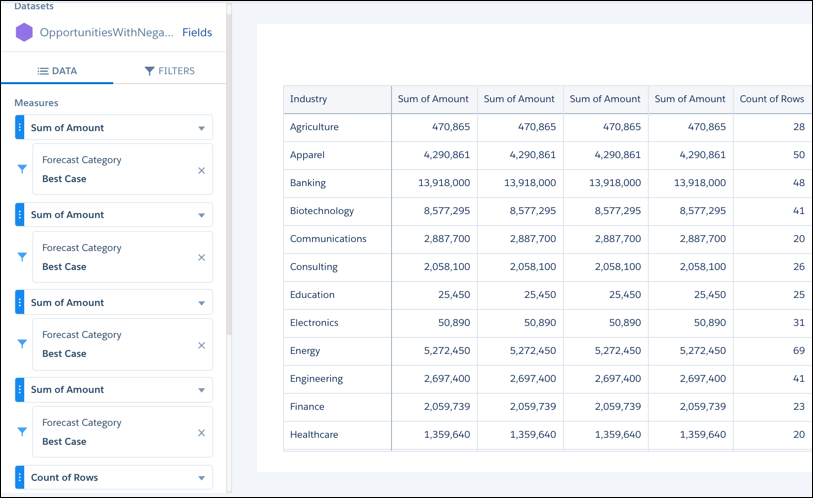
-
Para la segunda, la tercera y la cuarta medida Suma de cantidad, cambie el filtro Categoría de previsión a Cerrado, Confirmar y Oportunidades en curso, respectivamente.
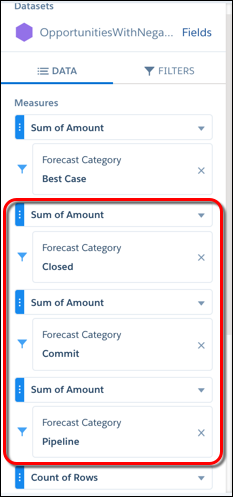
-
Para hacer que las etiquetas de las medidas sean más descriptivas, haga clic en el menú desplegable que se encuentra junto a la medida Suma de cantidad superior y seleccione Modificar esta columna. Cambie el encabezado de la columna a “Máximo previsto total”. Utilice una etiqueta similar para cada una de las medidas Suma de cantidad restantes.
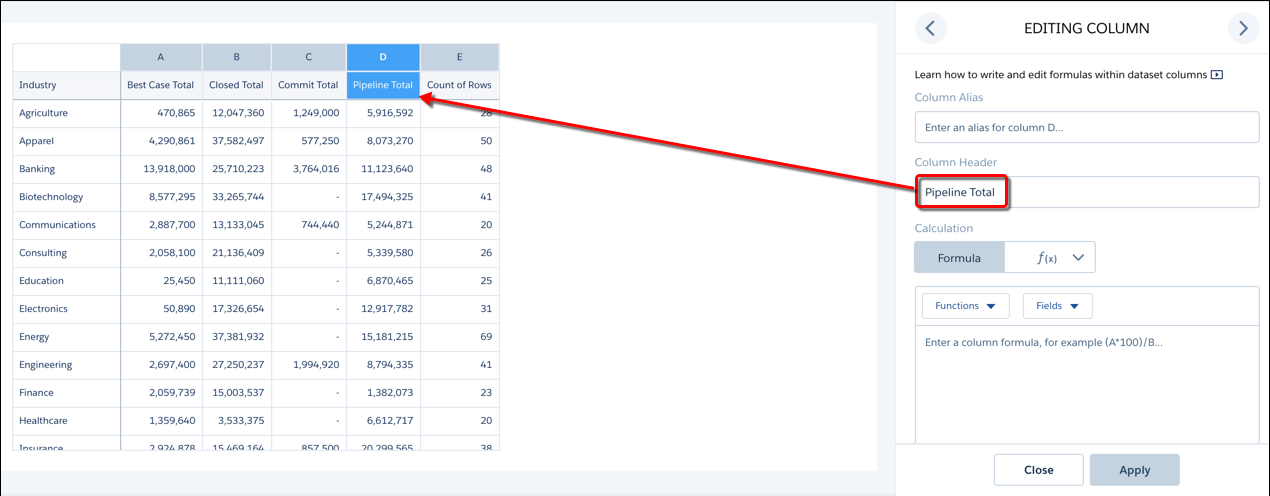
-
Haga clic en para mostrar las propiedades del widget.
- En las propiedades del widget, amplíe la sección Series y, a continuación, haga clic en Personalizar serie.
-
Para mostrar todas las medidas totales como barras, seleccione cada medida Total en el campo Medida y, a continuación, seleccione Barra en el campo Mostrar como.
Leave the Count of Rows measure showing as a line.
 Nota También puede seleccionar Dot en el campo Mostrar como para crear un gráfico de viñetas.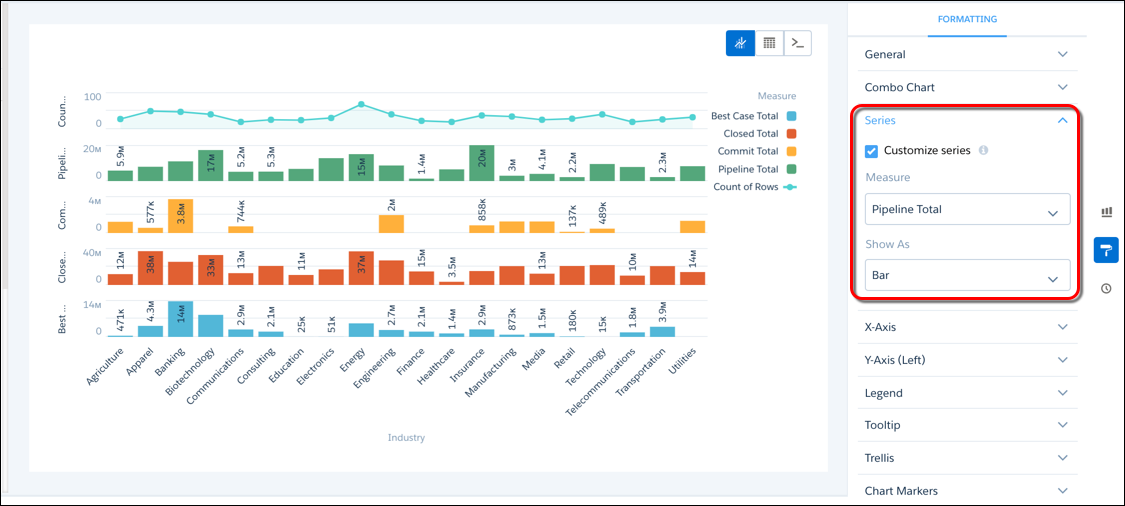
-
En la sección Gráfico combinado, cambie el Modo de eje a Eje doble y seleccione Barras apiladas para apilar todas las barras de cada sector.
Nota La opción Apilar barras está disponible cuando Modo eje está establecido como Eje simple o Eje doble, no Múltiplos pequeños. Además, cuando se configura el Modo de eje como Eje doble, la primera medida se muestra en el eje izquierdo. Si la primera medida se muestra como barra y se apilan las barras, todas las medidas de barras aparecerán en el eje izquierdo. Del mismo modo, si la primera medida se muestra como línea y se apilan barras, la medida de línea aparecerá en el eje izquierdo y las medidas de barras aparecerán a la derecha.