
您位於此處:
組合圖
使用組合圖可將至少兩個相關的資料系列 (例如不連續的分組值) 顯示成與代表平均值的線條圖重疊的垂直長條。
建立組合圖
使用組合圖以依相同維度比較兩個度量。例如,當比較不同行業之間的交易大小時,可使用組合圖分析各行業的總金額和交易數目。
-
在透鏡中按一下
 ,然後選取「組合圖」圖表類型。
- 在「X 軸」欄位中,新增分析度量所依據的維度。例如,選取「行業」。
- 在「Y 軸」欄位中,新增至少兩個度量。
-
若要變更圖表顯示,請按一下
 ,然後在「格式化」面板中設定圖表內容。
For example, set the axis mode to specify whether both measures appear on the same axis.
,然後在「格式化」面板中設定圖表內容。
For example, set the axis mode to specify whether both measures appear on the same axis.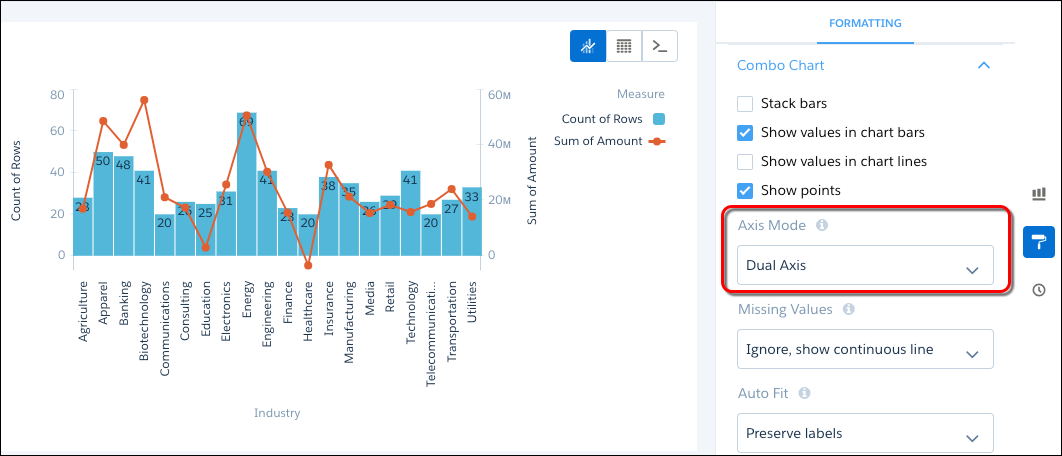
使用堆疊長條建立組合圖
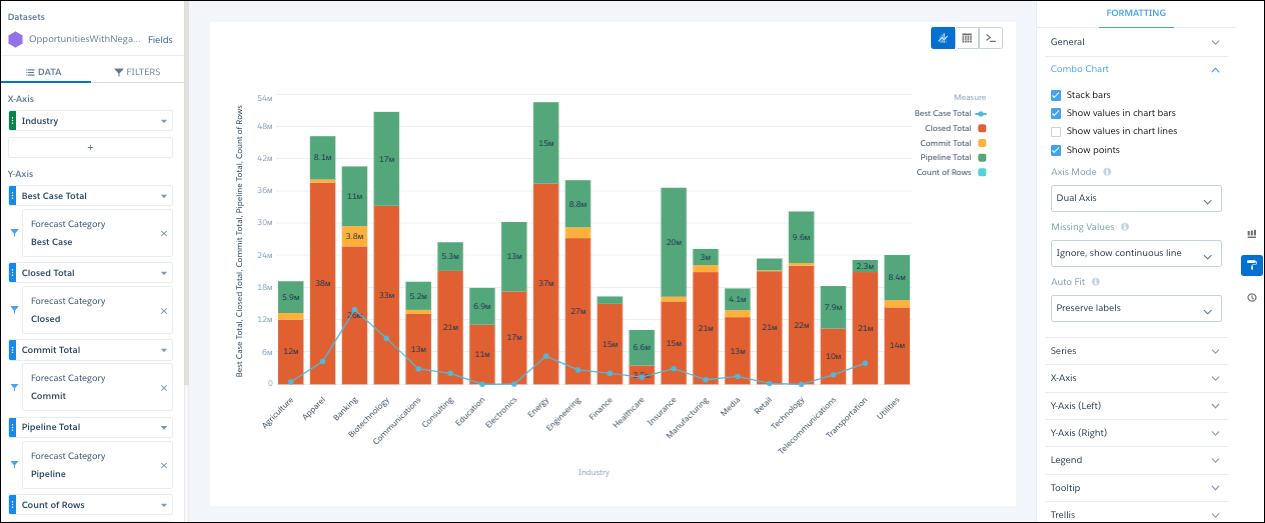
在組合圖中,您可以將長條變更為堆疊長條以顯示並比較全部的組件。例如,新增依行業分析機會的組合圖。使用折線來顯示機會總數,並使用長條來顯示機會總金額。接著您可以依預測類型來劃分每個長條,以顯示每個類型對於總金額的貢獻。讓我們來瞭解一下建立此範例的方式。
-
在顯示面板中,建立將機會總金額顯示為長條,以及將列數顯示為折線並依行業分組的組合圖。
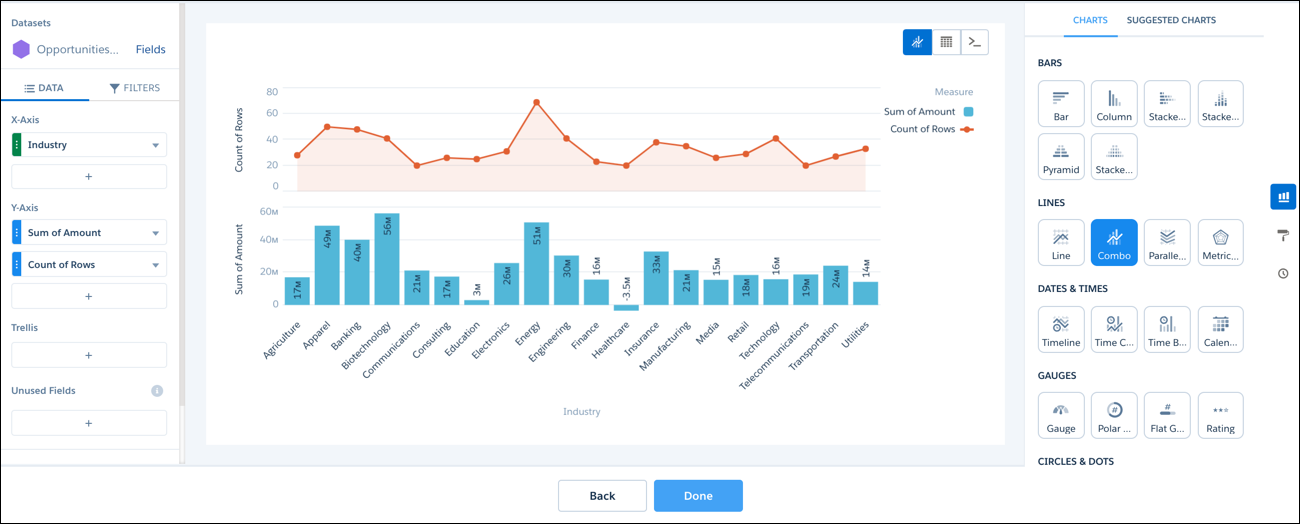
-
按一下
 ,然後按一下
  。
We switched to the compare table so that we can add multiple Sum of Amount measures, each with their own filter. Let’s create a Sum of Amount measure for each forecast category: Best Case, Closed, Commit, and Pipeline. Let’s start by filtering the existing Sum of Amount measure by the Best Case forecast category.
。
We switched to the compare table so that we can add multiple Sum of Amount measures, each with their own filter. Let’s create a Sum of Amount measure for each forecast category: Best Case, Closed, Commit, and Pipeline. Let’s start by filtering the existing Sum of Amount measure by the Best Case forecast category. -
若要依「最高金額」種類篩選總和,請按一下「總金額」旁的下拉式功能表並選取「新增篩選」。
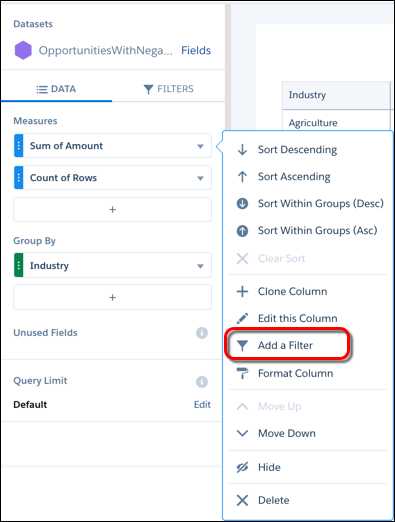
-
選取「」,然後按一下「新增」。
This filter applies only to this measure.
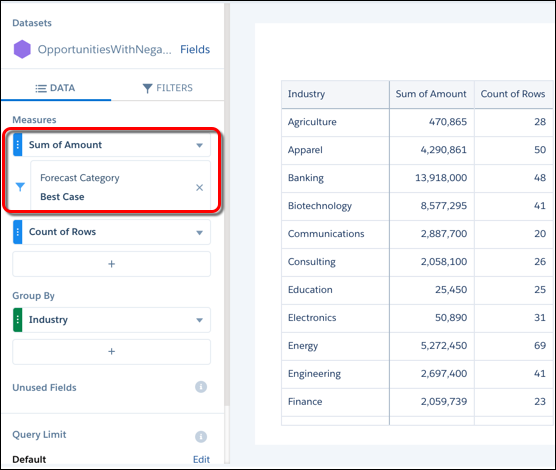
-
若要建立三個以上「總金額」度量的例項,請按一下「總金額」旁的下拉式箭頭,然後選取「複製欄」。繼續重複此步驟兩次,如此您會擁有四個「總金額」度量。
You now have four of the same Sum of Amount measures with the same filter.
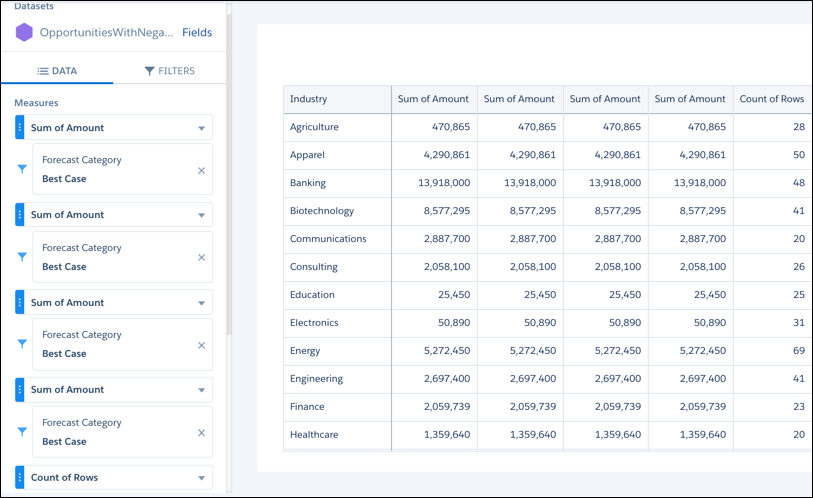
-
針對第二、第三以及第四個「總金額」度量,分別地將「預測種類」篩選變更為「已結束」、「認可」和「銷售管道」。
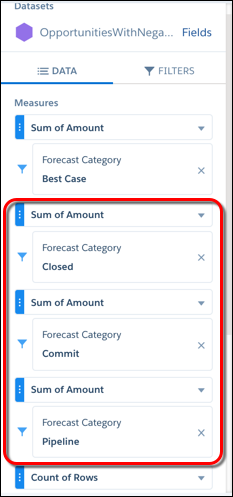
-
若要讓度量標籤的說明更清楚,請按一下「總金額」度量旁的下拉式功能表,然後選取「編輯此欄」。將欄標頭變更為「最高總金額」。針對每個剩餘的「總金額」度量使用類似的標籤。
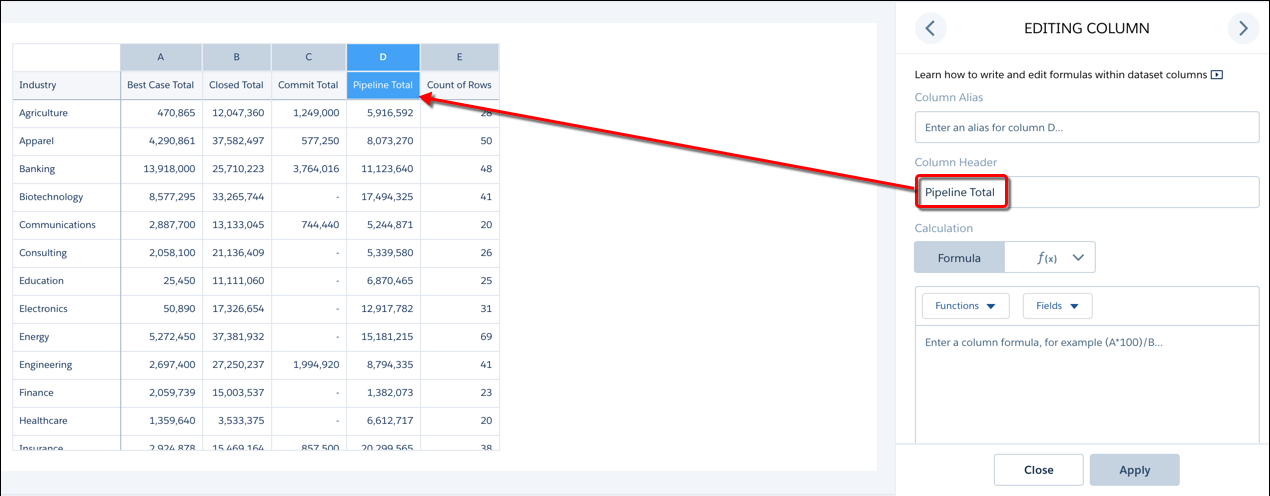
-
按一下 以顯示小工具內容。
- 在小工具內容中,展開「系列」區段,然後按一下「自訂系列」。
-
若要將所有「總計」度量顯示為長條,請在「度量」欄位中選取每個「總計」度量,然後在「顯示為欄位」中選取「長條」。
Leave the Count of Rows measure showing as a line.
 備註 您也可在「顯示為」欄位中選擇「點」以建立項目符號圖表。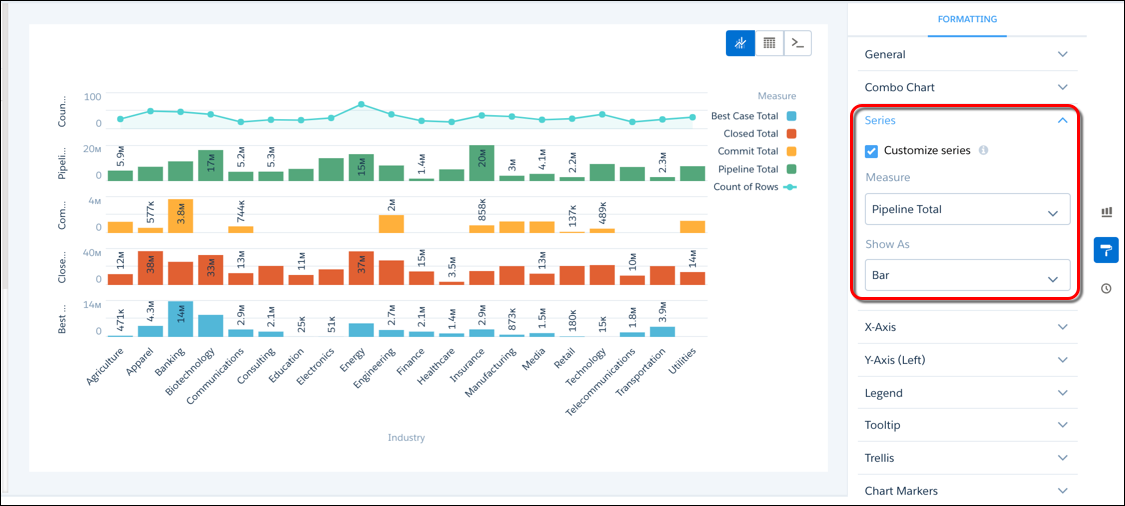
-
在「組合圖」區段下方,將「軸模式」變更為「雙軸」,然後選取「堆疊長條」以針對每個行業堆疊所有長條。
備註 若要使用「堆疊長條」選項,則「軸模式」必須設為「單軸」或「雙軸」,而非「小倍數」。此外,當您將「軸模式」設為「雙軸」時,第一個度量會顯示在左軸上。若第一個度量顯示為長條,且您堆疊長條,則所有長條度量會顯示在左軸上。同樣地,若第一個度量顯示為折線,且您堆疊長條,則所有折線度量會顯示在左軸上,而長條度量會顯示在右軸上。
此文章是否解決您的問題?
請讓我們知道,以便我們改進!
