
Sie befinden sich hier:
Messdiagramme
Mit Messdiagrammen können Sie die Entwicklung einer einzelnen Messung verfolgen, beispielsweise, wie viel Umsatz im Vergleich zum angestrebten Umsatz erzielt wurde.
Erstellen eines Messdiagramms
Wenn Sie beispielsweise für jeden Accountmanager Ziele für den Account-Durchschnittswert festgelegt haben, eignen sich Messdiagramme, um anzuzeigen, wie nah Sie diesem Ziel sind.
Sie haben ein Datenset mit Accountinformationen. Nun möchten Sie diese in einem Diagramm darstellen, das anzeigt, wie nah die einzelnen Accounts am Erreichen des Ziels sind. Jedes Messdiagramm kann einen Wert pro Accountmanager anzeigen und Wertbereiche hervorheben.
-
Klicken Sie in der Linse auf
 und wählen Sie den Diagrammtyp Polares Messdiagramm (rund) aus.
Darüber hinaus sind ein eckiges Messdiagramm und ein flaches (lineares) Messdiagramm verfügbar.
- Fügen Sie im Feld "Wert" die Maßeinheit hinzu, die Sie analysieren möchten, z. B. den durchschnittlichen Opportunity-Betrag.
-
Wenn Sie die Maßeinheit übergreifend über alle Mitglieder einer Kategorie, wie beispielsweise alle Accountinhaber, vergleichen möchten, fügen Sie die Dimension im Trellis-Feld hinzu.
Für jeden Wert der ausgewählten Dimension wird ein separates Messdiagramm angezeigt.
-
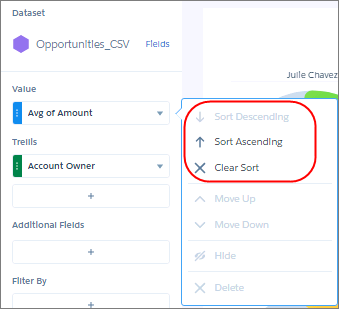
Wenn Sie eine Rangfolge der Leistung anhand der Maßeinheit erstellen möchten, sortieren Sie die Maßeinheit in aufsteigender oder absteigender Reihenfolge. Standardmäßig wird in alphabetischer Reihenfolge sortiert.
-
Wenn Sie die grafische Datenanzeige ändern möchten, klicken Sie auf
 und legen Sie die Diagrammeigenschaften im Bereich "Formatierung" fest.
Legen Sie den Wert für das Trellis-Typ-Feld beispielsweise auf Umbruch fest, damit die Diagramme alle auf einmal anzusehen sind, ohne dass Sie blättern müssen. Legen Sie außerdem die Behälter in "Bedingte Formatierung" fest, um Farben für Farbstreifen zu erstellen. Anhand des Streifens können Sie leicht erkennen, wie nah die Manager am Erreichen ihres Ziels sind. Anhand der Farbe des Streifens können Sie leicht ermitteln, welche Manager eine gute Leistung erbringen und welche Manager Unterstützung benötigen.
und legen Sie die Diagrammeigenschaften im Bereich "Formatierung" fest.
Legen Sie den Wert für das Trellis-Typ-Feld beispielsweise auf Umbruch fest, damit die Diagramme alle auf einmal anzusehen sind, ohne dass Sie blättern müssen. Legen Sie außerdem die Behälter in "Bedingte Formatierung" fest, um Farben für Farbstreifen zu erstellen. Anhand des Streifens können Sie leicht erkennen, wie nah die Manager am Erreichen ihres Ziels sind. Anhand der Farbe des Streifens können Sie leicht ermitteln, welche Manager eine gute Leistung erbringen und welche Manager Unterstützung benötigen.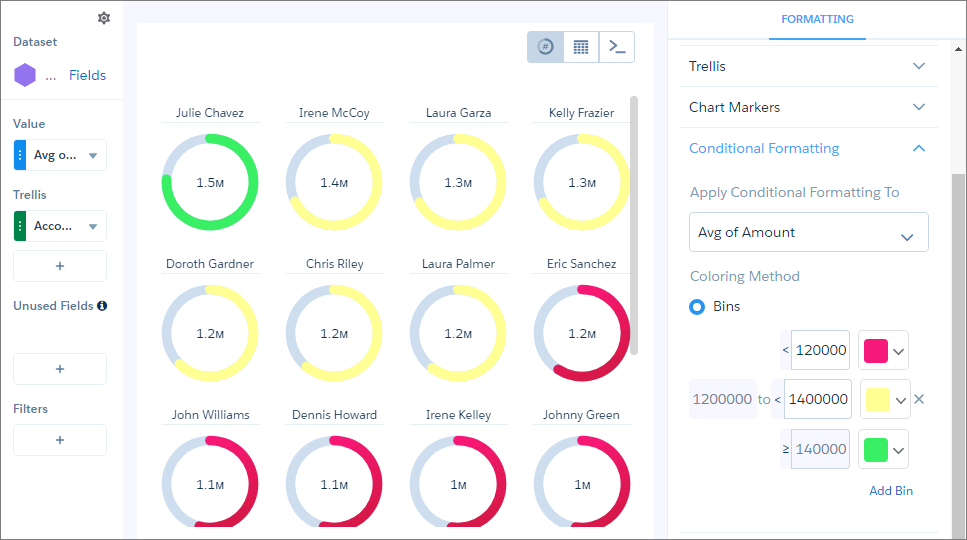
Die Haltepunkte legen die Bereichswerte fest, wo der Übergang der Farbstreifenfarben erfolgt. In diesem Beispiel beträgt der Maximalwert (Ziel), der im Abschnitt "Bereichswerte" der Widget-Eigenschaften angegeben ist, 2 Millionen US-Dollar. Wenn Accountmanager mindestens 1,4 Millionen US-Dollar erreichen, liegen sie im grünen Bereich. Erreichen sie zwischen 1,2 und 1,4 Millionen US-Dollar, liegen sie im gelben Bereich. Ansonsten liegen sie im roten Bereich.
