Você está aqui:
Gráficos de barras
O CRM Analytics oferece os seguintes tipos de gráficos de barras: Barras, Colunas, Barras empilhadas e Colunas empilhadas. Use um gráfico de Barras ou de Colunas para fornecer uma comparação visual rápida de valores relacionados. Use o gráfico de Barras empilhadas ou de Colunas empilhadas para exibir grupos dentro de cada barra.

Criar um gráfico de barras horizontais
Use um gráfico de barras horizontais para comparar valores em uma ou mais categorias. Usando o recurso de ajuste automático, é possível ajustar um gráfico de barras em um painel lotado sem perda de informações e sem a necessidade de barras de rolagem longas.
Por exemplo, crie um gráfico de barras que analisa o valor médio da oportunidade por proprietário da oportunidade.
-
No lens, clique em
 e selecione o tipo de gráfico de Barras.
- No campo Comprimento da barra, adicione uma ou mais medidas.
- No campo Barras, adicione uma ou mais dimensões nas quais a medida será analisada.
-
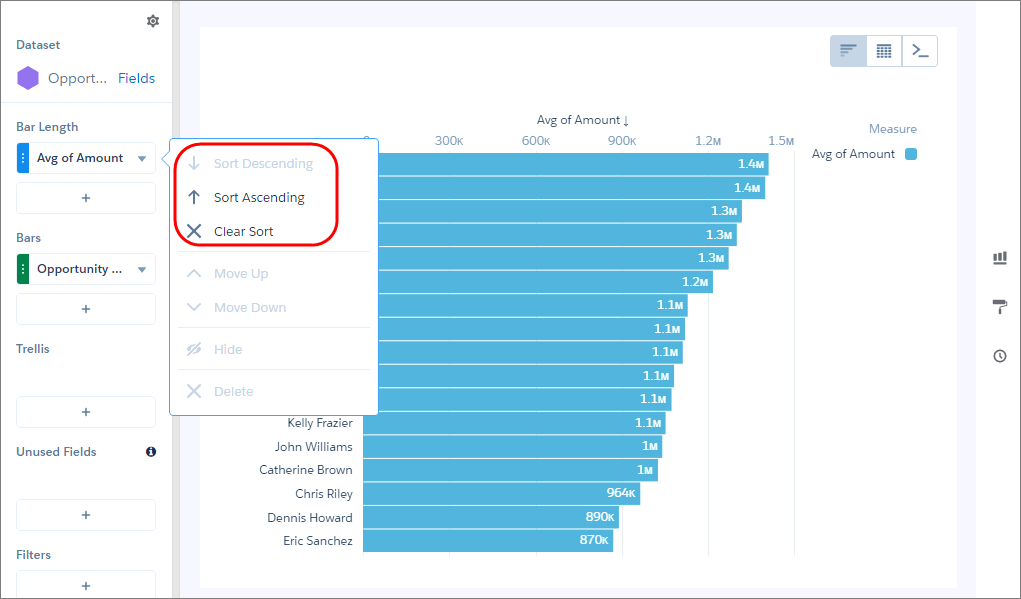
Para classificar os registros e ver os valores mais altos ou mais baixos, clique na seta para baixo ao lado da medida e classifique os resultados.
-
Para alterar a exibição do gráfico, clique em
 e defina as propriedades do gráfico no painel Formatação.
Por exemplo, para mostrar todas as barras sem rolagem, selecione Ajustar no campo Ajuste automático.
e defina as propriedades do gráfico no painel Formatação.
Por exemplo, para mostrar todas as barras sem rolagem, selecione Ajustar no campo Ajuste automático.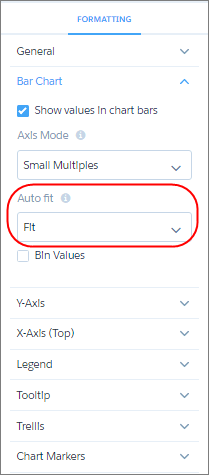
 Dica Se você redimensionar o gráfico de barras ao organizar o painel e perder os rótulos, selecione Preservar rótulos no campo Ajuste automático para restaurá-los.
Criar um gráfico de colunas empilhadas
Use um gráfico de barras ou colunas empilhadas para comparar as parte de um todo e mostrar valores de uma ou mais categorias.
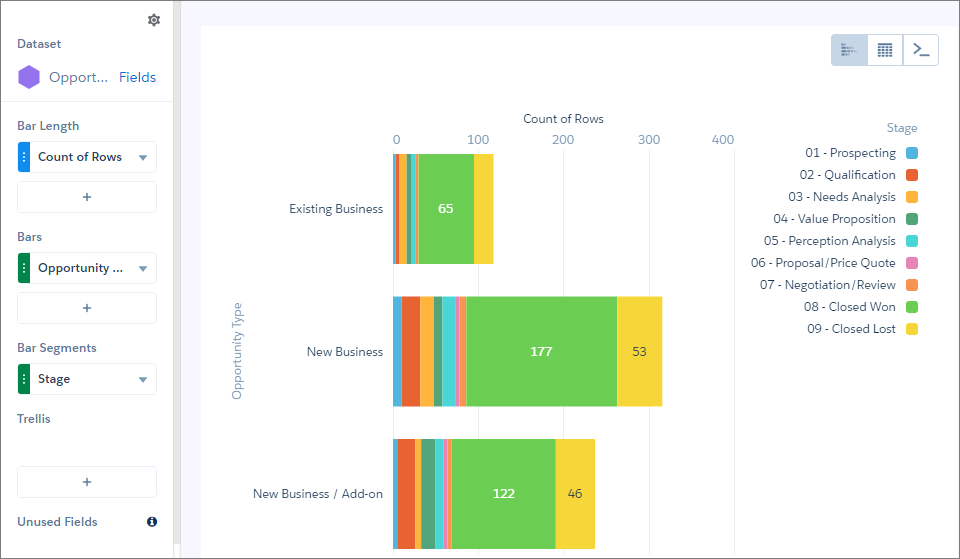
Por exemplo, crie um gráfico de colunas empilhadas que analise o valor total da oportunidade por proprietário da oportunidade e divida o valor total da oportunidade por tipo de oportunidade dentro de cada barra.
-
No lens, clique em e selecione o tipo de gráfico de Colunas empilhadas.
- No campo Comprimento da barra, adicione a medida de Soma do valor.
- No campo Barras, adicione uma ou mais dimensões nas quais a medida será analisada.
-
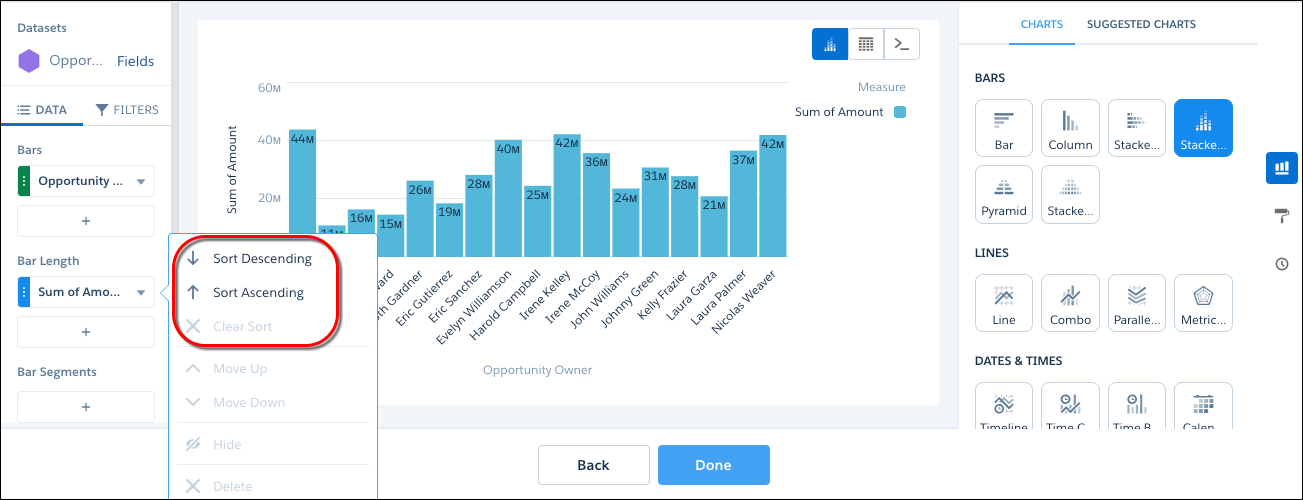
Para classificar os registros e ver os valores mais altos ou mais baixos, clique na seta para baixo ao lado da medida e classifique os resultados.
-
No campo Segmentos de barra, selecione Estágio.
Cada barra do gráfico divide o valor total para mostrar o valor contribuído por cada estágio de oportunidade.
-
Para alterar a exibição do gráfico, clique em e defina as propriedades do gráfico no painel Formatação.
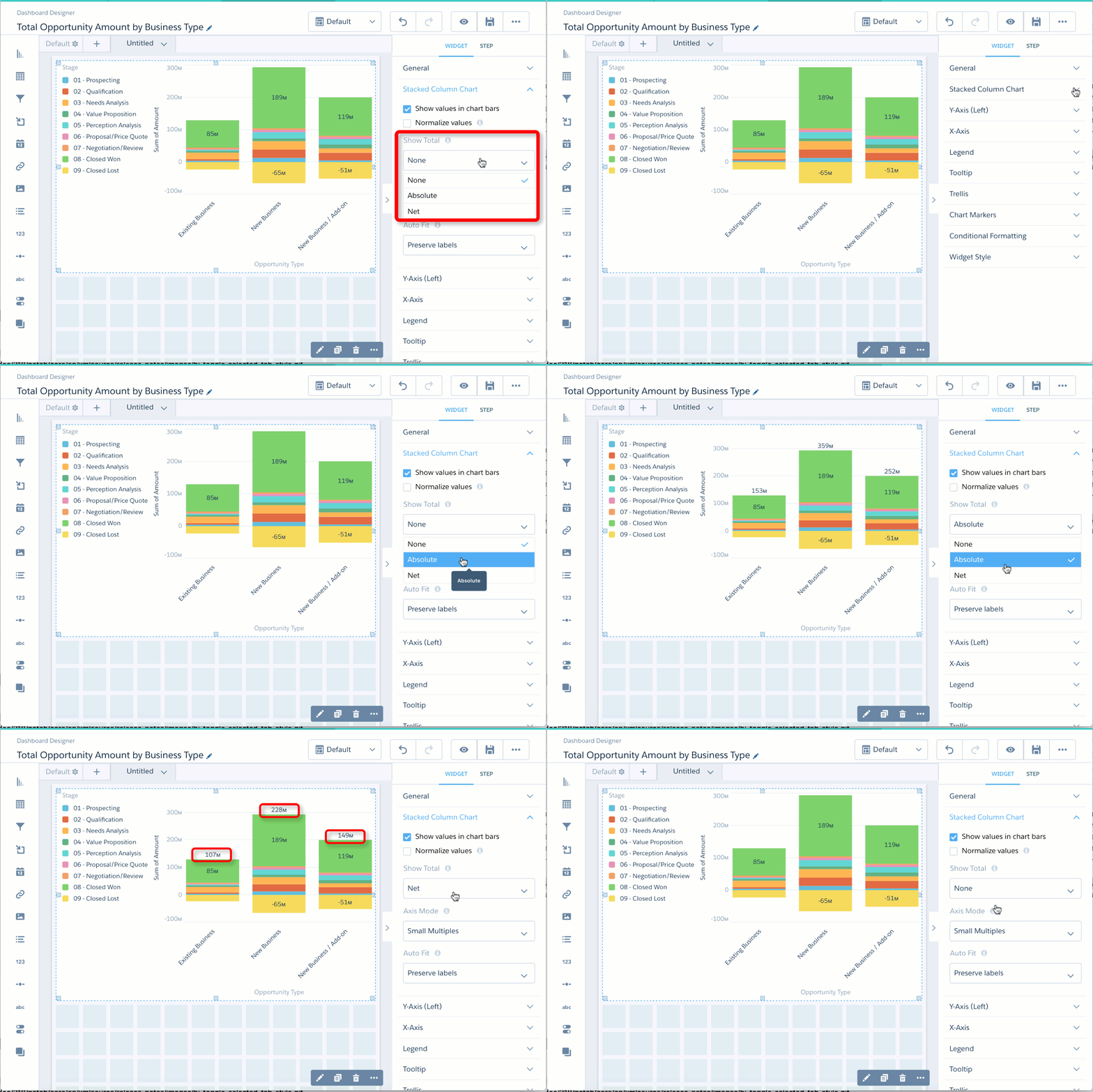
Por exemplo, para mostrar o total de cada barra, selecione um valor no campo Mostrar total. Para subtrair valores negativos do total, selecione Líquido. Para ignorar os sinais negativos e adicionar os valores absolutos, selecione Absoluto.