Вы находитесь здесь:
Столбчатые диаграммы
CRM Analytics предоставляет следующие типы столбчатых диаграмм: Линейчатая, столбчатая, ярусная горизонтальная и ярусная вертикальная. Используйте линейную или столбчатую диаграмму, чтобы быстро сравнивать связанные значения. Используйте ярусную вертикальную или горизонтальную диаграмму для просмотра групп в каждом столбце.
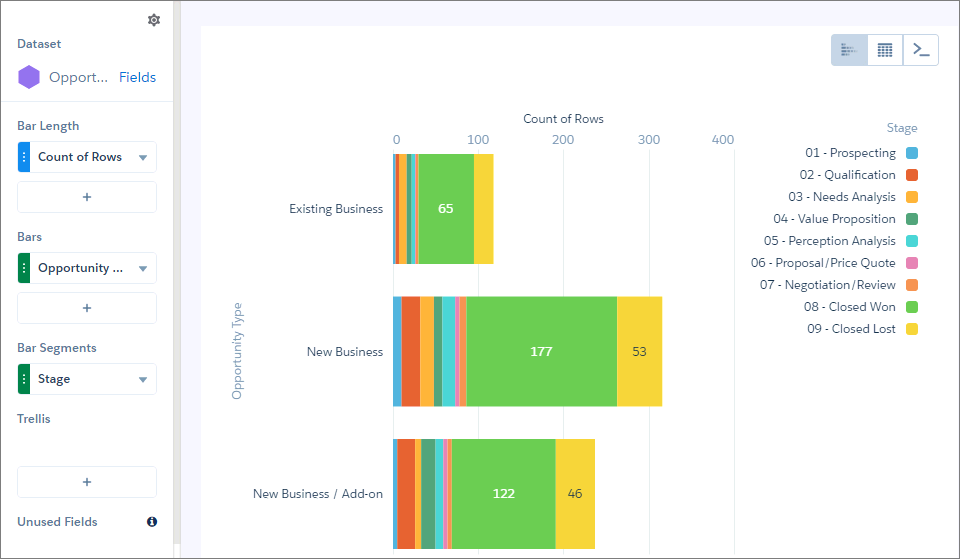

Создание горизонтальных столбчатых диаграмм
Используйте горизонтальную диаграмму для сравнения значений в одной или нескольких категориях. Функция «Автоматический подбор» позволяет компактно разместить горизонтальную диаграмму на панели мониторинга со множеством данных, сохранив информативность.
Например, вы можете создать горизонтальную диаграмму для анализа средних объемов возможностей по ответственному за возможность.
-
В представлении Lens нажмите «
 », а потом выберите тип гистограммы.
- В поле «Длина столбца» добавьте одну или несколько мер.
- В поле «Столбцы» добавьте один или несколько параметров измерения для анализа мер.
-
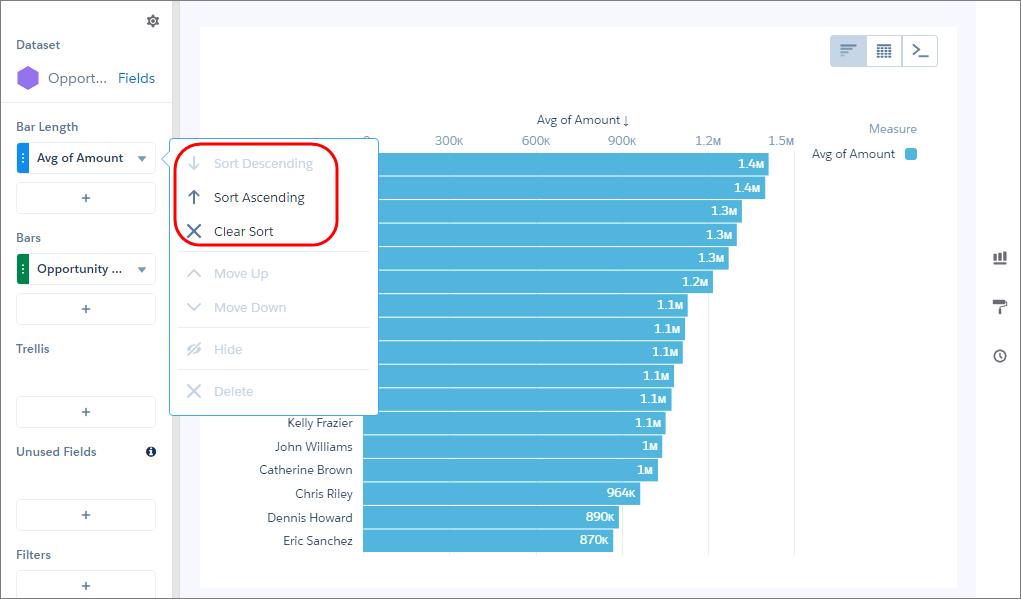
Для ранжирования записей и просмотра максимальных и минимальных значений, щелкните стрелку вниз рядом с мерой и отсортируйте результаты.
-
Чтобы изменить отображение диаграммы, нажмите
 и настройте свойства диаграммы на панели форматирования.
Например, чтобы отобразить все полосы без прокрутки, выберите «Подгонка» в поле «Автоматическая подгонка».
и настройте свойства диаграммы на панели форматирования.
Например, чтобы отобразить все полосы без прокрутки, выберите «Подгонка» в поле «Автоматическая подгонка».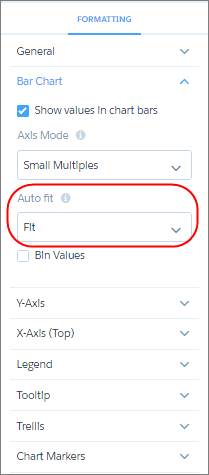
 Совет Изменение размера диаграммы при создании панели мониторинга может привести к удалению меток. Чтобы восстановить метки, выберите «Сохранять метки» в меню «Автоматический подбор».
Создание ярусной вертикальной диаграммы
Используйте ярусную вертикальную или горизонтальную диаграммы, чтобы сравнить части целого и отобразить значения в одной или нескольких категориях.
Например, создавайте ярусную вертикальную диаграмму, анализирующую общую сумму возможности по ответственному за возможность и разделяющую обую сумму возможности по типу возможности в каждом ярусе.
-
В представлении Lens нажмите , а потом выберите тип диаграммы «Ярусный столбец».
- В поле «Длина столбца» добавьте меру общей суммы.
- В поле «Столбцы» добавьте один или несколько параметров измерения для анализа мер.
-
Для ранжирования записей и просмотра максимальных и минимальных значений, щелкните стрелку вниз рядом с мерой и отсортируйте результаты.
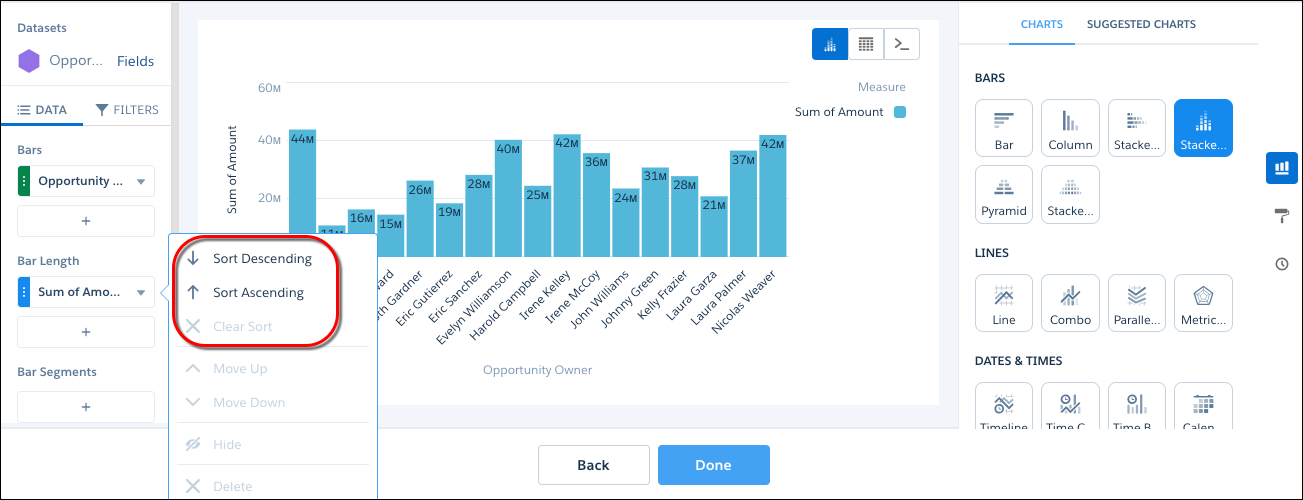
-
В поле «Сегменты столбца» выберите «Этап».
Каждый столбец диаграммы разделит общую сумму для отображения значения, добавленного на каждом этапе возможности.
-
Чтобы изменить отображение диаграммы, нажмите и настройте свойства диаграммы на панели форматирования.
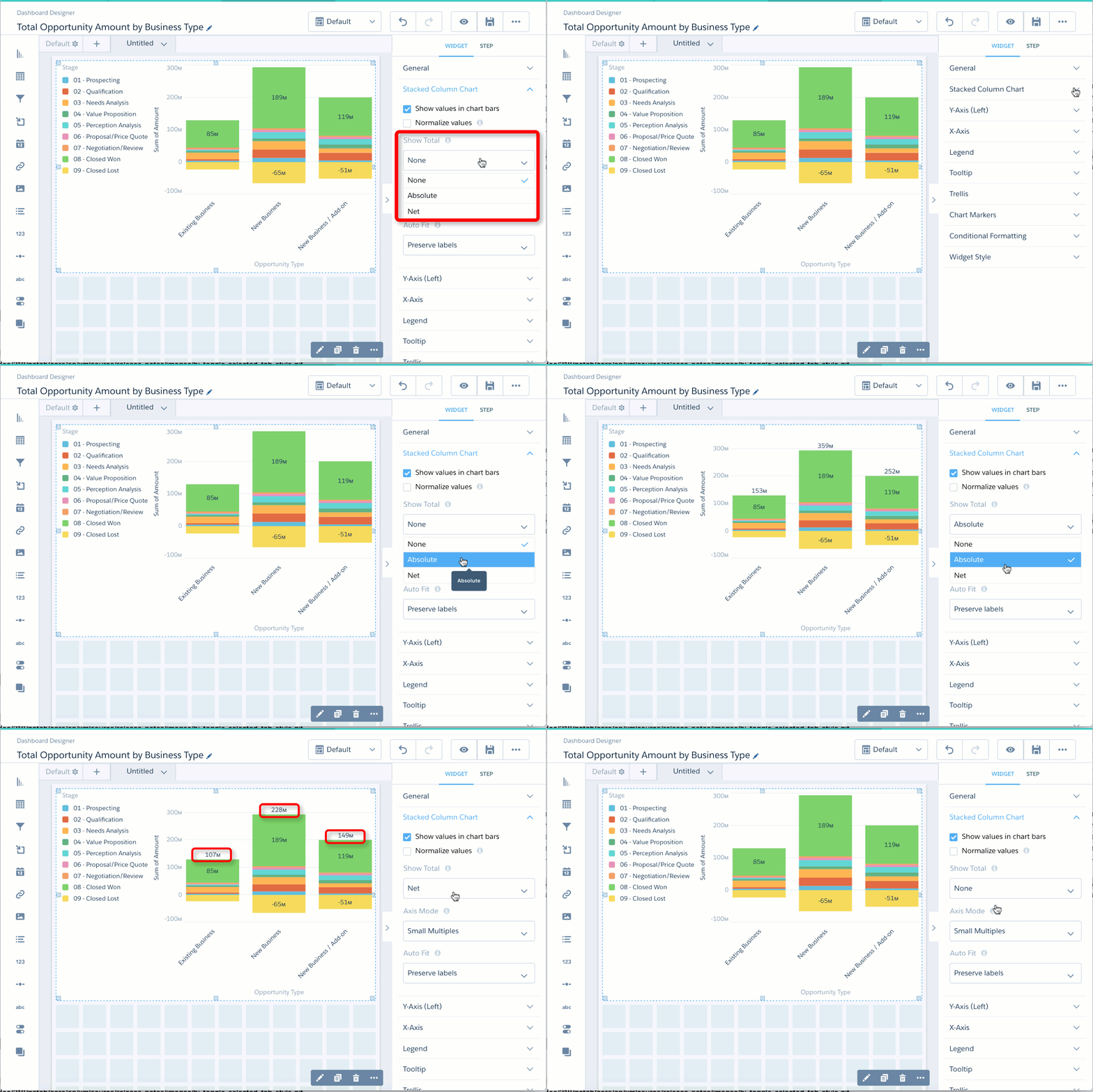
Например, для отображения обей суммы в каждом столбце выберите значение в поле «Показать итого». Чтобы не учитывать отрицательные значения в общей сумме, выберите «Нетто». Чтобы пропустить отрицательные знаки и добавить абсолютные значения, выберите «Абсолютный».