
Vous êtes ici :
Cartes thermiques
Utilisez une carte thermique pour souligner l'affichage des valeurs basses et élevées des données d'une mesure unique avec plusieurs dimensions.
Création d'un graphique à carte thermique
Utilisez un graphique à carte thermique pour analyser la distribution des données afin de déterminer la présence de concentrations dans des segments particuliers.
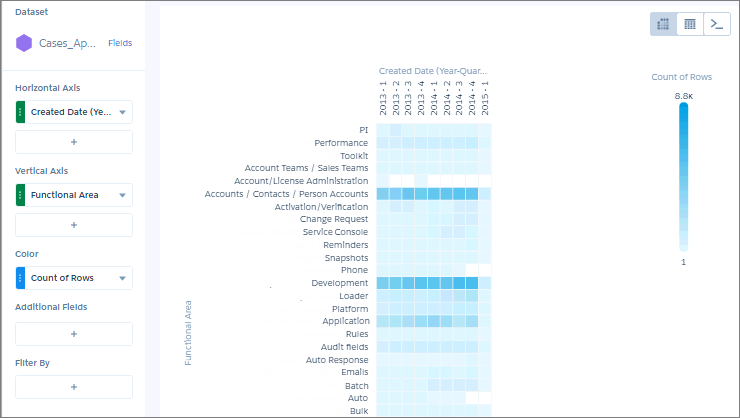
Par exemple, utilisez une carte thermique afin de déterminer les zones fonctionnelles et les trimestres associés au plus grand nombre de requêtes de support.
-
Dans la perspective, cliquez sur
 , puis sélectionnez le type de graphique Carte thermique.
- Dans le champ Axe X, ajoutez la dimension par laquelle la mesure est analysée. Ajoutez par exemple la dimension Date de création, puis choisissez Année-Trimestre.
- Dans le champ Axe Y, ajoutez une autre dimension. Par exemple, sélectionnez Région/Province de facturation.
-
Dans le champ Couleur, ajoutez la mesure que vous souhaitez analyser entre les deux dimensions. Sélectionnez par exemple pour examiner le montant moyen des opportunités.
Par défaut, la carte thermique affiche un dégradé de deux couleurs.
 Conseil Lorsque la différence entre deux dégradés est difficile à déterminer, utilisez des catégories.
 -
Pour modifier l'affichage du graphique, cliquez sur
 , puis définissez les propriétés du graphique dans le panneau Mise en forme.
Par exemple, pour classer les valeurs dans les catégories élevée, moyenne et faible, sélectionnez Bins sous la section Mise en forme conditionnelle, puis configurez-les en fonction de seuils.
, puis définissez les propriétés du graphique dans le panneau Mise en forme.
Par exemple, pour classer les valeurs dans les catégories élevée, moyenne et faible, sélectionnez Bins sous la section Mise en forme conditionnelle, puis configurez-les en fonction de seuils.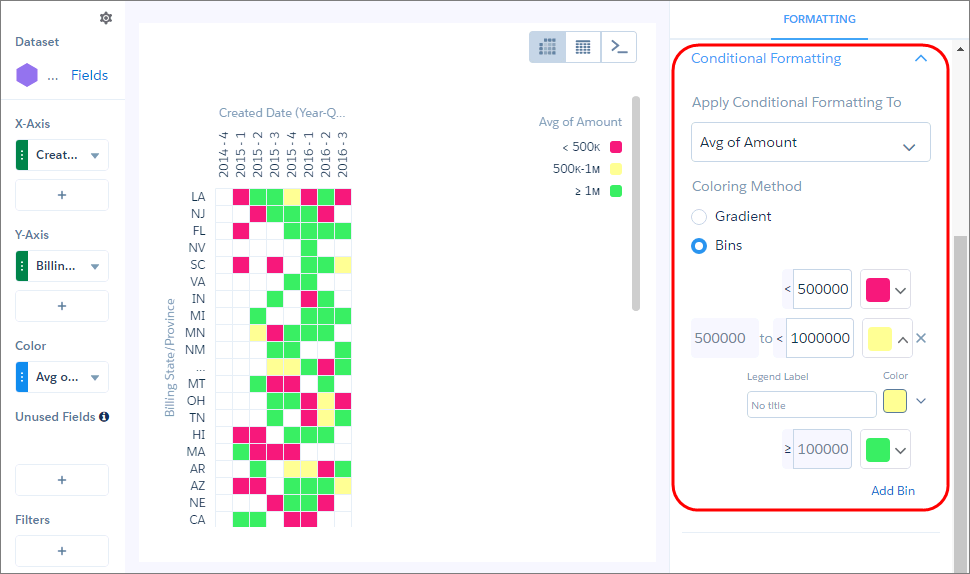
Cet article a-t-il résolu votre problème ?
Dites-nous ce que nous pouvons améliorer !
