
위치:
히트맵
히트맵을 사용하면 단일 측정값 및 다중 치수가 있는 경우 고가치 및 저가치 데이터를 시각적으로 향상할 수 있습니다.
히트 맵 차트 만들기
히트 맵 차트를 사용하여 데이터 분포를 분석하고 특정 부문에 집중되어 있는지 확인합니다.
예를 들어 히트 맵을 사용하여 가장 많은 지원 사례가 있는 기능 영역 및 분기를 파악합니다.
-
렌즈에서
 아이콘을 클릭한 다음, 히트 맵 차트 유형을 선택합니다.
- X축 필드에서 치수를 추가하여 측정값 기준별로 분석합니다. 예를 들어 작성한 날짜 치수를 추가하고 연-분기를 선택합니다.
- Y축 필드에서 다른 치수를 추가합니다. 예를 들어, 청구지 시/도를 선택합니다.
-
색상 필드에서 두 치수 전반에서 분석할 측정값을 추가합니다. 예를 들어, 평균 기회 금액을 확인하려면 를 선택합니다.
By default, the heat map shows a color gradient based on two colors.
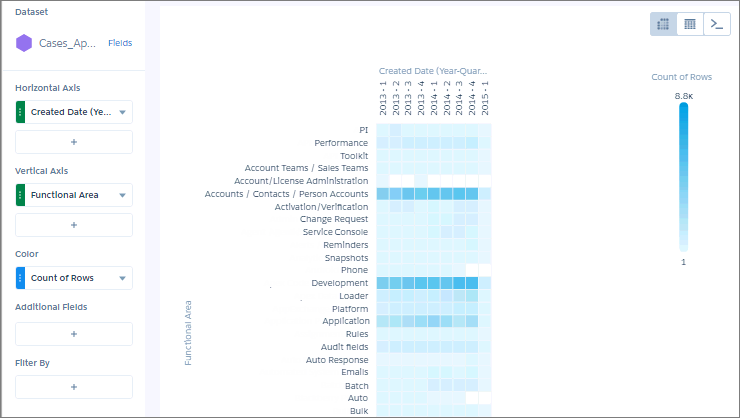
 팁 그라데이션 간의 차이가 명확하지 않을 경우 계급구간을 사용합니다.
 -
차트 디스플레이를 변경하려면
 을 클릭하고 서식 패널에서 차트 속성을 설정합니다.
For example, to categorize values in high, medium, and low bins, select Bins(계급구간) under the Conditional Formatting section, and set them up based on thresholds.
을 클릭하고 서식 패널에서 차트 속성을 설정합니다.
For example, to categorize values in high, medium, and low bins, select Bins(계급구간) under the Conditional Formatting section, and set them up based on thresholds.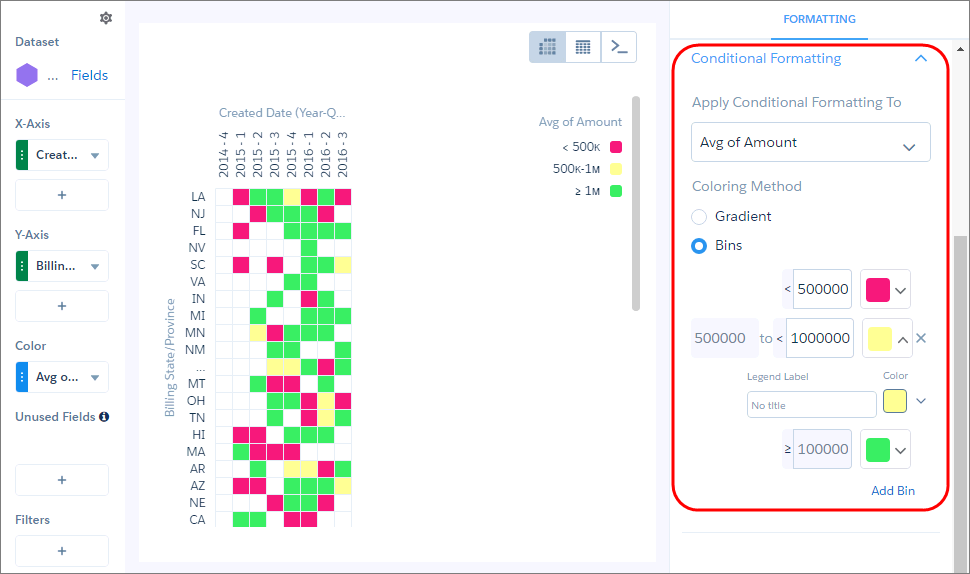
이 기사를 통해 문제를 해결했습니까?
개선을 위한 의견을 보내주세요.
