
위치:
방사형 차트
방사형 차트를 사용하면 하나의 치수와 적어도 세 개의 측정값 열이 있는 소규모 데이터 집합을 표시할 수 있습니다.
방사형 차트 만들기
방사형 차트는 배율이 서로 다른 세 개 이상의 측정값 축을 따라 치수를 시각적으로 표시하려는 경우 유용합니다.
예를 들어 모든 판매 담당자(기회 담당자)에 대한 주요 메트릭을 시각화하여 탁월한 성과를 보이는 담당자를 판단할 수 있습니다.
-
렌즈에서
 아이콘을 클릭한 다음 메트릭 방사형 차트 유형을 선택합니다.
- 축 필드에 셋 이상의 측정값을 추가합니다. 예를 들어 평균 기회 금액, 총 기회 금액 및 행 수를 추가합니다.
- 다각형 필드에서 치수를 추가하여 측정값 기준별로 분석합니다. 예를 들어 계정 유형을 선택합니다.
-
차트 디스플레이를 변경하려면
 을 클릭하고 서식 패널에서 차트 속성을 설정합니다.
예를 들어 데이터 지점 위로 마우스를 이동하면 툴팁에 모든 측정값이 표시됩니다.
을 클릭하고 서식 패널에서 차트 속성을 설정합니다.
예를 들어 데이터 지점 위로 마우스를 이동하면 툴팁에 모든 측정값이 표시됩니다.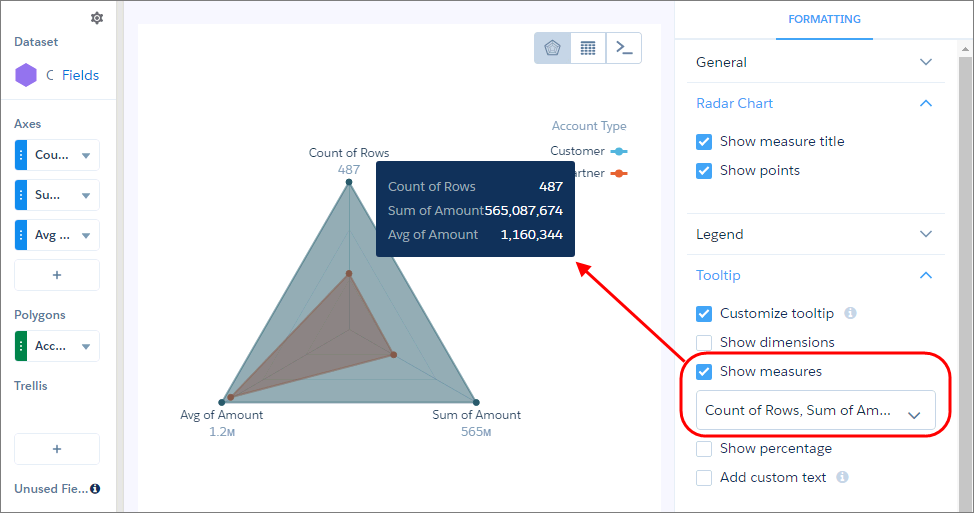
-
특정 그룹을 보려면 범례에서 그룹을 클릭합니다.
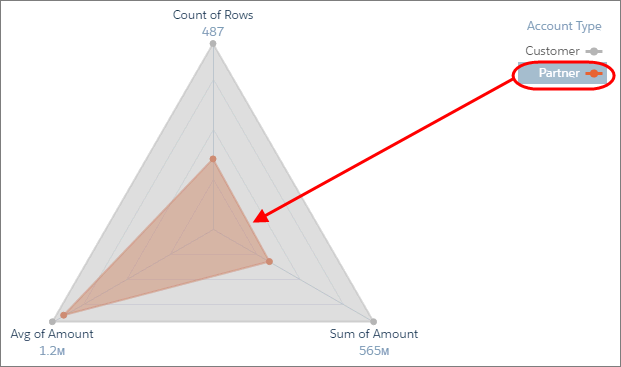

팁 그룹 전반에서 측정값이 유사할 경우 누적형 막대 차트 대신 메트릭 방사형 차트를 사용합니다. 누적형 막대 차트에서 여러 측정값을 분석하지만 차이가 크기 않은 값을 비교할 경우 효과적으로 비교하기 어렵습니다. 예를 들어 이 누적형 막대 차트에서 평균 할인이 가장 높은 고객 세그먼트를 결정하기가 어렵습니다.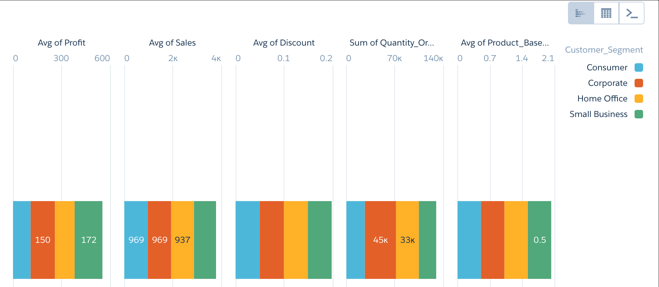
이 기사를 통해 문제를 해결했습니까?
개선을 위한 의견을 보내주세요.
