

Вы находитесь здесь:
Ярусные временные диаграммы
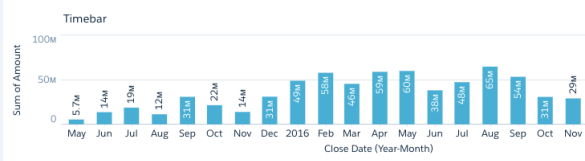
Ярусная временная диаграмма — это столбчатая диаграмма с горизонтальной осью, на которой отражено время. Ярусная временная диаграмма используется для визуализации изменений во времени с вертикальными диаграммами. Это отличный способ, чтобы проиллюстрировать относительные изменения во времени и выделить отсутствующие данные.

Примечание Временные диаграммы должны иметь определенный период времени. Если точка данных содержит нулевое или отсутствующее значение для поля, связанного с временем, диаграмма не может разместить ее на оси времени. В результате строки с нулевым значением в поле оси исключаются.
Создание временной диаграммы
Используйте временную диаграмму для анализа меры по времени с использованием вертикальных полос.
Например, временная диаграмма может отображать, как общая возможность использовалась во времени, где отсутствие полос свидетельствует об отсутствии продаж.
-
В представлении Lens нажмите
 , а потом выберите тип диаграммы «Временная панель».
- На оси времени выберите поле с датой и детализацией, по которым хотите анализировать результаты.
-
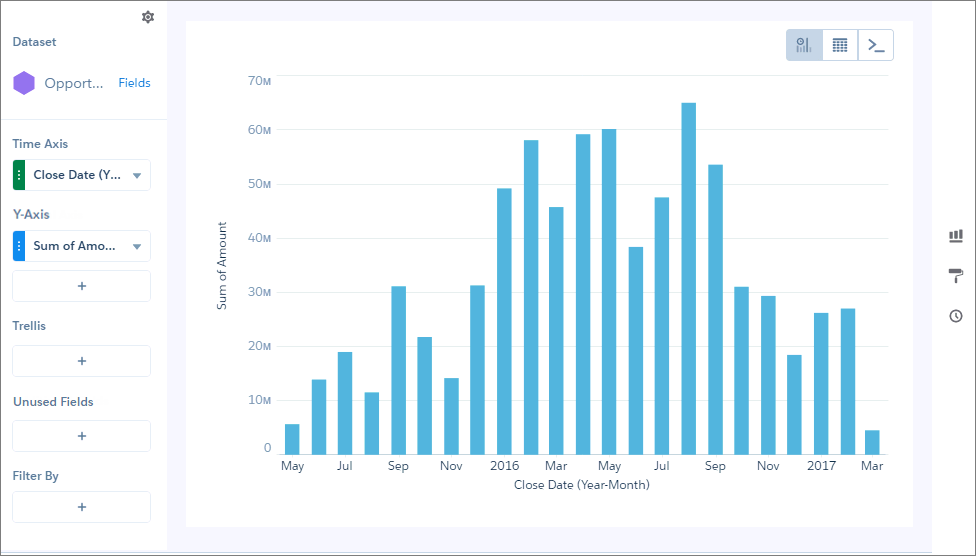
На оси Y выберите меру для анализа во времени, например, общее количество возможностей.
Временная диаграмма отображается в виде столбчатой диаграммы, а измерение времени отображается вдоль оси X.
-
Чтобы изменить отображение диаграммы, нажмите
 и настройте свойства диаграммы на панели форматирования.
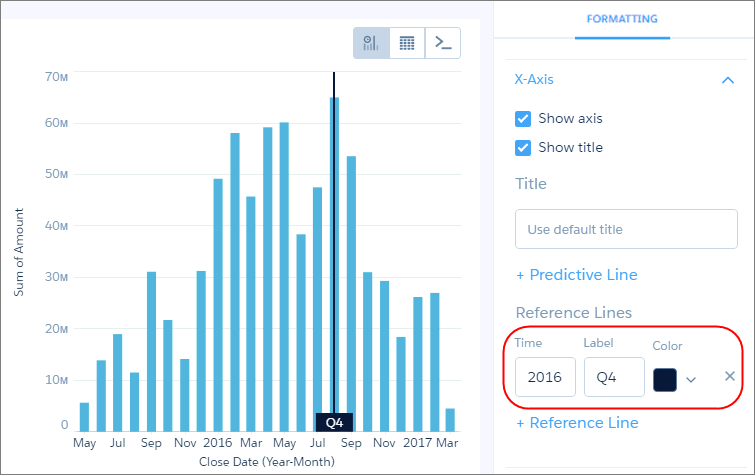
Например, если какой-либо набор данных содержит прогнозы будущих количеств, в панели свойств диаграммы под осью Х выберите «Прогнозная линия». Или добавьте опорную линию, чтобы дать визуальный обзор на конкретный момент времени.
и настройте свойства диаграммы на панели форматирования.
Например, если какой-либо набор данных содержит прогнозы будущих количеств, в панели свойств диаграммы под осью Х выберите «Прогнозная линия». Или добавьте опорную линию, чтобы дать визуальный обзор на конкретный момент времени. -
Чтобы добавить опорную линию, задайте расположение опорной линии, указав дату в поле «Время».
Числовая дата, которую вы указываете, должна совпадать с детализацией, выбранной в поле «Временная ось». Например, если в случае выбора «Год-Месяц» опорная линия должна начинаться в августе 2016 года, введите «2016/8». Также можно указать для линии метку в поле «Метка» и цвет.
Эта статья решила вашу проблему?
Оставьте свой отзыв, чтобы мы могли стать лучше!