
Usted está aquí:
Gráficos de cronología
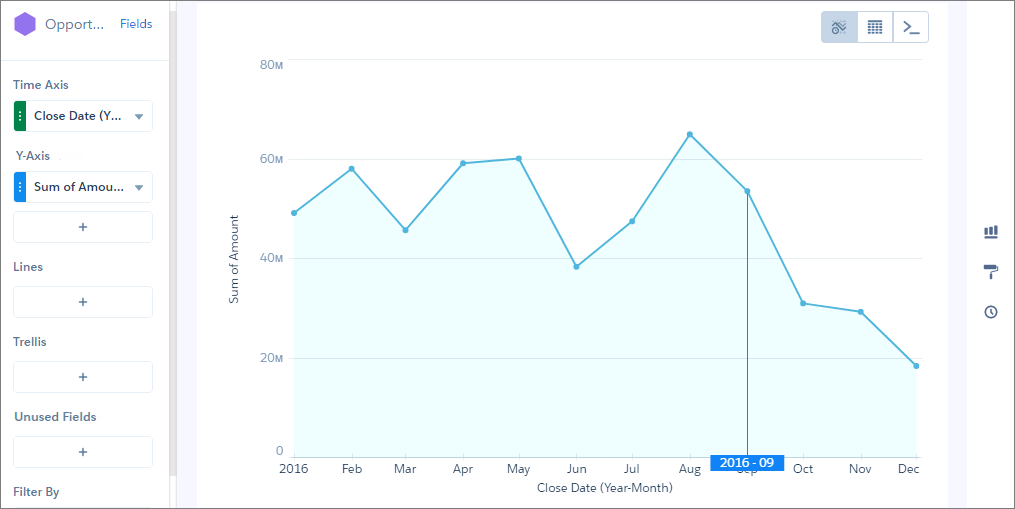
Un gráfico de cronología es un gráfico de líneas con un solo eje dedicado a una dimensión de tiempo. Utilice un gráfico de cronología para mostrar cómo cambia un valor con el paso del tiempo.
Crear un gráfico de cronología
Utilice un gráfico de cronología para analizar cambios en una medición a lo largo del tiempo utilizando una línea.
Por ejemplo un gráfico de cronología puede mostrar cómo cambia el beneficio a lo largo de un año. Explorando los datos de un año, desea visualizar no solo el beneficio total, sino cómo cambian los beneficios de un mes a otro.
-
En la lente, haga clic en
 y luego seleccione el tipo de gráfico Cronología.
- En Eje de tiempo, seleccione el campo de fecha y la granularidad por la que desea analizar los resultados. Por ejemplo, seleccione .
- En Eje Y, agregue al menos una medición que analizar a lo largo del tiempo, como el importe total de oportunidad.
-
Si es necesario, agregue un filtro para restringir los resultados a un periodo de tiempo concreto, como un solo año.
El gráfico de cronología analiza las mediciones con la dimensión de tiempo mostrada a lo largo del eje x.
 Nota Los gráficos de cronología necesitan un punto definido en el tiempo. Si un punto de datos tiene un valor nulo o que falta para su campo relacionado con el tiempo, el gráfico no puede colocarlo en el eje de tiempo. Como resultado, se excluyen las filas con un valor nulo en el campo de eje.
 -
Para cambiar la visualización del gráfico, haga clic en
 y defina las propiedades del gráfico en el panel Formato.
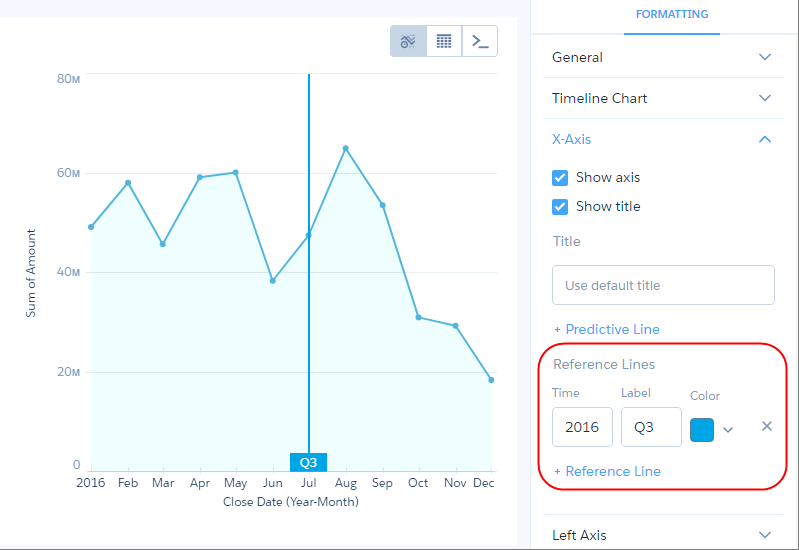
Por ejemplo, si alguno de los conjuntos de datos incluye predicciones de importes futuros, haga clic en Línea predictiva bajo la sección Eje X en el panel de propiedades de gráficos. O bien agregue una línea de referencia para proporcionar un apunte visual acerca de un punto concreto en el tiempo.
y defina las propiedades del gráfico en el panel Formato.
Por ejemplo, si alguno de los conjuntos de datos incluye predicciones de importes futuros, haga clic en Línea predictiva bajo la sección Eje X en el panel de propiedades de gráficos. O bien agregue una línea de referencia para proporcionar un apunte visual acerca de un punto concreto en el tiempo. -
Para agregar una línea de referencia, defina la posición de la línea de referencia especificando la fecha en Hora.
La fecha numérica que especifica debe coincidir con la granularidad seleccionada en el campo Eje de tiempo. Por ejemplo, si seleccionó Año-Mes y desea que la línea de referencia comience justo después de agosto de 2016, introduzca 8/2016. También puede especificar una etiqueta en Etiqueta para la línea y un color.
¿Resolvió este artículo su problema?
¡Háganos saber cómo podemos mejorar!
