
Vous êtes ici :
Graphiques en cascade
Utilisez un graphique en cascade pour montrer l'effet cumulé de valeurs positives ou négatives introduites de façon séquentielle avec des répartitions de valeurs totales. Également appelés graphiques « à briques volantes » ou « Mario ». Pour inclure des répartitions de valeurs totales, utilisez un graphique en cascade empilé.
Création d'un graphique en cascade
Utilisez un graphique en cascade pour analyser les plus petits segments contenant une valeur totale.
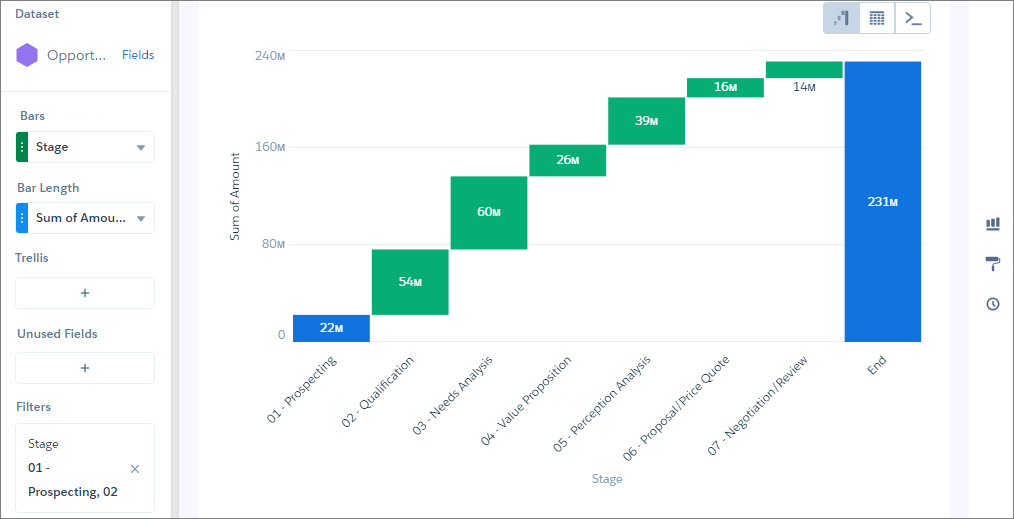
For example, use this chart to determine the relative contribution each stage adds to the total open opportunity amount,
-
Dans la perspective, cliquez sur
 , puis sélectionnez le type de graphique Cascade.
- Dans le champ Axe X, ajoutez la dimension par laquelle les mesures sont analysées. Sélectionnez par exemple Étape.
-
Dans le champ Axe Y, ajoutez la mesure, par exemple le montant total.
-
Pour modifier l'affichage du graphique, cliquez sur
 , puis définissez les propriétés du graphique dans le panneau Mise en forme.
For example, set the label for the total column.
, puis définissez les propriétés du graphique dans le panneau Mise en forme.
For example, set the label for the total column.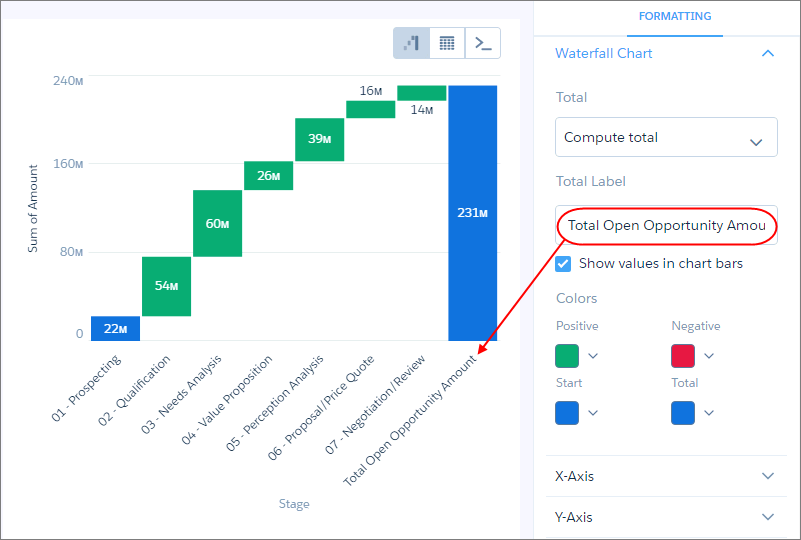
Cet article a-t-il résolu votre problème ?
Dites-nous ce que nous pouvons améliorer !
