
詳細情報:
滝グラフ
滝グラフを使用して、連続して取り込まれた正または負の値の累積影響を値の合計の詳細と共に表示します。「飛行レンガ」グラフや「マリオ」グラフとも呼ばれます。値の合計の詳細を含めるには、積み上げ滝グラフを使用します。
滝グラフの作成
合計値を構成する小さな区分を分析するには、滝グラフを使用します。
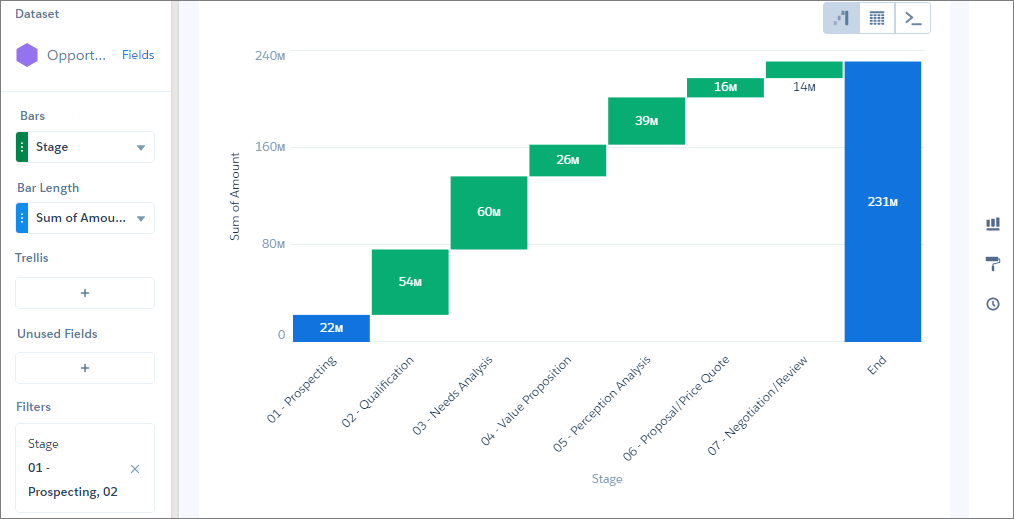
For example, use this chart to determine the relative contribution each stage adds to the total open opportunity amount,
-
レンズで
![[グラフモード] ボタン](https://sf-zdocs-cdn-prod.zoominsoftware.com/tdta-bi-260-0-0-production-jajp/e5e240db-faa3-4a02-b337-96be70ab845f/bi/images/bi/bi_chart_mode_button.png) をクリックし、グラフの種類の [ウォーターフォール] を選択します。
をクリックし、グラフの種類の [ウォーターフォール] を選択します。
- [X 軸] 項目で、基準を分析するディメンションを追加します。たとえば、[フェーズ] を選択します。
-
[Y 軸] 項目で、基準を追加します (金額の合計など)。
-
グラフの表示を変更するには、
 をクリックし、[書式設定] パネルでグラフのプロパティを設定します。
For example, set the label for the total column.
をクリックし、[書式設定] パネルでグラフのプロパティを設定します。
For example, set the label for the total column.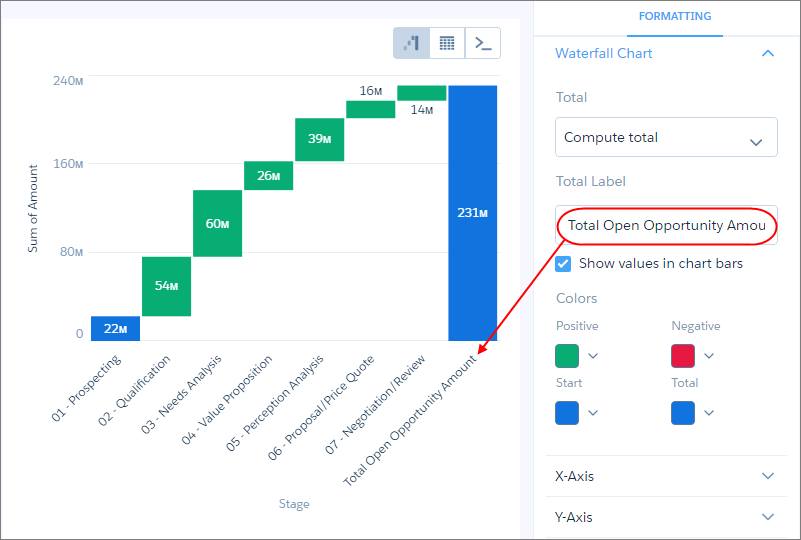
この記事で問題は解決されましたか?
ご意見をお待ちしております。
