
Você está aqui:
Personalizar gráficos com propriedades de gráfico
Para criar as melhores visualizações para apresentar seus dados, use as propriedades do gráfico para configurar gráficos do Analytics.
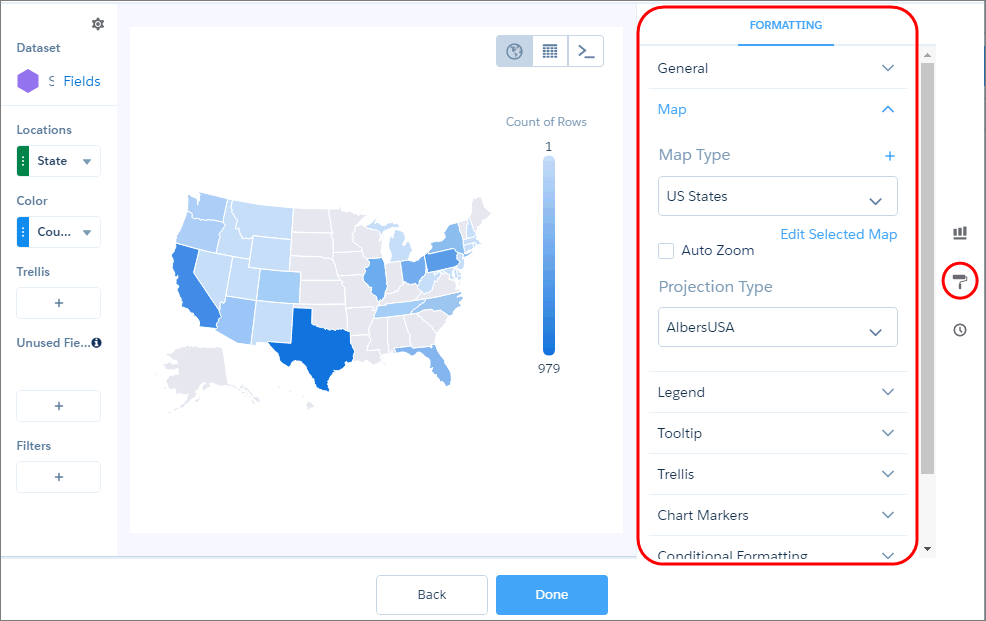
Para exibir as propriedades de gráfico no lens, clique em  . As propriedades do gráfico aparecem no painel direito e são agrupadas em seções. As propriedades variam com base no tipo de gráfico. As propriedades exclusivas de um tipo de gráfico são agrupadas em sua própria seção. Por exemplo, o gráfico de mapa tem a seção “Mapa”.
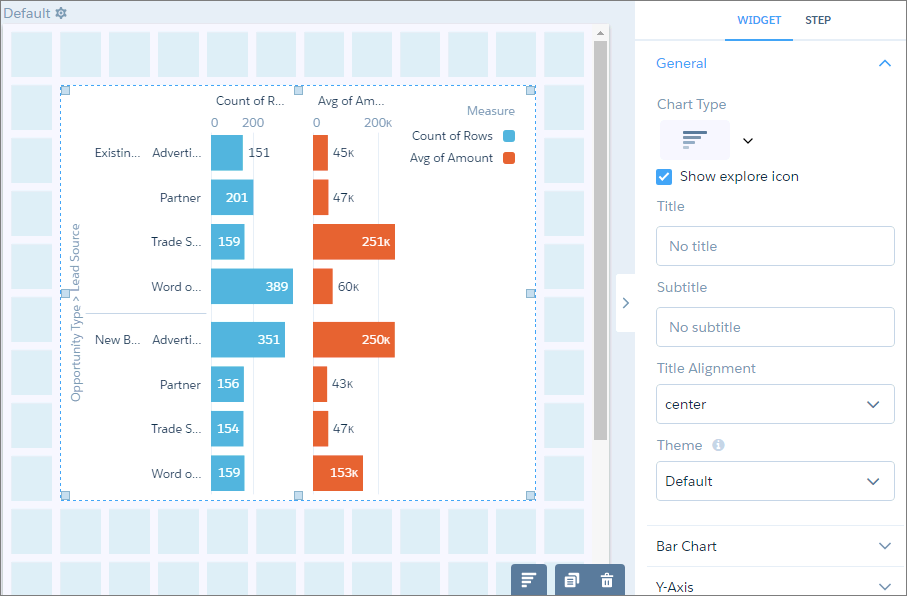
Se você adicionar um gráfico a um painel, edite o painel e selecione o widget de gráfico no designer de painéis para alterar as propriedades do gráfico para o widget.
Ou, para alterar as propriedades de gráfico no nível de consulta, clique duas vezes no widget no designer de painéis (que abre a consulta no modo lens) e clique em . Se a consulta alimentar vários gráficos no painel, as alterações nas propriedades de gráfico no nível da consulta afetarão apenas o gráfico que foi clicado duas vezes.
- Usar um gráfico sugerido para exibir resultados
Usando um algoritmo sofisticado que analisa a composição do seu lens, o CRM Analytics sugere tipos de gráfico que expressam mais bem a mensagem principal que seus dados estão comunicando. - Formatar números em gráficos como desejar
Aproveite as opções de formatação para números de gráfico no lens e em painéis. Exiba todo o valor numérico quando a precisão for importante, a versão compacta para melhor legibilidade ou um percentual relativo ao valor total representado no gráfico para comparações mais fáceis. - Exibir cada medida em um conjunto de eixos separado
Gráficos que exibem diversas medidas, às vezes, são difíceis de ler. Para resolver isso, exiba cada medida separadamente. - Destacar automaticamente dados com formatação condicional
Não atrase decisões importantes porque você perderá alterações importantes em seus dados. Com cliques, não código, adicione regras para formatar automaticamente resultados para captar rapidamente alterações e tomar uma ação imediata. Por exemplo, destaque contas em um gráfico de barras em vermelho quando sua pontuação de CSAT estiver abaixo de 80% para que você possa entrar em contato por telefone com esses clientes. - Definir um domínio personalizado para focar os resultados
Se o domínio no gráfico for muito grande, os elementos do gráfico podem ser difíceis de visualizar, como as barras nesse gráfico. - Preencher a área entre as linhas
Você pode sombrear a área entre as linhas nos gráficos de linhas e de linha de tempo para enfatizar a diferença entre duas medidas. - Usar linhas tracejadas para efeito visual
Para diferenciar uma medida em um gráfico de linha de tempo ou de linhas, use uma linha tracejada. - Tratar valores ausentes em gráficos de linha
Os gráficos podem exibir lacunas para destacar dados ausentes. Como alternativa, os gráficos podem ignorar os dados ausentes e mostrar uma linha contínua que conecta os pontos de dados. Você pode deixar as linhas cumulativas na horizontal quando há períodos de dados ausentes em gráficos de linha, para indicar que nenhuma alteração ocorreu. - Adicionar várias linhas de referência a gráficos
Agora você pode usar várias linhas de referência estática ou dinâmica para marcar um gráfico, por exemplo, para indicar pontos de referência em uma linha de tempo antes e depois de uma linha preditiva. Linhas de referência dinâmica são ativadas por consultas existentes no painel. - Anotar pontos de dados com dicas de ferramenta e marcadores
Cria suas próprias dicas de ferramenta e marcadores nos gráficos para mostrar detalhes sobre pontos de dados. Crie uma dica de ferramenta para especificar quais detalhes aparecerão quando você passar o mouse sobre qualquer ponto de dados. Para anotar um ponto de dados específico, adicione um marcador e, para chamar mais atenção, faça-o piscar. - Comparar resultados para diferentes grupos com treliça
Habilite a treliça em um gráfico para exibir um gráfico separado para cada grupo. Uma vez que os gráficos em uma treliça têm a mesma escala, você pode rapidamente comparar resultados em todos os grupos. - Adicionar ícones aos gráficos do CRM Analytics
Gráficos de barra (mas não barras empilhadas), gráficos de pontos e gráficos de linhas podem ter ícones em conjunto com valores de dimensões como rótulos. Gráficos de medidor polar podem incluir ícones no centro.
