Loading
CRM Analytics
Bruke en parameter til å oppdatere en spørring

Bruke en parameter til å oppdatere en spørring

I dette eksemplet ønsker kontrollpanelinteressenter fleksibilitet til å legge til filterverdier og felt i en enkelt kolonne i en tabell. Denne typen forespørsel kan være komplisert fordi den krever å overføre data til en del av en spørring. Du kan imidlertid sette inn en parameter i kolonnefilteret for å oppdateres med ønskede verdier og felt. Parameteren kan konfigureres til å fungere som en statisk eller en dynamisk verditype.
Nødvendige utgaver

Tilgjengelig i Salesforce Classic og Lightning Experience.
Tilgjengelig med CRM Analytics, som er tilgjengelig for en ekstra kostnad i Enterprise, Performance og Unlimited Edition. Også tilgjengelig i Developer Edition.
Nødvendige brukertillatelser
For å opprette en parameter: Opprette og redigere Analytics-kontrollpaneler
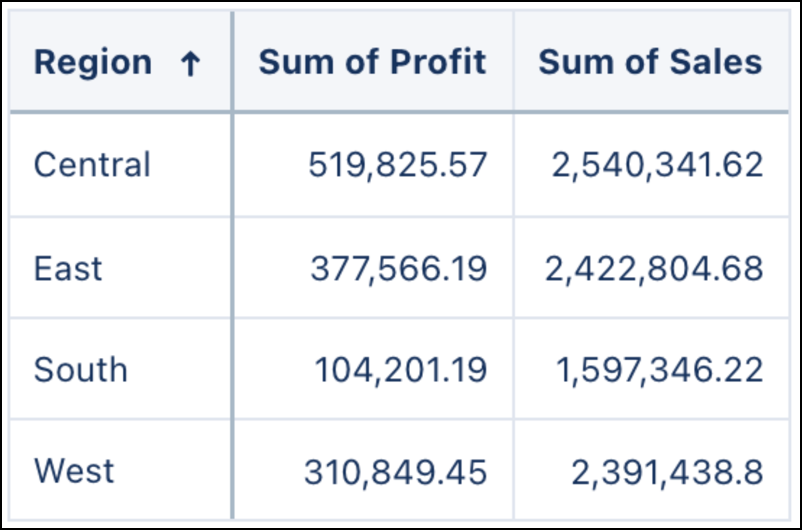
Tabell med område, sum av fortjeneste og sum av salg
  1. Opprett en spørring med minst to målinger (kolonner) og én gruppering i komponenten.
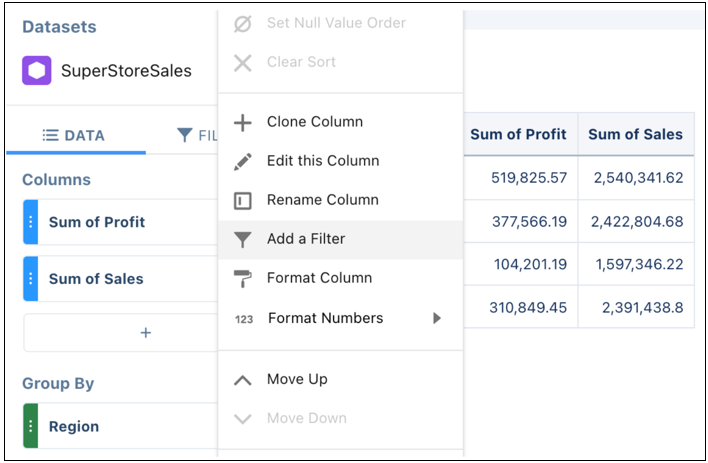
  2. Legg til et filter i kolonnen som skal filtreres.
    Legge til et filter i summen av salg
  3. Bytt spørringen til Spørringsmodus og klikk på Ferdig.
  4. Legg til spørringen i en tabellwidget i komponenten.
  5. Velg spørringen i komponenten og klikk på Advanced Editor.
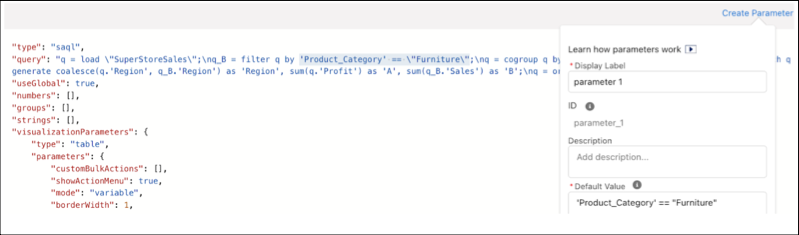
  6. Opprett en parameter og legg til et standard filterfelt og verdi som komponentspørringen kan behandle, for eksempel ‘Product_Category’==”Møbler”.
  7. Klikk på fanen Spørring og erstatt det eksisterende filteret i SAQL-setningen med parameteren.
    Erstatte filtersetningen med en parameter
    Merk
    Merk Kontroller at det ikke er noen isoleringssymboler ("\") i parameterens standardverdi.
  8. Lagre endringene og komponenten.
  9. Rediger kontrollpanelet som komponenten er innebygd i.
  10. Klikk på den oppdaterte komponentwidgeten, og klikk på fanen Parametere.
  11. Klikk på parameteren du opprettet, og velg Statisk fra rullegardinmenyen Verditype.
  12. Legg til ønsket filterbetingelse ved å skrive inn et filterfelt og filterverdien i tekstboksen.
  13. Klikk på Oppdater.
    Data fra parameteren leverer nå filterdelen av spørringen. Merk deg at parameteren filtrerer bare Sum of Sales-kolonnen.
    Merk
    Merk Filterfeltet og -verdien må finnes i komponentspørringen, ellers vises det ikke noe resultat.
    Parameteren kan også konfigureres som en dynamisk verditype for å godta vanlig brukte filterbetingelser for å oppdatere kolonnen.
  14. Legg til en filterwidget i kontrollpanelet.
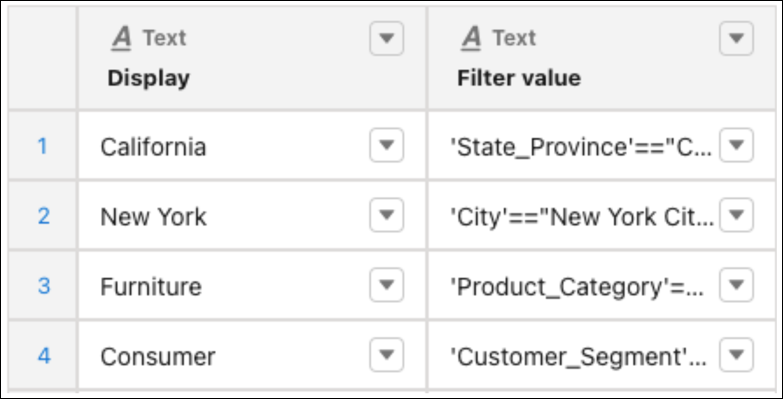
  15. Opprett en tilpasset spørring. Legg til visningsverdier sammen med tilhørende filterfelt og verdier.
    Opprette et tilpasset filter med verdier for California, New York, Møbler og Forbruker
  16. Gjenta trinn 1 til 10 for å konfigurere tabellen og parameteren.
  17. Klikk på parameteren og velg Dynamisk fra rullegardinmenyen Verditype.
  18. Klikk på Velg spørring og velg den tilpassede filterspørringen.
  19. Velg kolonnen som viser filterfeltene og -verdiene, fra menyen Ny verdi.
  20. Velg en interaksjonstype, og klikk deretter på Oppdater.
    Filtervalgene oppdaterer nå Sum of Sales-kolonnen.
    Tilpasset filter oppdaterer en komponenttabell
    Merk
    Merk Merk: Valgtypen for den tilpassede spørringen må være Enkeltvalg eller Enkeltvalg (obligatorisk).
 
Laster
Salesforce Help | Article