使用参数更新查询
在此示例中,仪表板利益相关者希望能够灵活地向表中的单个列添加筛选值和字段。这种类型的请求可能很复杂,因为它需要将数据传输到查询的一部分。但您可以将参数插入列筛选器,以使用所需的值和字段进行更新。该参数可以设置为静态或动态值类型。
所需的 Edition
| 适用于 Salesforce Classic 和 Lightning Experience。 |
| 适用于 CRM Analytics,另行付费后适用于 Enterprise、Performance 和 Unlimited Edition。此外,也适用于 Developer Edition。 |
| 所需用户权限 | |
|---|---|
| 要创建参数: | 创建并编辑 Analytics 仪表板 |
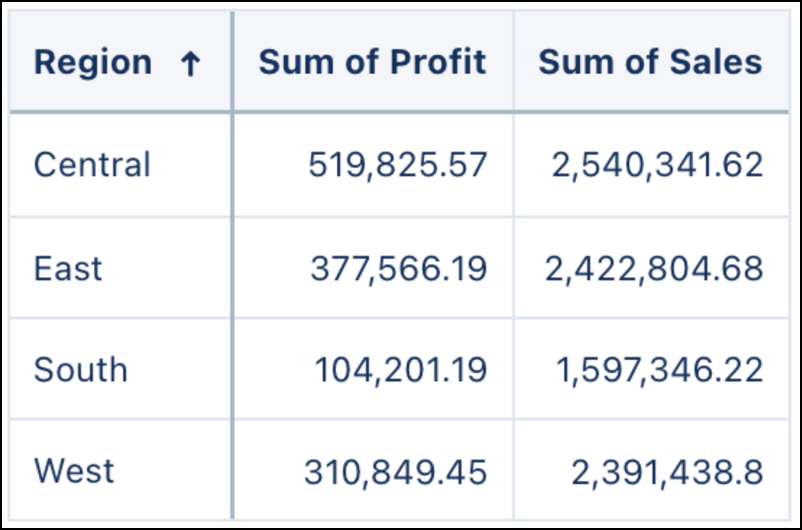
- 在组件中创建至少有两个评测(列)和一个分组的查询。
-
将筛选器添加到要筛选的列。
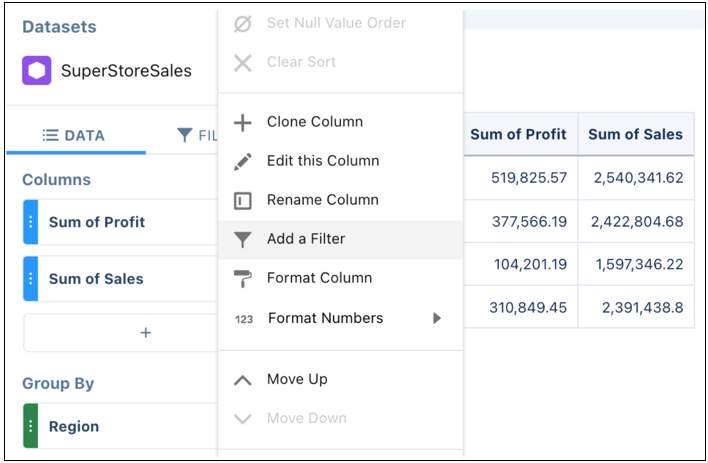
- 将查询切换为查询模式,然后单击完成。
- 在组件中,将查询添加到表格小部件。
- 选择组件中的查询,并单击高级编辑器。
- 创建参数,并添加组件查询可以处理的默认筛选器字段和值,例如 ‘Product_Category’==”Furniture”。
-
单击查询选项卡,用参数替换 SAQL 语句中的现有筛选器。
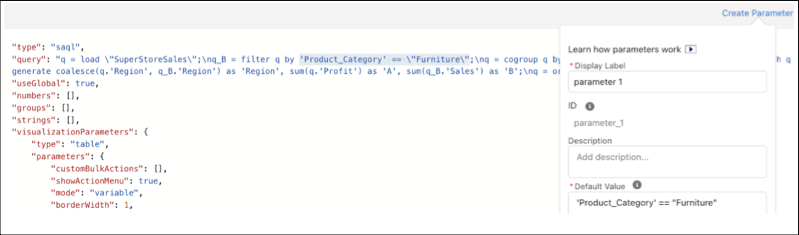
 备注 确保参数默认值中没有转义符 (‘\’)。
- 保存您的更改和组件。
- 编辑嵌入组件的仪表板。
- 单击更新后的组件小部件,然后单击参数选项卡。
- 单击您创建的参数,并从值类型下拉菜单中选择静态。
- 通过在筛选器字段和文本框中输入筛选值来添加所需的筛选条件。
-
单击更新。
来自参数的数据现在支持查询的筛选器部分。请注意,该参数只筛选销售总额列。参数也可以设置为动态值类型,以接受常用的筛选条件来更新列。备注 筛选器字段和值必须存在于组件查询中,否则不会显示结果。
- 将筛选器小部件添加到仪表板。
-
创建自定义查询。添加显示值及其对应的筛选器字段和值。
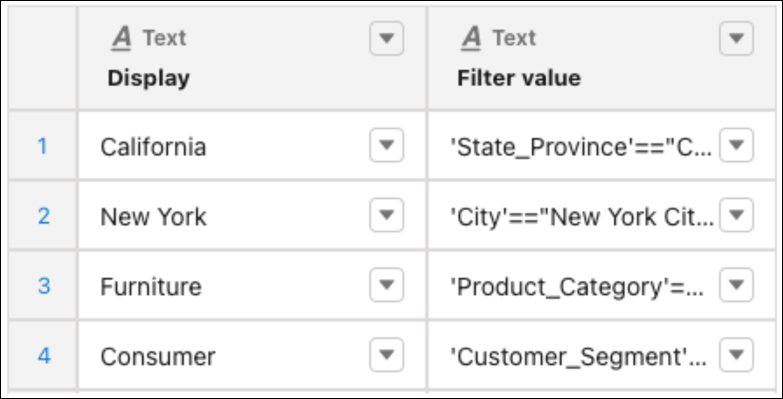
- 重复步骤 1 至 10 来设置表格和参数。
- 单击参数,并从值类型下拉菜单中选择动态。
- 单击选择查询,并选择自定义筛选器查询。
- 从“新值”菜单中选择列出筛选器字段和值的列。
-
选择交互类型,然后单击更新。
现在,筛选器选择会更新销售总额列。
 备注 注意:自定义查询的选择类型必须是单项选择或单项选择(必填)。
本文章是否解决您的问题?
请与我们共享您的想法,以便我们进行改进!
