
Vous êtes ici :
Création d'un tableau de bord CRM Analytics avec un modèle
Les modèles de tableau de bord accélèrent votre développement d'analytiques en créant automatiquement les tableaux de bord. Certains modèles fournissent des présentations vides que vous complétez des données, et d'autres modèles « intelligents » créent des tableaux dont la configuration est minimale voire nulle.
Éditions requises
| Autorisations utilisateur requises | |
|---|---|
| Pour créer un tableau de bord : | Créer et modifier des tableaux de bord Analytics |
Chaque modèle de tableau de bord fournit une présentation prédéfinie qui contient des widgets vides, des sections et un jeu de couleur. Utilisez les assistants de widget pour compléter les widgets avec vos données. Choisissez le modèle vide si vous préférez créer votre propre présentation.
Choisissez des modèles intelligents pour créer des tableaux de bord déjà complétés avec vos données. Ils contiennent également un assistant de configuration qui vous guide à travers le processus de création. Il n'est pas nécessaire de créer manuellement des requêtes ou définir une configuration. Il suffit de répondre à quelques questions sur les données que vous souhaitez inclure.
-
Dans la page d'accueil, sélectionnez Créer | Tableau de bord.
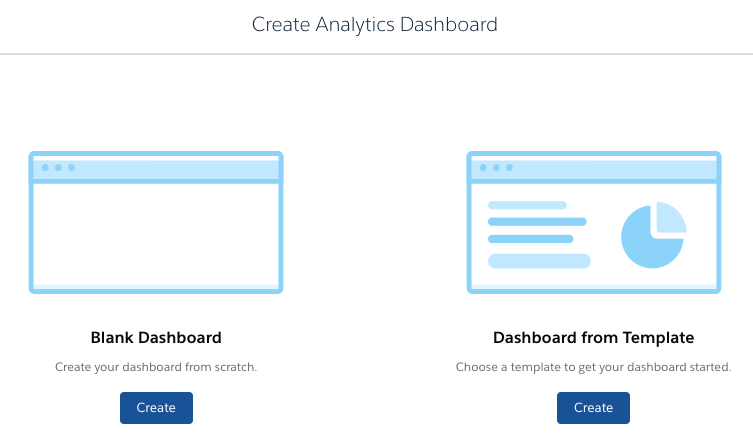
- Choisissez Tableau de bord vide ou Tableau de bord à partir d'un modèle, puis cliquez sur Créer.
-
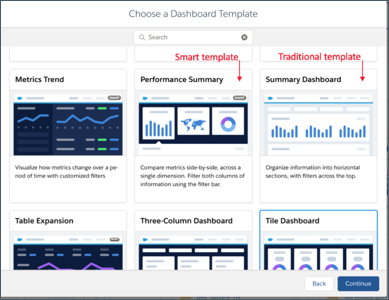
Sélectionnez le modèle à utiliser dans le sélecteur de modèle. L'icône Intelligent dans le coin supérieur droit de la miniature d'un modèle désigne un modèle intelligent.
-
Si vous utilisez un modèle intelligent, suivez les instructions de l'assistant. Il vous invite à choisir les jeux de données et les données spécifiques à afficher dans le tableau de bord.
 Important La création de tableaux de bord à partir de modèles intelligents nécessite l'autorisation « Utiliser n'importe quel client d'API ». Sans cette autorisation, certains jeux de données disponibles dans l'assistant peuvent ne pas être affichés. Pour attribuer cette autorisation, demandez le Contrôle d'accès API au Support client de Salesforce. Consultez Restriction de l'accès aux API Applications connectées.
 - Si vous utilisez un modèle traditionnel, ajoutez une requête à chaque widget en cliquant sur l'icône dans le widget vide. Un assistant vous guide dans le processus d'ajout de la requête. Une fois l'assistant terminé, CRM Analytics complète le widget en fonction des résultats de la requête. CRM Analytics ajoute la requête au panneau des requêtes. Si vous utilisez un modèle intelligent, vous êtes invité(e) à répondre à une série de questions sur vos données et CRM Analytics crée le tableau de bord. Généralement, les tableaux de bord créés à partir de modèles intelligents ne nécessitent pas de configuration supplémentaire, mais vous pouvez les personnaliser comme n'importe quel autre tableau de bord.
-
Pour définir les propriétés du tableau de bord, cliquez sur
 , puis sur Propriétés du tableau de bord.
Les propriétés du tableau de bord comprennent les propriétés de widget par défaut, que vous pouvez utiliser pour vérifier la cohérence de l'arrière-plan et des bordures de tous les widgets. Lorsque vous créez un widget, vous pouvez spécifier s'il utilise ces propriétés par défaut.
, puis sur Propriétés du tableau de bord.
Les propriétés du tableau de bord comprennent les propriétés de widget par défaut, que vous pouvez utiliser pour vérifier la cohérence de l'arrière-plan et des bordures de tous les widgets. Lorsque vous créez un widget, vous pouvez spécifier s'il utilise ces propriétés par défaut.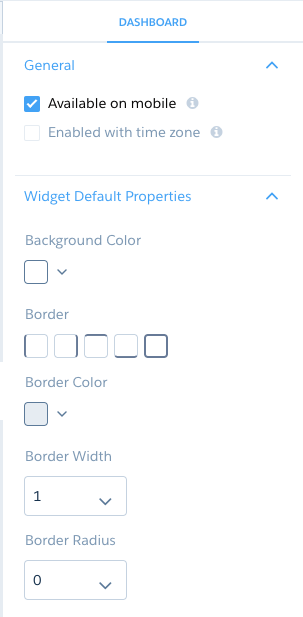
-
Pour enregistrer le tableau de bord, cliquez sur
 , puis saisissez un titre et une description. Saisissez également une courte description dans le champ Historique des versions, rappelant ses spécificités au cas où vous souhaitez le restaurer. Par exemple, comme il s'agit de la version initiale, saisissez Original. Sélectionnez l'application dans laquelle vous souhaitez enregistrer le tableau de bord, puis cliquez sur Enregistrer.
Les autorisations de l'application déterminent l'accès de chaque utilisateur au tableau de bord. Pour vous assurer que les utilisateurs voulus disposent de l'accès approprié au tableau de bord, vérifiez les autorisations de l'application.
, puis saisissez un titre et une description. Saisissez également une courte description dans le champ Historique des versions, rappelant ses spécificités au cas où vous souhaitez le restaurer. Par exemple, comme il s'agit de la version initiale, saisissez Original. Sélectionnez l'application dans laquelle vous souhaitez enregistrer le tableau de bord, puis cliquez sur Enregistrer.
Les autorisations de l'application déterminent l'accès de chaque utilisateur au tableau de bord. Pour vous assurer que les utilisateurs voulus disposent de l'accès approprié au tableau de bord, vérifiez les autorisations de l'application.
- Propriétés du tableau de bord
Ces propriétés s'appliquent à un tableau de bord du concepteur de tableau de bord. Certaines sont des propriétés de widget par défaut que vous pouvez appliquer à chaque widget afin de définir une présentation cohérente. - Tableaux de bord intelligents
Utilisez un modèle de tableau de bord intelligent pour créer un tableau de bord prêt à l'emploi prérempli avec vos données Salesforce. - Pratiques recommandées pour élaborer votre propre tableau de bord CRM Analytics
Suivez les pratiques recommandées pour concevoir et élaborer des tableaux de bord CRM Analytics utiles et efficaces, en limitant les retouches et en corrigeant les lacunes potentielles.
