您在此处:
创建仪表板页面
通过将内容分块传输为多个页面,使仪表板中的信息更容易理解通过每个页面上的少数查询,提高性能仪表板。在页面中,您可以通过仪表板创建动态路径构建数据趋势图。根据页面的布局方式,您也可以在从一个页面转换到另一个页面时创建炫酷效果。
在页面中共享小部件、查询、全局筛选器和选择,以使得您在从一个页面移到下一个页面时保持关注对象不变。例如,一个页面中的选择也会筛选其他页面的结果。
页面适用于创建的布局。在您创建布局时,当前布局中的所有页面会复制到新布局。
-
要添加其他页面,单击
 。
每个页面会显示为单独的选项卡。每个仪表板最多可以添加 20 个页面。在预览页面时,似乎与仪表板相同。
-
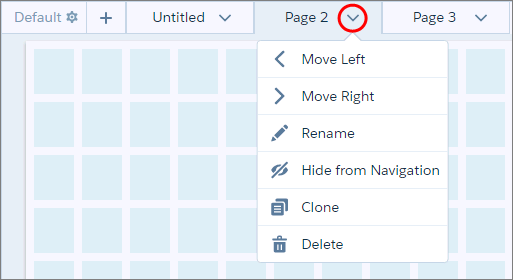
单击页面旁边的
 进行配置,例如对其进行重命名,或在用户查看仪表板时将其从导航小部件中隐藏。
-
为使页面相互链接,添加导航小部件,其中包含每个可见页面的选项卡。
在添加导航小部件时,移动用户无法滑动访问其他页面,必须使用导航小部件。
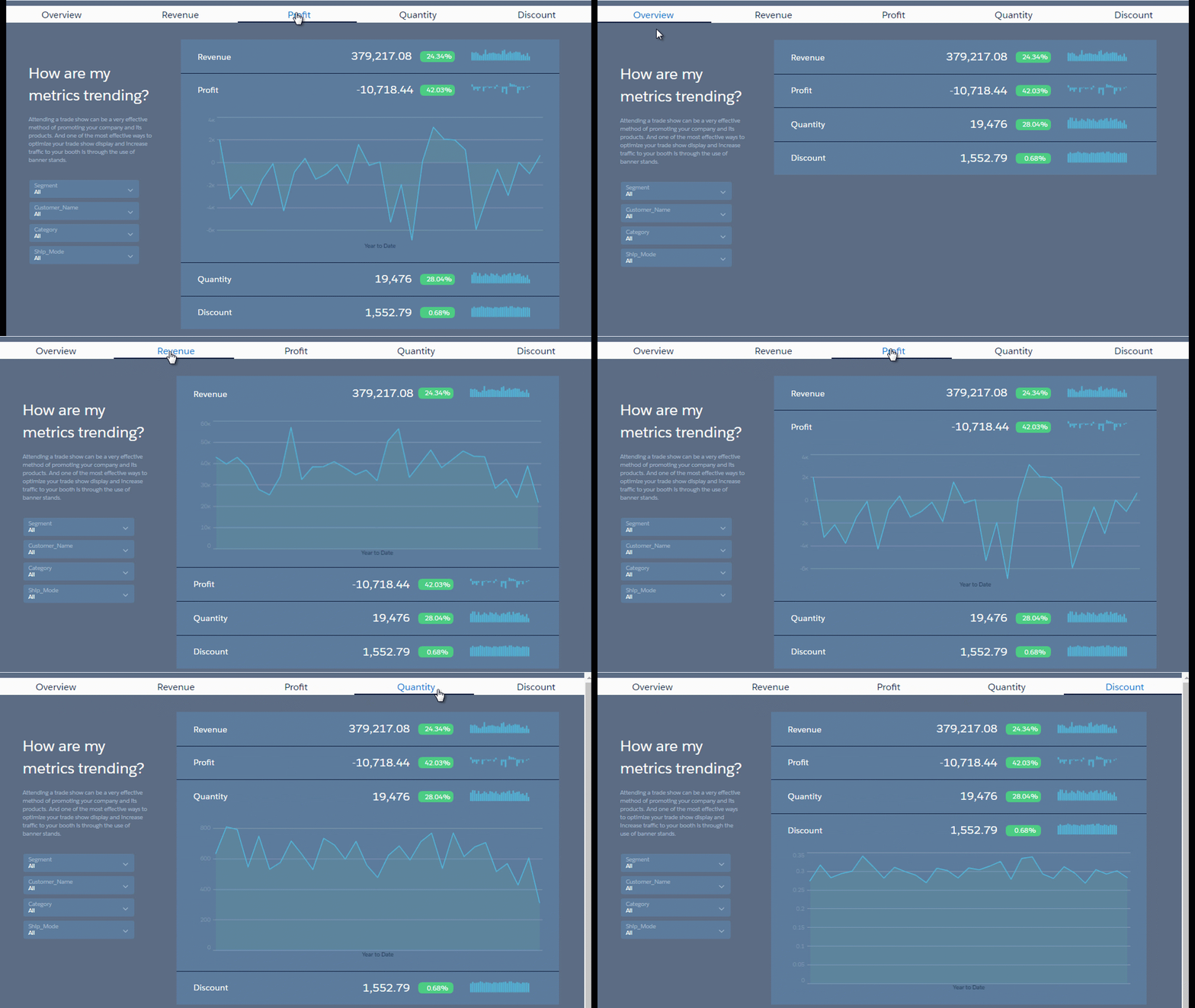
 备注 如果您未添加导航小部件,移动应用程序用户可通过滑动转到下一个页面。使用向左移动和向右移动操作,以对页面进行重新排序。
-
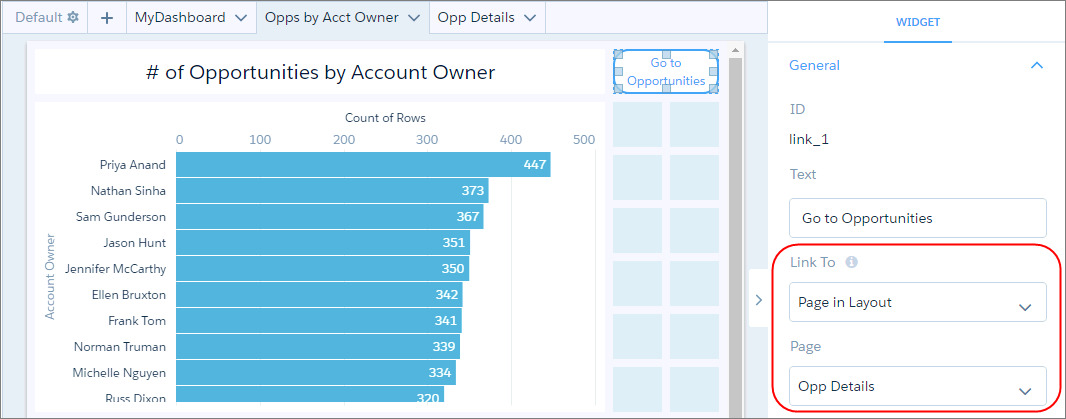
要创建查看人可导航到特定页面的路径,请添加链接小部件。在链接小部件属性中,您可以链接到仪表板、页面、查询、镜头或 Web 页面。
-
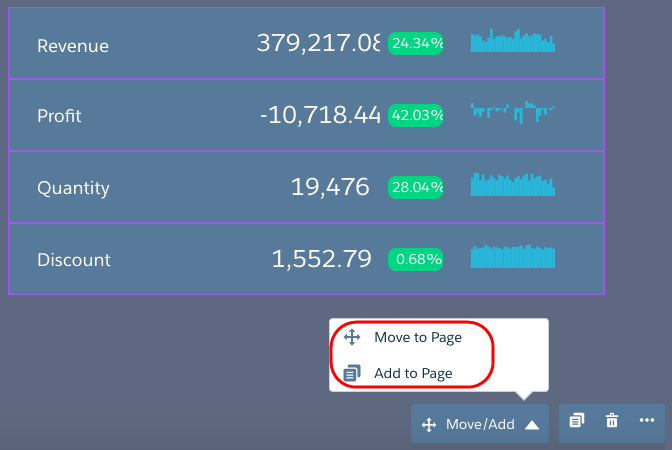
要在其他页面中共享小部件,选择小部件,单击添加到页面并指定页面。
例如,使用该小部件,以将导航小部件添加到所有页面。在使用“添加到页面”选项将小部件添加到其他页面时,您可将相同小部件的实例添加到页面。小部件主要在页面中共享,并使其更容易维护。您为小部件设置的样式属性会反映在所有页面中。
- 如果需要,重复这些步骤,以设置其他布局的页面。
- 保存仪表板,以保存页面更改。保存新版本时,在版本历史记录字段中输入对更改的简短描述。该描述可以帮助您记住此版本仪表板的独特之处,以防您在进行更改并保存新版本后想要恢复此版本。例如,输入 添加的页面。
另请参阅:
本文章是否解决您的问题?
请与我们共享您的想法,以便我们进行改进!
