
Sie befinden sich hier:
Wichtige Elemente eines CRM Analytics-Dashboards
Ein Dashboard ist nicht nur da, um gelesen zu werden. Es dient zum Übertragen einer Unterhaltung auf Basis von mindestens einem Datenset, das für Ihr Unternehmen von Bedeutung ist. Sehen Sie sich nicht nur die Bilder an, verwenden Sie die Dashboard-Tools, um die Daten auf den Grund zu gehen, die für Sie wichtig sind. Legen Sie los, klicken Sie herum und erkunden Sie die Daten!
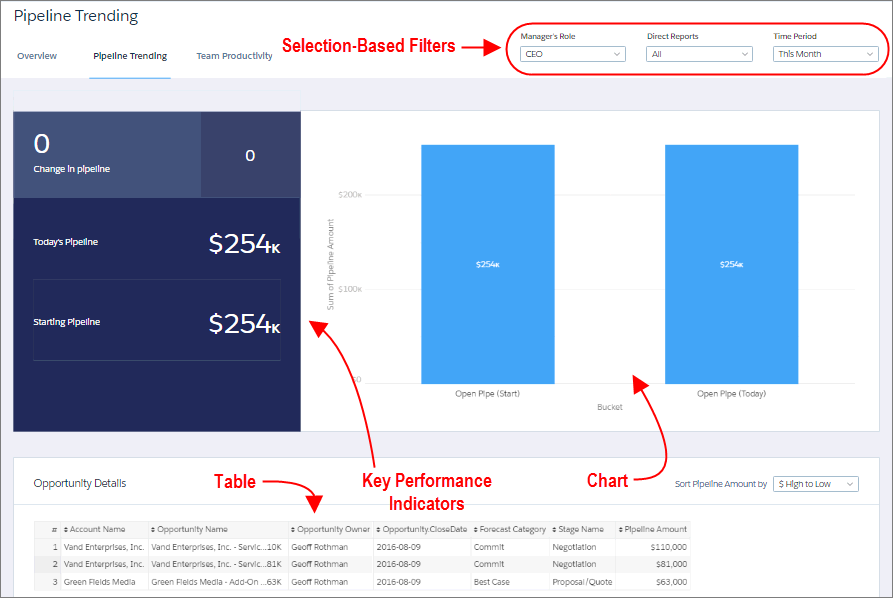
Durch Klicken auf die angezeigten Elemente kann ein CRM Analytics-Dashboard interaktiv gelesen werden. Jedes Element ist ein Abbild einer live gefilterten Abfrage.
Auswahlbasierte Filter
Mit auswahlbasierten Filtern können Sie während der Anzeige des Dashboards beliebige Filter anwenden. Beispielsweise können Sie den Mindest- und Höchstwert in einem Bereichs-Widget so einstellen, dass das Dashboard die Beträge innerhalb des betreffenden Bereichs anzeigt. Diese Filtertypen sind oft der Reihe nach miteinander verbunden, sodass Sie immer tiefer vordringen können. Verwenden Sie beispielsweise einen Filter, um sich den Vertrieb eines Produkts anzusehen. Verwenden Sie dann den nächsten Filter zum Filtern des Vertriebs nach Region. Schließlich können Sie mit einem weiteren Filter den Vertrieb für einen bestimmten Account anzeigen. Im Dashboard werden die Ergebnisse basierend auf allen drei Filtern angezeigt. Dashboard-Auswahlen werden immer automatisch zurückgesetzt, wenn Sie eine Abfragegruppierung ändern. Es gibt unterschiedliche Arten von auswahlbasierten Filter-Widgets: Datum, Liste, Bereich, Umschalter und Diagramme.
Wichtige Leistungsindikatoren
Einige Informationen werden am besten durch eine einzelne Zahl gemessen, die auch als wichtiger Leistungsindikator bezeichnet wird. Einige Zahlenelemente können anhand der in Diagrammen und Filtern getroffenen Auswahlen gefiltert werden. Beispiel: In einem Balkendiagramm, in dem die Pipelines der einzelnen Vertriebsmitarbeiter dargestellt werden, klicken Sie auf einen Balken, um die Pipeline einer bestimmten Person in den Fokus zu bringen. Beachten Sie, dass die Zahl jetzt nicht mehr den Gesamtwert für alle Vertriebsmitarbeiter anzeigt, sondern nur den Wert für die ausgewählte Person.
Diagramme
Eine Vielzahl verschiedener Diagramme stellt Daten aus mehreren Blickwinkeln dar. Viele Teile eines Diagramms sind interaktiv. Klicken Sie beispielsweise auf einen Balken in einem Balkendiagramm und beobachten Sie, was passiert. Durch Klicken auf einen Balken wird die Abfrage gefiltert, die das Balkendiagramm darstellt. Durch Ihre Überarbeitung werden andere Werte in diesem Diagramm, Werte in anderen Diagrammen und Zahlenanzeigen geändert.
Tabellen
Eine Tabelle enthält die Details auf Datensatzebene. So können Sie in einem Diagramm beispielsweise die Leistungsübersicht für die einzelnen Regionen anzeigen, in der Tabelle sehen Sie jedoch die Opportunity-spezifischen Details. Sie können die Datensätze in den Tabellen auf- oder absteigend sortieren. Darüber hinaus haben Sie die Möglichkeit, in Tabellen berechnete Spalten zu erstellen, um Werte anhand der vorhandenen Daten zu berechnen.
