U bent hier:
Belangrijkste elementen van een CRM Analytics-dashboard
Een dashboard is er niet alleen om iets op af te lezen. Het wordt ook gebruikt voor het "voeren" van een gesprek met een of meer gegevenssets die van belang zijn voor uw bedrijf. Kijk niet alleen naar de afbeeldingen—gebruik de tools op het dashboard om dieper in te gaan op de gegevens die belangrijk voor u zijn. Ga uw gang: gewoon en ontdekken!
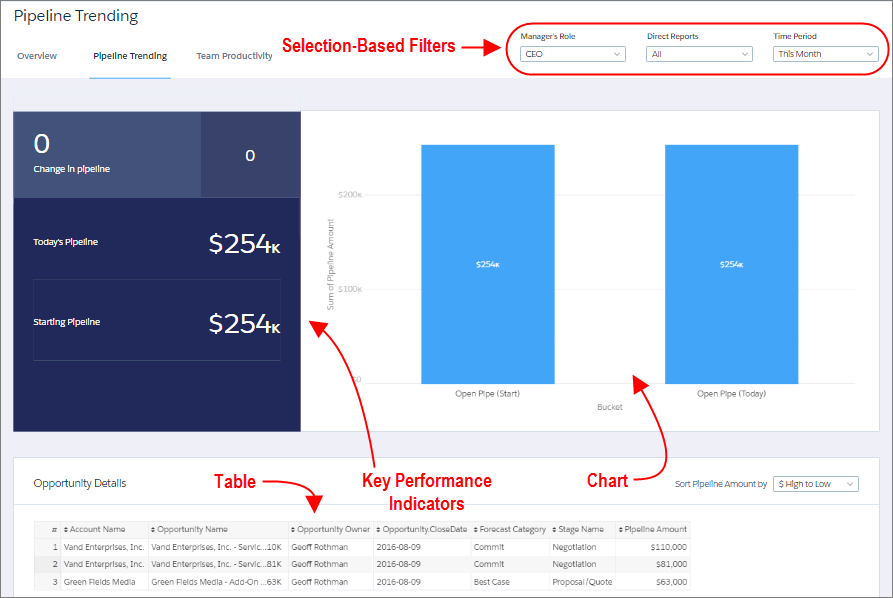
U leest een Salesforce CRM Analytics-dashboard interactief door te klikken op de weergegeven elementen ervan. Elk element is een afbeelding van een live, gefilterde query.
Op selectie gebaseerde filters
Een op selectie gebaseerd filter laat u alle mogelijke gewenste filters toepassen bij het weergeven van het dashboard. Stel bijvoorbeeld de minimum- en maximumwaarden in een bereikwidget in om het dashboard de aantallen te laten tonen, die binnen dat bereik vallen. Deze typen filters zijn vaak op rij aan elkaar gekoppeld zodat u steeds dieper kunt zoeken en doorklikken. Gebruik bijvoorbeeld één filter om de verkoop van een product te bekijken. Vervolgens gebruikt u het volgende om verkopen te filteren op regio. Tenslotte gebruikt u een derde filter om verkoop te filteren op account. Het dashboard toont de resultaten op basis van alle drie de filters. Dashboardselecties wordt automatisch opnieuw ingesteld telkens wanneer u een querygroepering wijzigt. Er zijn verschillende typen op selectie gebaseerde filterwidgets: datum, lijst, bereik, aan/uit en diagrammen.
KPI's (Key Performance Indicators)
Bepaalde informatie kan het beste worden gemeten aan de hand van één getal, ook wel bekend als en "key performance indicator". Bepaalde getalelementen kunnen worden gefilterd op basis van selecties in diagrammen en filters. In bijvoorbeeld een staafdiagram dat de pijplijnen van individuele verkopers toont, klikt u op een staaf om u op de pijplijn van een bepaald iemand te concentreren. U ziet dan dat het getal wordt gewijzigd van de totale waarde voor alle verkopers in de waarde voor de geselecteerde persoon.
Diagrammen
Een rijke verscheidenheid aan diagrammen toont gegevens vanuit meerdere perspectieven. Vele dalen van een diagram zijn interactief. Klik bijvoorbeeld op een staaf in een staafdiagram en kijk maar eens wat er gebeurt. Door op een staaf te klikken filtert de query, die het staafdiagram voorstelt. Uw revisie wijzigt andere waarden in dit diagram, waarden in andere diagrammen en getalaanduidingen.
Tabellen
Een tabel geeft de details op recordniveau. Zo kan een diagram een prestatiesamenvatting tonen voor elke regio, terwijl de tabel u de opportunityspecifieke details kan tonen. U kunt tabellen sorteren op het tonen van de bovenste en onderste records. Ook kunt u berekende kolommen in tabellen maken om waarden te berekenen op basis van bestaande gegevens.
