Usted está aquí:
Crear una consulta con el Editor de consultas
Utilice el editor de consultas para crear o personalizar consultas SAQL o SOQL. El editor de consultas le proporciona flexibilidad adicional en consultas creadas por asistentes de widget o en los modos de gráfico y tabla de la lente.

Nota Si modifica una consulta utilizando el editor de consultas, ya no puede agregar dimensiones, mediciones y filtros si vuelve a cambiar a la vista de tabla o de gráfico. Sin embargo, todavía puede cambiar los parámetros de visualización.
-
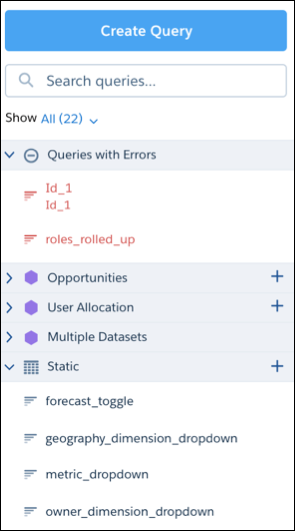
Para abrir el panel de consultas, haga clic en un espacio vacío del lienzo de tableros en Dashboard Designer.
-
Haga clic en Crear consulta.
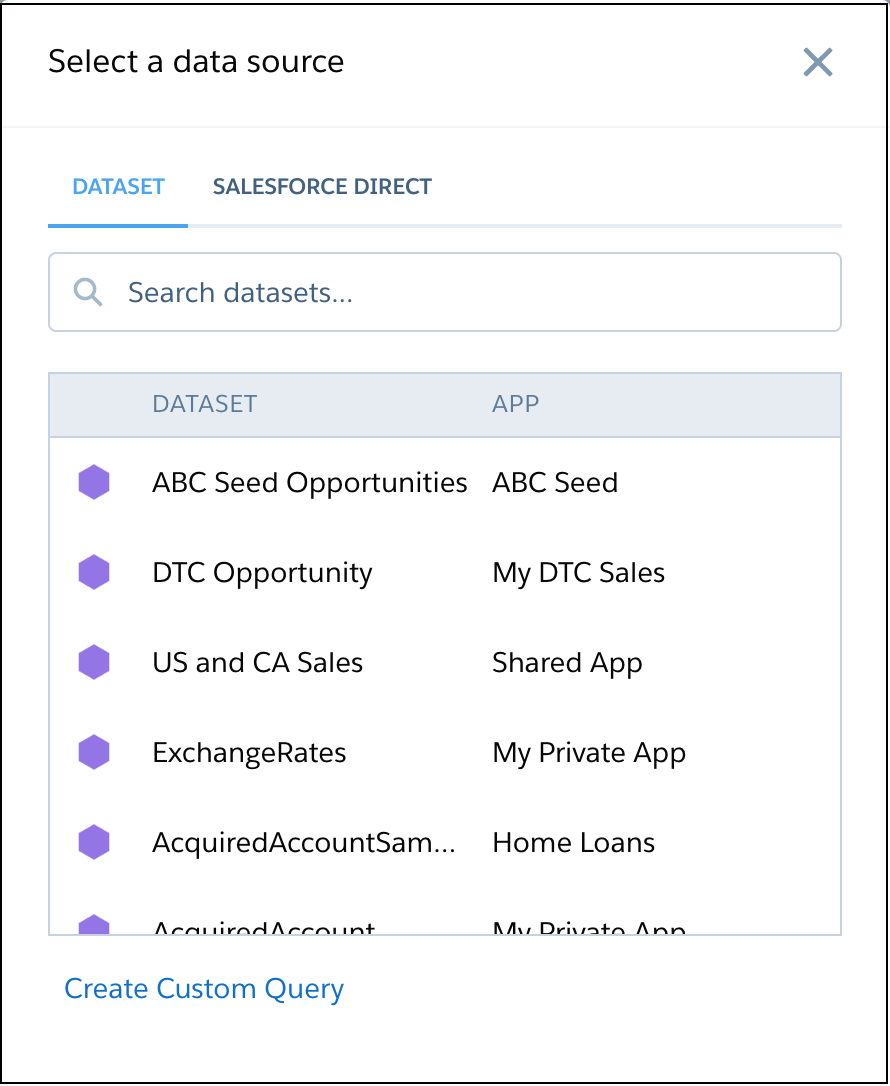
- Haga clic en Conjunto de datos para un conjunto de datos de CRM Analytics o Salesforce Direct para un objeto de Salesforce.
-
Seleccione el conjunto de datos u objeto de Salesforce que contiene los datos que desea incluir en la consulta. Ingrese el nombre en el cuadro de búsqueda si su fuente de datos no es fácil de encontrar.
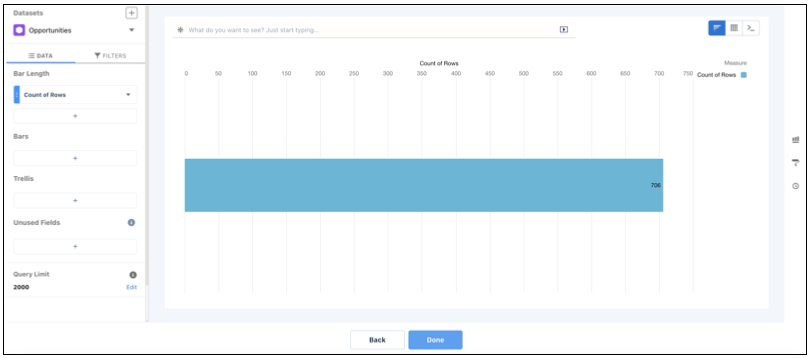
La lente aparece mostrando la medición predeterminada, Conteo de filas.
-
En la lente, haga clic en Consulta sin título e ingrese la etiqueta de la consulta.
CRM Analytics crea el Id. de consulta desde la etiqueta. Tras crear la consulta, no podrá cambiar el Id. de la consulta. CRM Analytics hace referencia a las consultas por sus Id. de modo que los tableros no dejen de funcionar si cambia las etiquetas.
-
Para redactar una consulta SAQL o SOQL personalizada, haga clic en
 .
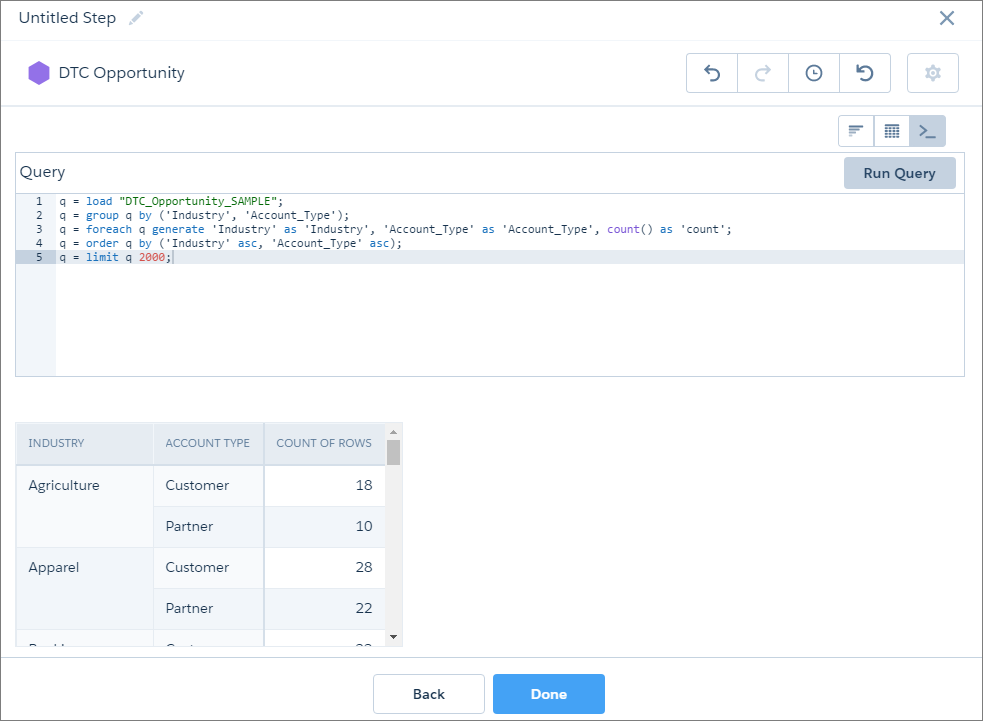
Aparece el editor de consultas, mostrando el código de la consulta actual.
-
Modifique la consulta según sea necesario.
Para SAQL, el editor proporciona sugerencias de autocompletado inteligente contextual. Para obtener más información sobre consultas SAQL, consulte la Guía del desarrollador de SAQL de CRM Analytics.
-
Haga clic en Ejecutar consulta para validar la consulta.
El botón Listo se activa si la consulta es válida.
-
Haga clic en Listo.
CRM Analytics agrega la consulta al panel de consultas, dejándolo disponible para su uso por parte de otros widgets en el tablero.
- Guarde el tablero.
- Sugerencias para trabajar con consultas SAQL en el Editor de consultas
Las consultas creadas o modificadas desde el editor de consultas tienen unas características únicas en comparación con otras consultas, como las que se crean en la lente. Revise las siguientes sugerencias para trabajar con consultas creadas en el editor de consultas. - Consideraciones del editor de consultas
Tenga en cuenta estas consideraciones cuando cambie al Editor de consultas para actualizar una consulta.
Consulte también:
¿Resolvió este artículo su problema?
¡Háganos saber cómo podemos mejorar!
