Sie befinden sich hier:
Tipps zum Verwenden von SAQL-Abfragen im Abfrage-Editor
Mit dem Abfrage-Editor erstellte oder bearbeitete Abfragen weisen im Vergleich zu anderen Abfragen (z. B. in der Linse erstellten Abfragen) einzigartige Merkmale auf. Lesen Sie die folgenden Tipps zum Verwenden von im Abfrage-Editor erstellten Abfragen.
Sortieren in einem gestapelten Balkendiagramm oder einem gestapelten Spaltendiagramm
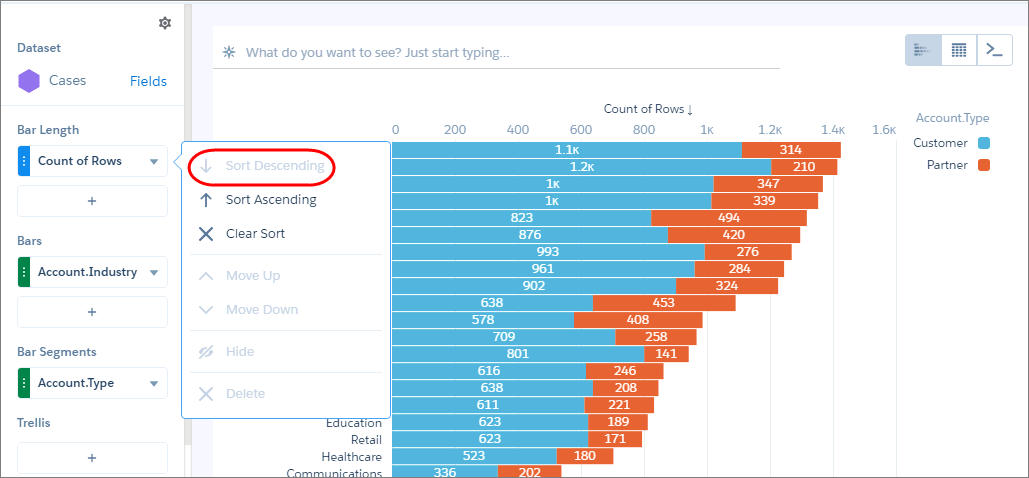
Die Sortierung erfolgt in gestapelten Balken- und Spaltendiagrammen unterschiedlich, je nachdem, ob die zugrunde liegende Abfrage in der Linse oder im Abfrage-Editor erstellt wurde. Damit Ihnen der Unterschied deutlich wird, erstellen Sie zunächst ein gestapeltes Balkendiagramm in der Linse. Im Diagramm wird die Anzahl an Kundenvorgängen nach Branche und Accounttyp gruppiert angezeigt. Das Diagramm wird in absteigender Reihenfolge sortiert. Beachten Sie, wie sich die Gesamtbalkengröße verkürzt. (Für fortgeschrittene Benutzer, die die Dashboard-JSON-Datei ändern: In der Linse erstellte Diagramme weisen den Abfragetyp aggregateflex auf.)
Wenn Sie die Abfrage im Abfrage-Editor anpassen, werden die Ereignisse anders sortiert, selbst wenn Sie die Sortierreihenfolge nicht ändern. Es werden dieselben Balken angezeigt, jedoch in einer anderen Reihenfolge. (Für fortgeschrittene Benutzer wird der Abfragetyp in der Dashboard-JSON-Datei von aggregateflex zu saql geändert, wenn Sie die Abfrage im Abfrage-Editor bearbeiten.)
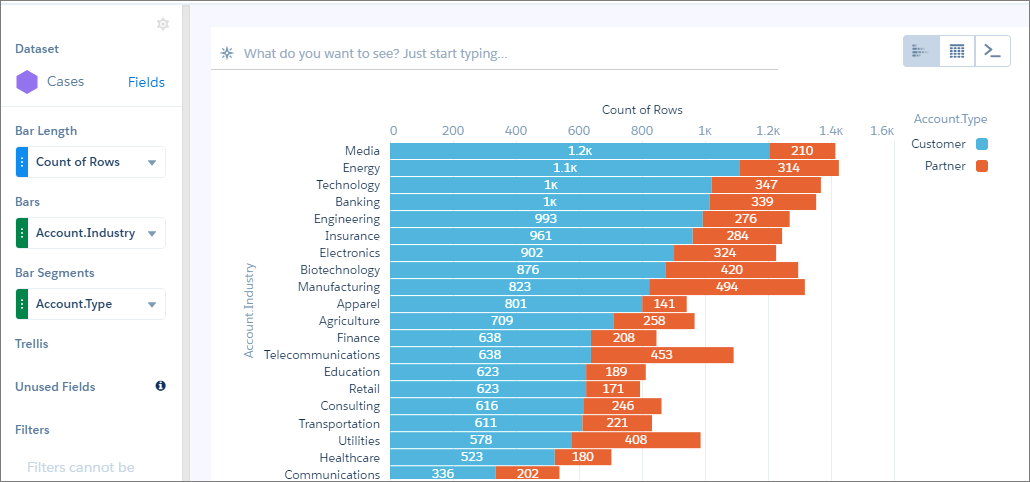
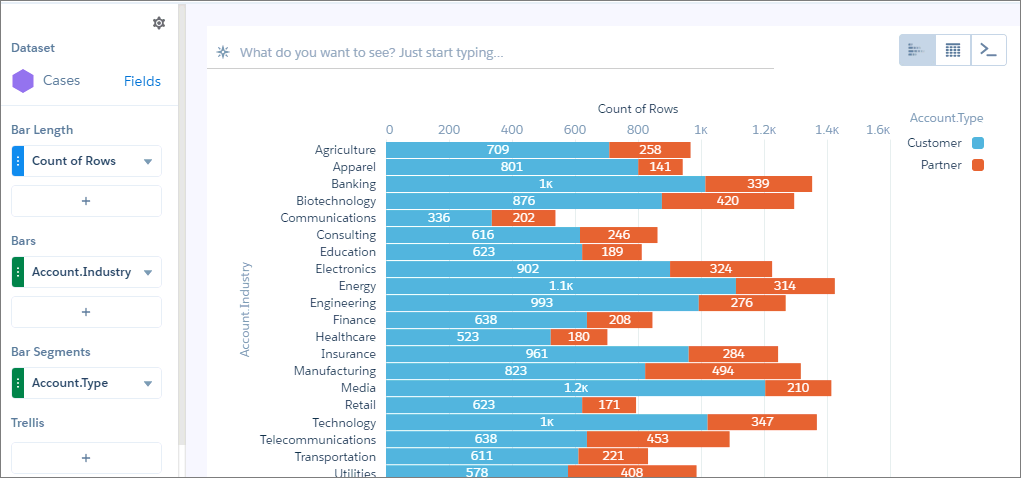
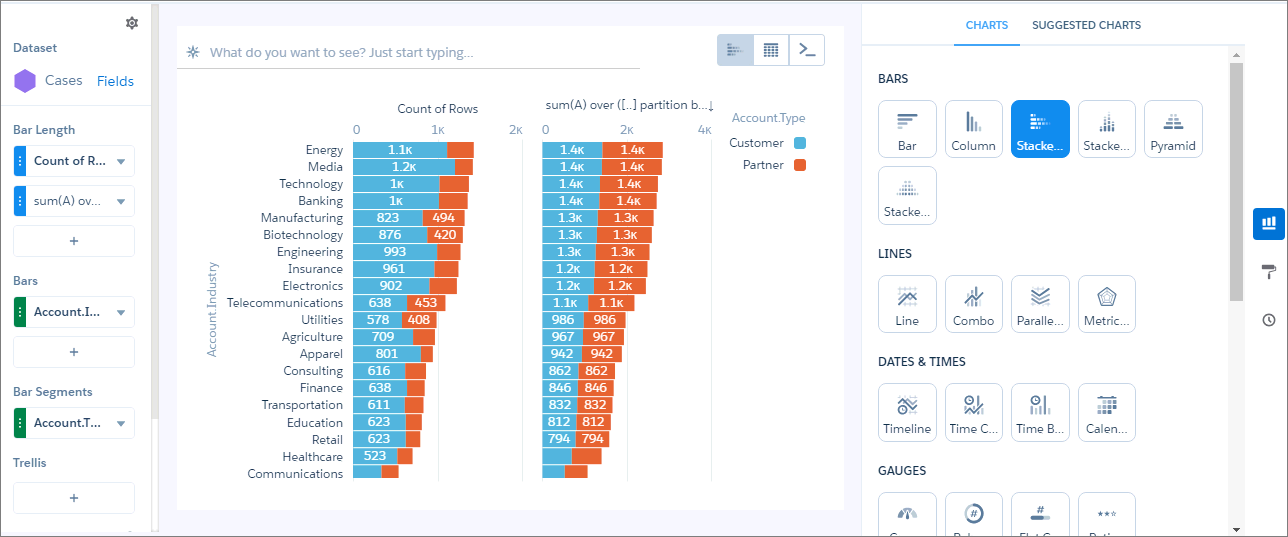
Es sieht auch aus, als wären die Ergebnisse nicht sortiert, sie sind es aber. Die Ergebnisse werden anhand des ersten Accounttypsegments für jede Branche in absteigender Reihenfolge sortiert. Beachten Sie, dass die blauen Segmente kürzer werden, während Sie im Diagramm nach unten blättern.
Wenn Sie sich fragen, wie Sie die Ergebnisse anhand der Gesamtbalkengröße sortieren können, wie es beim Erstellen des Diagramms in der Linse der Fall war, führen Sie die folgenden Aufgaben aus.
- Erstellen Sie in der Linse das Diagramm, indem Sie die Maßeinheit und Gruppierungen hinzufügen (eine für Balken und eine andere für Balkensegmente).
- Klicken Sie auf
 und wählen Sie
 aus, um zu einer Vergleichstabelle zu wechseln.
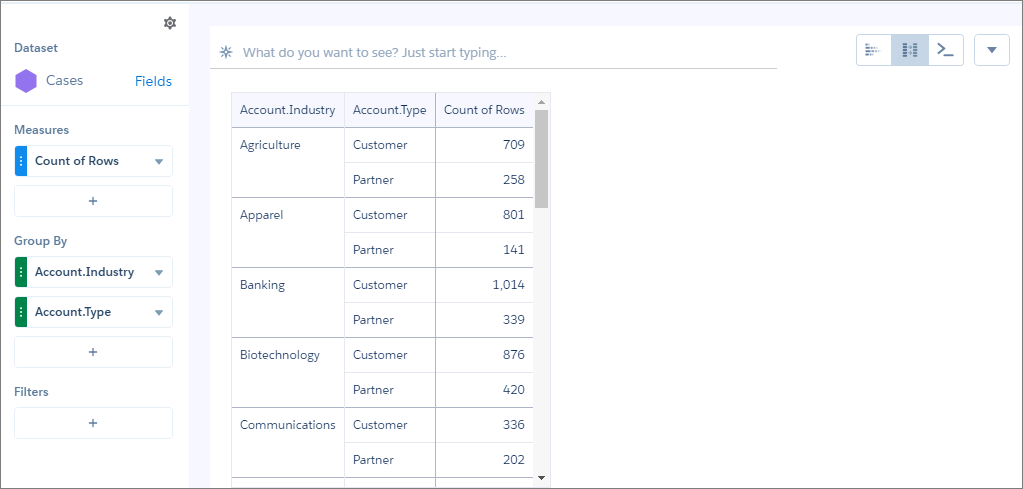
- Fügen Sie eine weitere Maßeinheit vom Typ "Anzahl der Zeilen" hinzu, indem Sie unter "Maßeinheiten" auf + und dann auf klicken. Sie berechnen die Gesamtwerte für alle Accounttypen für jede Branche und sortieren dann anhand dieser Gesamtsumme mithilfe der Fensterfunktion.
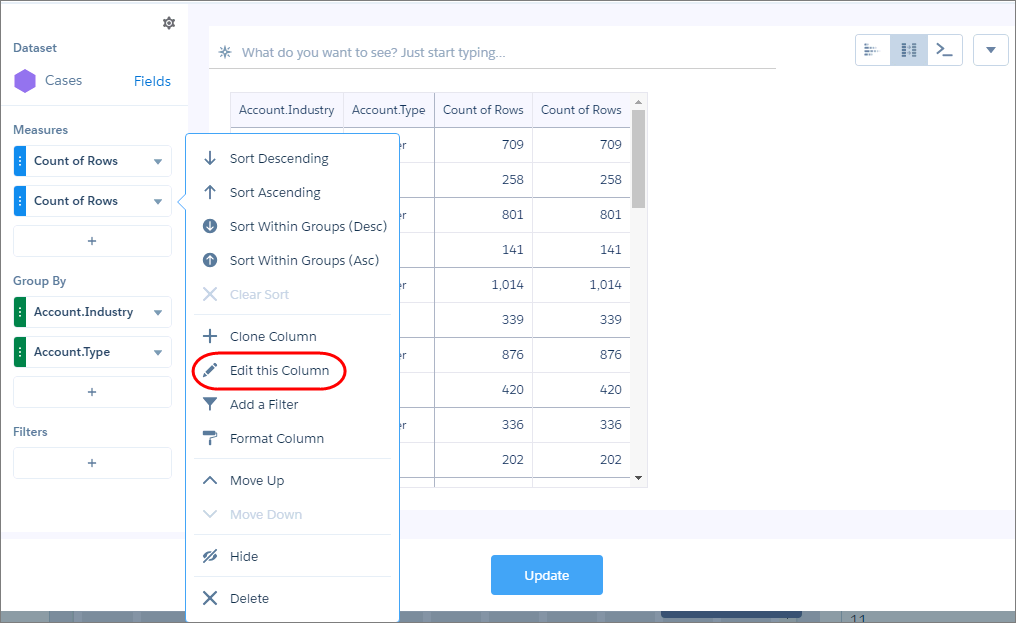
- Klicken Sie für die zweite Maßeinheit "Anzahl der Zeilen" auf den Abwärtspfeil und wählen Sie Diese Spalte bearbeiten aus.
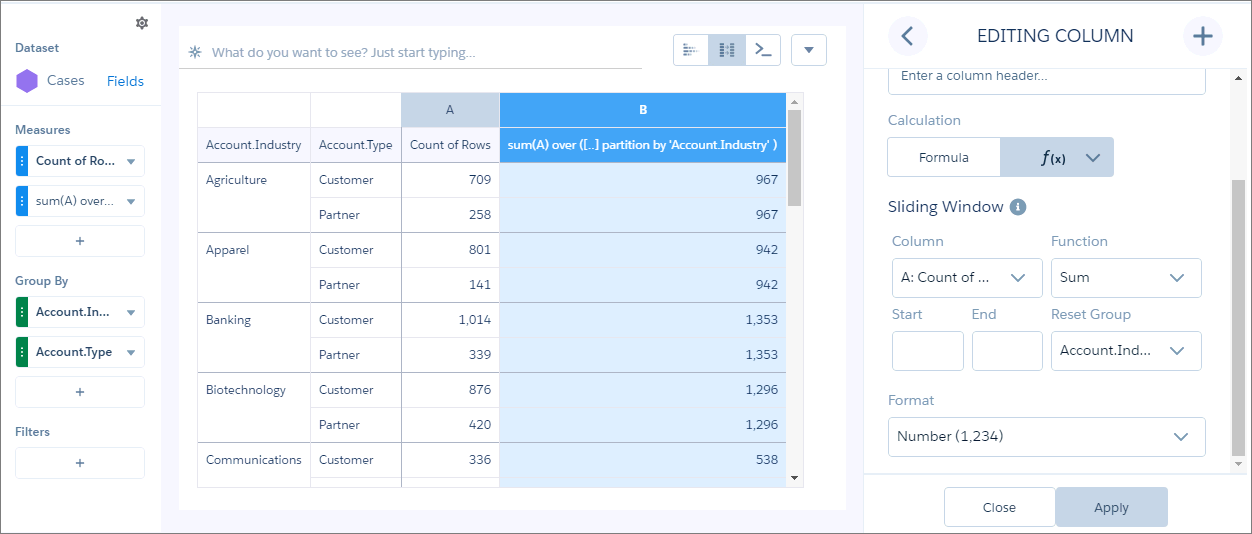
- Wählen Sie unter "Berechnung" die Option Gleitendes Fenster aus, wählen Sie als Funktion Summe aus, entfernen Sie die Start- und Endwerte für das Fenster, wählen Sie als Reset-Gruppe Account.Industry aus und klicken Sie dann auf Anwenden. Bei dieser Berechnung werden die Anzahlen für beide Accounttypen für jede Branche kombiniert.
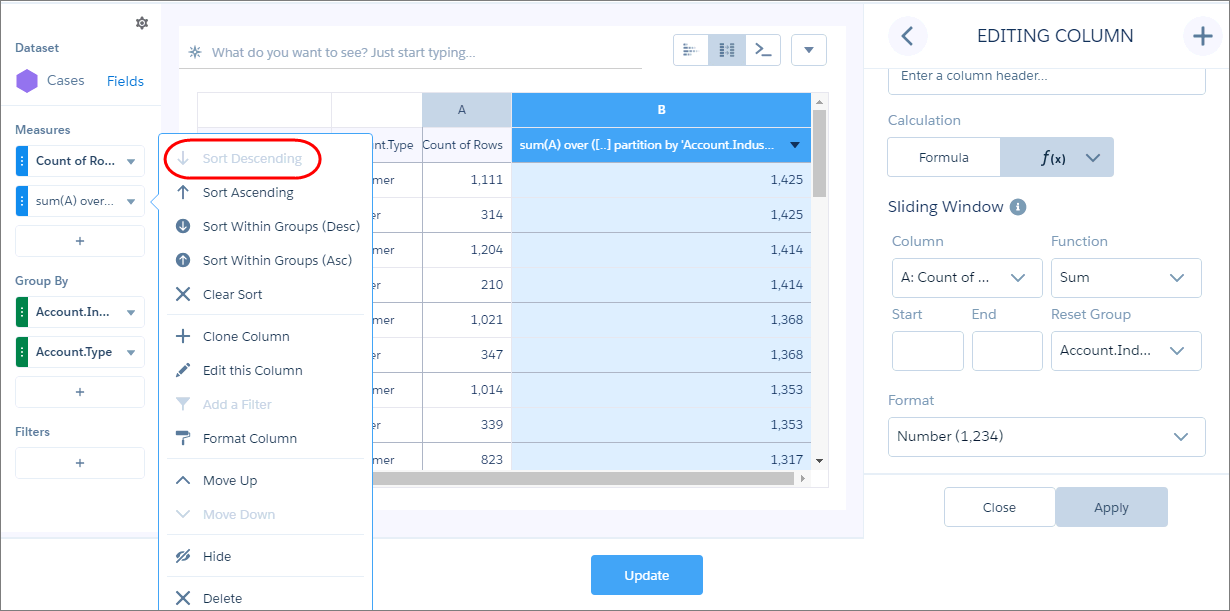
- Wählen Sie zum Sortieren der Ergebnisse anhand dieser neuen Summe den Dropdown-Pfeil für diese Maßeinheit und dann Absteigend sortieren aus.
- Wenn Sie die Ergebnisse als gestapeltes Balken- oder Spaltendiagramm anzeigen möchten, wählen Sie
 und dann das Diagramm aus.
Wenn Sie die Abfrage für das Diagramm im Abfrage-Editor anzeigen, sehen Sie die folgende SAQL-Abfrage.
q = load "case95"; result = group q by ('Account.Industry', 'Account.Type'); result = foreach result generate q.'Account.Industry' as 'Account.Industry', q.'Account.Type' as 'Account.Type', count(q) as 'A'; result = group result by ('Account.Industry', 'Account.Type'); result = foreach result generate 'Account.Industry', 'Account.Type', sum(A) as 'A', sum(sum(A)) over ([..] partition by 'Account.Industry' ) as 'B'; result = order result by ('B' desc); result = limit result 2000; - Klicken Sie zum Ausblenden der zweiten Maßeinheit, die zu Sortierzwecken erstellt wurde, auf den Dropdown-Pfeil für diese Maßeinheit und wählen Sie dann Ausblenden aus.
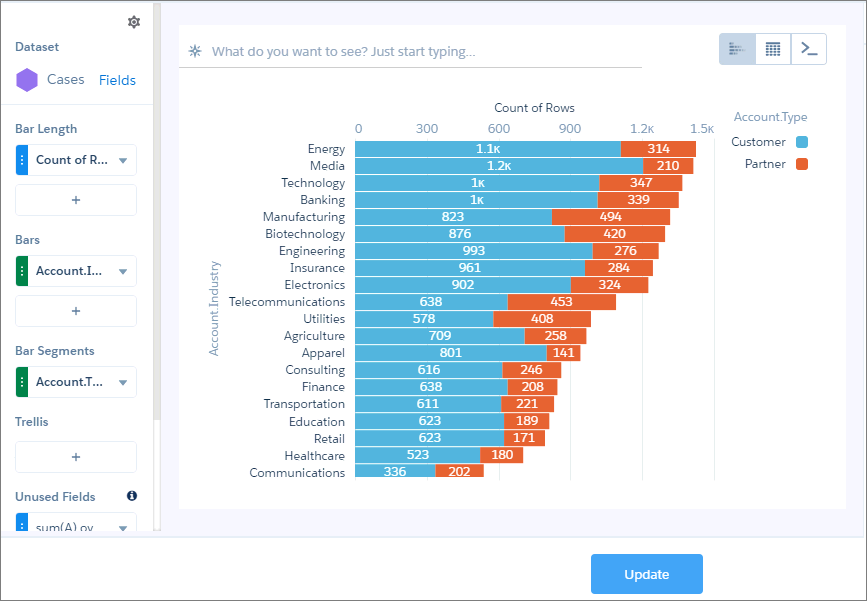
Die ausgeblendete Maßeinheit wird im linken Bereich unter "Nicht verwendete Felder" angezeigt.
 Hinweis Wenn Sie eine Spalte im Abfrage-Editor ausblenden und dann die SAQL-Abfrage bearbeiten, wird die Spalte erneut angezeigt.
- Klicken Sie zum Anwenden der Änderungen auf Aktualisieren.
