Du är här:
Skapa en egen sökfråga med användardefinierade värden
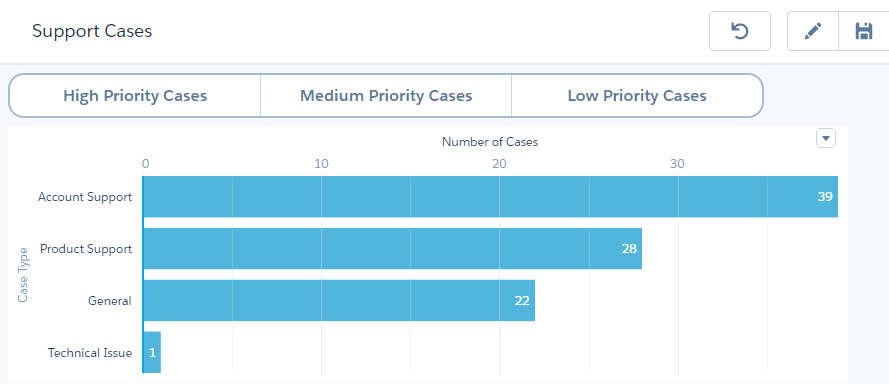
Använd egna sökfrågor för att tillämpa användardefinierade värden för dimensioner, mått och gränser för andra sökfrågor. Till exempel kan du skapa en växelwidget som filtrerar kundcaseposter baserat på följande användardefinierade värden: Kundcase med hög prioritet, Kundcase med medelhög prioritet och Kundcase med låg prioritet. För att låta dessa egna värden filtrera dina data mappar du dem till dina data med en bindning.
- För att öppna sökfrågepanelen klickar du på ett tomt utrymme i instrumentpanelens arbetsyta i instrumentpaneldesignern.
-
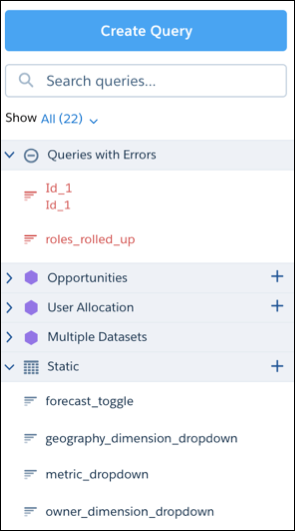
Klicka på Skapa sökfråga.
-
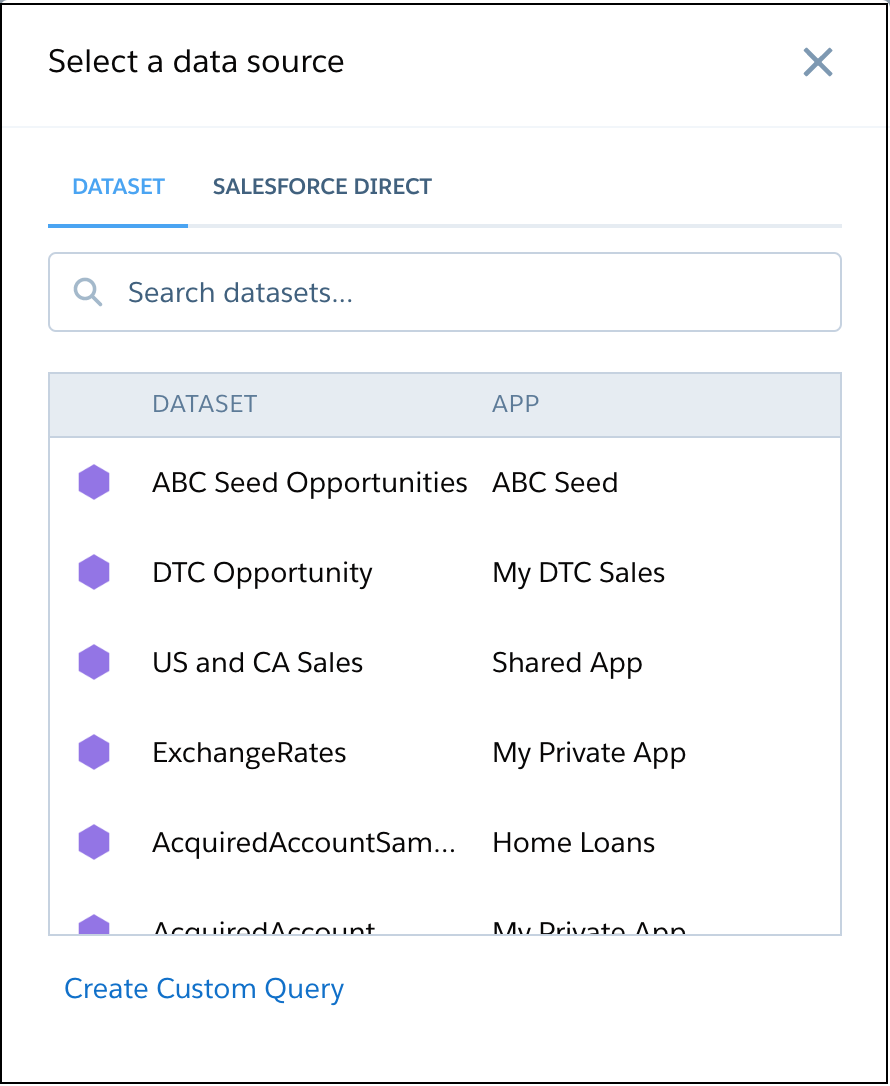
Klicka på Skapa egen sökfråga.
-
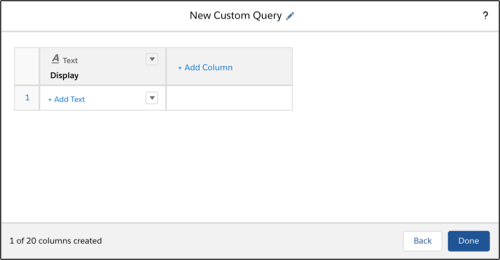
Klicka på
 för att ändra sökfrågans etikett.
-
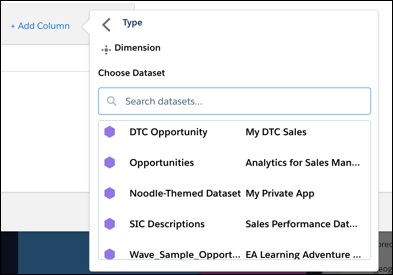
Klicka på +Lägg till kolumn om du vill lägga till en dimension, ett mått, text eller tal som en kolumn i din egna sökfråga.
- Välj en datauppsättning för mått eller dimensioner.
-
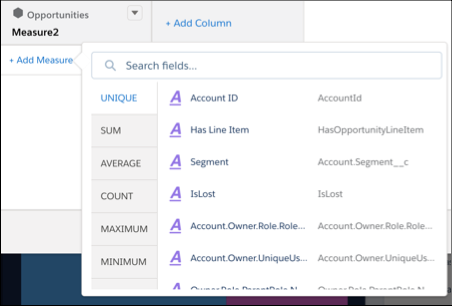
Klicka på + Lägg till för att lägga till rader i din egna sökfråga.
- För mått väljer du en funktion. För ett mått eller en dimension väljer du ett fält.
-
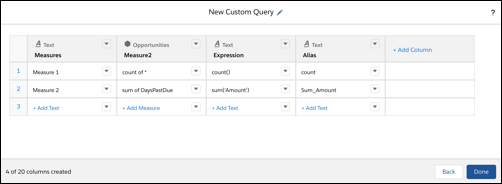
Lägg till upp till tjugo kolumner och klicka på Klar.
CRM Analytics lägger till sökfrågan i frågepanelen, vilket gör den tillgänglig för andra widgets i instrumentpanelen.
 Anteckning För att kunna skapa SAQL-bindningar behöver en egen sökfråga två extra kolumner. En kolumn bestämmer fältets värde och den andra används till fältetiketten.
-
Om du vill göra ändringar söker du upp sökfrågan i panelen och klickar på
 följt av Redigera.
Det går att ändra sökfrågans namn, sortera kolumner, lägga till och ta bort kolumner, lägga till rad- och kolumnvärden eller välja värden från en datauppsättning.Anteckning Om du vill använda en egen sökfråga för länkning sätter du kolumnen som den första kolumnen i dialogen.
-
Så här tillämpar du den egna sökfrågan på en list- eller växelwidget:
- Dra list- eller växelwidgeten från widgetverktygsfältet till instrumentpanelens arbetsyta.
-
Dra och släpp den egna sökfrågan ovanpå widgeten.
Widgeten visar de egna visningsvärdena som urvalsalternativ.
-
För att ändra egenskaperna för widgeten och sökfrågan markerar du widgeten.
Panelen Widget grupperar widgetegenskaperna i sektioner. Utöka alla minimerade sektioner så att du inte råkar missa några egenskaper.
- För att anpassa utseendet hos widgeten, ange widgetens egenskaper.
-
För att förhandsgranska dina ändringar av instrumentpanelen, klicka på
 .
- Spara instrumentpanelen.
Om du tillämpade den egna sökfrågan på en list- eller växelwidget kan du se widgeten i instrumentpanelen. För att ange hur ett urval i denna sökfråga ska påverka andra widgetar binder du värdena för den egna sökfrågan till andra widgetar. Du kan till exempel skapa en bindning som filtrerar andra widgetar utifrån ett värde i list- eller växelwidgeten. Mer information om bindande frågor finns i CRM Analytics Interactions Developer Guide .
