
Вы находитесь здесь:
Свойства виджета для панели мониторинга Analytics
Свойства определяют способ отображения виджетов на панели мониторинга Analytics. Например, с их помощью можно добавить метки, фоны и рамки. Для обеспечения целостности отображения виджетов в макете можно настроить свойства виджетов по умолчанию и затем назначить их каждому виджету. Свойства варьируются в зависимости от типа виджета и его автора. Эти свойства применимы только к виджетам, созданным в конструкторе панелей мониторинга.
Общие
Analytics группирует свойства виджетов по разделам. Содержимое всех разделов, кроме первого («Общие»), отсортировано в алфавитном порядке.
| Свойство | Описание |
|---|---|
| Тип диаграммы | Выберите тип диаграммы для визуализации данных. |
| Отобразить в виде сводной таблицы | Указывает на то, что таблица содержит сводку. Требуется, чтобы используемый запрос содержал по меньшей мере одну группировку. Сводка Analytics рассчитывается, исходя из последней определенной группировки. Отключено по умолчанию. |
| Показать действия виджета | Скрыть меню действия виджета, содержащее выбор скачивания, общего доступа и просмотра результатов виджета. Скрыть меню, чтобы скрыть эти параметры или когда выпадающая стрелка действия мешает работе с меньшими виджетами. |
| Показать действие просмотра. | Разрешить пользователям панели мониторинга нажимать ссылку в виджете для открытия используемого запроса в представлении Lens. Этот параметр появляется при выборе «Отобразить действия виджета».  Примечание Данный параметр применяется только для виджетов на основе запросов в компактной форме. Вы не сможете тестировать виджеты, созданные с использованием запросов формы SAQL или нескольких наборов данных. |
| Показать постоянные действия виджета |
Действия виджета всегда доступны без наведения указателя мыши. |
| Должность | Заголовок виджета. |
| Подзаголовок | Подзаголовок диаграммы. Появляется ниже заголовка, выводится меньшим шрифтом. |
| Выравнивание заголовка | Горизонтальное выравнивание заголовка. |
| Цвет заголовка | Цвет заголовка. |
| Размер заголовка | Размер шрифта заголовка. |
| Цвет разделительной линии заголовка | Цвет линии, отделяющей заголовок виджета от глобальных фильтров. |
| Число фильтров в строке | Количество глобальных фильтров, отображаемых в каждой строке на панели глобальных фильтров. |
| Тема | Задает цветовую схему для диаграммы. |
| Обновлять сразу же | Сразу обновлять результаты панели мониторинга на основе выбранного фильтра. В ином случае следует нажимать кнопку Обновить для применения фильтра. |
| Поле меры | Мера, отображаемая в виджете. Используйте это поле для указания отображаемой меры, если в используемом запросе определено несколько мер. Этот параметр также можно задействовать, чтобы не показывать меру в виджете. |
| Сокращать числа | Отображать сокращенные числа, округленные до ближайшей десятой части. Например, число 1 111 556 отображается как 1,1 М, 999,95 отображается как 1,0 K, а 111 045 — как 111,0 К. |
| Текст | Метка виджета. |
| Ссылка на | Ссылка на панель мониторинга, представление Lens, запрос, страницу или URL-адрес. Если панель мониторинга не содержит страниц, опция «Ссылка на» не отображается. |
| Страница | Укажите страницу, на которую должна ссылаться виджет-ссылка. |
| Цель | URL-адрес страницы, на которую ссылается виджет-ссылка. |
| Ссылка на подсказку | Введите текст всплывающей подсказки, которая будет отображаться при наведении указателя мыши на ссылку. Например, если ссылка указывает на веб-сайт, введите URL-адрес в качестве текста всплывающей подсказки, чтобы пользователь мог узнать, куда ведет ссылка. |
| Настройка параметров отображения и формата | Служит для настройки параметров отображения списка или виджета-переключателя. Виджет может отображать значения из нескольких полей. Например, виджет может отображать список торговых представителей и регионов с такими значениями, как ТоргПредA-Запад, ТоргПредБ-Запад и ТоргПредВ-Север, — что позволяет выполнять фильтрацию по обоим полям. Меры также могут быть отображены как часть значения и форматированы. Нажмите «Добавить поле...» раскрывающемся списке выберите группировку или меру, определенную в запросе. Прямо в поле редактирования можно вставить дополнительные символы для форматирования отображаемого текста. Например, можно добавить скобки, чтобы заключить значение меры, как показано здесь.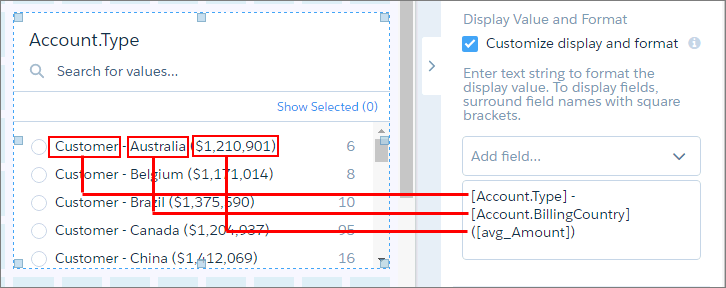 |
| Применение выборки и фильтров |
CRM Analytics передает выборки в виджетах диаграммы, списка, переключателя, диапазона и даты как выборки в связанном активе, если они применяются. Например, пользователь выбирает пункт «Северная Америка» в виджете-списке, созданном на основе поля «Регион» набора данных. CRM Analytics применяет те же выборки к фасетным запросам в связанных панелях мониторинга, для которых имеется группировка, созданная на основе поля «Регион» в том же наборе данных. В случае применения фильтров CRM Analytics передает глобальные фильтры как фильтры к связанному активу. CRM Analytics игнорирует глобальный фильтр, если связанный актив не использует набор данных, по которому определяется глобальный фильтр. Если глобальный фильтр заблокирован, а входящий фильтр задан для того же поля, то CRM Analytics проигнорирует входящий фильтр. Если глобальный фильтр не заблокирован, то входящий фильтр переопределит глобальный фильтр, заданный в параметрах панели мониторинга. |
| Изображение | Имя файла изображения. Изображение должно быть доступно в галерее приложения CRM Analytics, которое содержит панель мониторинга. Свойство применяется к виджетам изображений, созданным в выпуске Spring ’17 или более поздних версиях. |
| Идентификатор изображения | 15-символьный идентификатор изображения. Изображение должно быть загружено во вкладку Salesforce «Документы», флажок «Изображение из внешнего источника» должен быть установлен. Свойство применяется к виджетам изображений, созданным до выпуска Spring ’17. |
| Масштаб изображения | Обозначает, как вмещать изображение в виджет. |
| Выравнивание изображения | Горизонтальное и вертикальное выравнивание изображения. |
| Показать настраиваемое действие | Отображает свойства виджета, назначенные пользователем для отображения пакетных действий в меню действий виджета-таблицы. |
| Настраиваемая метка действия | Отображает метку кнопки в меню действий виджета-таблицы. При просмотре панели мониторинга пользователь должен нажать кнопку, чтобы выполнить действие. |
| Имя страницы Visualforce | Имя страницы Visualforce, которая содержит определение для пакетного действия. |
| Префикс пространства имен Visualforce | Дополнительно. Префикс пространства имен для страницы Visualforce, которая содержит определение для пакетного действия. |
Фоновое изображение
| Свойство | Описание |
|---|---|
| Изображение | Имя файла изображения. Изображение должно быть доступно в галерее приложения CRM Analytics, которое содержит панель мониторинга. Свойство применяется к виджетам-контейнерам, созданным в выпуске Spring ’17 или более поздних версиях. |
| Идентификатор изображения | 15-символьный идентификатор изображения. Изображение должно быть загружено во вкладку Salesforce «Документы», флажок «Изображение из внешнего источника» должен быть установлен. Свойство применяется к виджетам-контейнерам, созданным до выпуска Spring ’17. |
| Масштаб изображения | Обозначает, как вмещать изображение в виджет. |
| Выравнивание изображения | Горизонтальное и вертикальное выравнивание изображения. |
Цвета группы
| Свойство | Описание |
|---|---|
| Низкая группа | Цветовой диапазон для низкой группы. |
| Средняя группа | Цветовой диапазон для средней группы. |
| Группа высоких значений | Цветовой диапазон для высокой группы. |
Контрольные точки
| Свойство | Описание |
|---|---|
| Мин | Минимальное значение цветовой группы низких значений. |
| Средний | Значение, разделяющее нижние и средние цвета. |
| Высокий | Значение, разделяющее средние и высокие цвета. |
| Макс | Максимальное значение цветовой группы высоких значений. |
Центральная ось, левая ось, ось X, ось Y
| Свойство | Описание |
|---|---|
| Начинать ось с нулевой метки | Начинать ось с 0. |
| Показывать ось | Показывать ось. |
| Показывать заголовок | Показывать заголовок оси. |
| Должность | Введите заголовок оси. По умолчанию заголовком является название измерения для оси Х или названия мер для оси Y. Несколько мер отображаются в виде списка, разделенного запятыми. |
| Опорная линия | Показывает опорную линию, которую можно применять для отображения на диаграмме порога, границы или опорной точки. Для оси X это будет вертикальная линия. Для оси Y это горизонтальная линия. |
Описание диаграммы
| Свойство | Описание |
|---|---|
| Рассчитывать общее значение | Рассчитывает общее значение на основе всех сегментов каскадной или ярусной каскадной диаграммы. |
| Показывать значения в ярусных диаграммах |
Показывать значение меры каждого яруса диаграммы, если есть место. Доступное место определяется режимом подгонки оси, типом оси (например, дата-время), доступным местом для виджета и другими факторами. |
| Нормализовать значения | Показывать ярусные группы как процент от общего значения. |
| Режим оси |
Способ отображения множественных мер на диаграмме. Выберите одно из следующих значений.
|
| Автоматический подбор |
Вместить всю диаграмму в виджет. В ином случае для просмотра оставшейся части диаграммы, если необходимо, задействуйте прокрутку. Выберите одно из следующих значений.
|
| Обработка отсутствующих значений |
Задает способ связывания точек данных, независимо от отсутствующей информации. Выберите одно из следующих значений.
|
| Заполнять область | Заполнять область под временной шкалой. |
| Показывать точки | Показывать точки данных на линии. |
| # сегментов воронки |
Количество значений для отображения в воронке. |
| Значок | Значок, используемый в оценочной диаграмме. |
| Число значков | Количество значков, отображающихся для каждой оценки. |
| Показывать значение как |
Указывает способ отображения значений. Выберите одно из следующих значений.
|
| Показывать максимальное число | Показывать максимальное значение меры в каждой оценке. |
| Показывать значения слева | Показывать значение меры слева от каждой оценки. По умолчанию отображается справа. |
| Показывать заголовок меры | Показывать заголовок меры в диаграмме. |
| Показывать оси меры | Показывать оси для мер в диаграмме. |
| Отображать в заголовке общую сумму | Показывать общую сумму в заголовке меры. |
| Отображать общую сумму в центре | Показывать общее значение меры в центре круговой диаграммы. |
| Размер центра | Процент круговой диаграммы или полярной шкалы, отводимый под центральный круг. |
| Тип карты | Выберите тип карты. |
| Цвета | В зависимости от типа диаграммы определяют цвет для низких и высоких значений или цвета для начальных, итоговых, положительных и отрицательных значений. |
Дата
| Свойство | Описание |
|---|---|
| Стандартный режим даты | Определяет способ отображения даты по умолчанию (абсолютные или относительные). |
| Разрешить переключение режима даты | Указывает на возможность переключения между абсолютными и относительными датами в виджете дат при просмотре панели мониторинга. |
| Стандартный тип календаря | Определяет способ отображения даты по умолчанию (календарный или фискальный год). |
| Разрешить переключение типа календаря | Указывает на возможность переключения между фискальным и календарным годом в виджете дат при просмотре панели мониторинга. |
Стиль фильтра
| Свойство | Описание |
|---|---|
| Цвет поля | Цвет имени поля. |
| Цвет значения | Цвет значения поля. |
| Цвет фона | Цвет фона фильтра. |
| Цвет границы | Цвет границы фильтра. |
| Радиус границы | Радиус границы фильтра. |
Легенда (условные обозначения)
| Свойство | Описание |
|---|---|
| Показывать условные обозначения | Показывать условные обозначения диаграммы. |
| Показывать заголовок для условных обозначений | Показывать заголовок для условных обозначений |
| Показывать условные обозначения внутри области диаграммы | Показывать условные обозначения внутри области диаграммы, чтобы сократить объем, отводимый под условные обозначения. Условные обозначения могут накладываться на диаграмму. |
| Положение | Расположение условных обозначений в виджете с диаграммой. |
Адаптация
| Свойство | Описание |
|---|---|
| Заголовок источника | Укажите заголовок рамки, представляющей ваш ресурс. |
| URL-адрес ресурса | Укажите URL-адрес видеоролика или веб-страницы на сайте, не запрещающем внедрение. Для достижения лучших результатов с видеороликами YouTube, укажите URL-адрес внедрения. Чтобы получить URL-адрес внедрения в YouTube, нажмите «Поделиться», а потом «Встроить». URL-адрес должен использовать этот формат: https://www.youtube.com/embed/xxxxxxxxxx Примечание Свойство «Адаптация» загружает содержимое из любого URL-адреса во встроенную рамку Analytics. Если URL-адрес разрешает выполнение во встроенной рамке, все содержимое, расположенное по URL-адресу, становится доступным для пользователей панели мониторинга. Salesforce не несет ответственность за сторонние URL-адреса. |
Параметры таблицы
| Свойство | Описание |
|---|---|
| Размер столбца | Вы можете установить размер столбца согласно следующим параметрам.
|
| Ширина столбца | Ширина каждого столбца в таблице. Настройте ширину столбцов так, чтобы свести к минимуму пробелы и обеспечить выравнивание виджета на панели мониторинга. Если в разделе «Размер столбца» выбран параметр По размеру отображаемых данных, укажите минимальную и максимальную ширину столбца, чтобы обеспечить необходимую ширину столбца. |
| Показать итого | Отображает итоговые значения для всех измерений в верхней части таблицы сравнения или таблицы значений.
Примечание Параметр «Показать итого» отображается в свойствах виджета, только если он задан для данного запроса. |
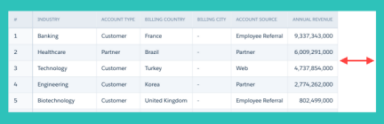
| Пагинация | Ограничение объема данных, загруженных для таблицы значений. Страницы пользователя в результатах позволяют загружать дополнительные данные. Пагинация таблицы включена по умолчанию. Чтобы отключить пагинацию, снимите флажок «Отключить пагинированную загрузку». При использовании запроса в нескольких виджетах панель мониторинга полностью загружается и игнорирует параметр пагинации. |
Стиль текста
| Свойство | Описание |
|---|---|
| Цвет текста | Цвет | Цвет текста. |
| Размер текста | Размер | Размер текста. |
| Цвет числа. | Цвет для чисел. |
| Размер числа | Размер числа. |
| Цвет заголовка | Цвет для заголовка. |
| Размер заголовка | Размер для заголовка. |
| Выравнивание | Горизонтальное выравнивание текста. |
Решетка
| Свойство | Описание |
|---|---|
| Показывать как решетку | Показывать как отдельные графики на основе групп. |
| Тип |
Выберите тип решетки, влияющий на отображение графиков. Выберите одно из следующих значений.
|
| Количество диаграмм на строку | Количество графиков на строку, если решетка переносится на несколько строк. |
Стиль виджета
| Свойство | Описание |
|---|---|
| Использовать настройки по умолчанию | Использовать стандартные свойства виджета, заданные в параметрах панели мониторинга. |
| Цвет фона | Фоновой цвет виджета. |
| Граница | Рамка вокруг виджета. |
| Цвет рамки | Цвет рамки виджета. |
| Ширина границы | Ширина рамки вокруг виджета (в пикселях). |
| Радиус границы | Закругленность углов рамки вокруг виджета. |
См. также:
- Добавление виджетов с диаграммами для визуализации данных
- Добавление виджета «Дата» для фильтрации результатов панели мониторинга по дате
- Добавление виджета «Список» для фильтрации результатов панели мониторинга по измерению
- Добавление виджета «Диапазон» для фильтрации результатов панели мониторинга на основе меры
- Добавление виджета «Переключатель» для фильтрации результатов панели мониторинга по измерению
- Добавление численных виджетов для включения ключевых показателей
- Добавление панели виджета «Глобальный фильтр» для фильтрации данных из панели мониторинга
- Добавление виджета «Таблица» для показа сведений из записи и создания рассчитываемых столбцов
- Добавление виджета-контейнера для создания разделов в панели мониторинга
- Добавление виджета-изображения для показа графика в панели мониторинга
- Добавление виджета-ссылки для связи с другими активами
- Дополнение данных текстом панели мониторинга
