Du är här:
Widgetegenskaper för Analytics-instrumentpanel
Widgetegenskaper definierar hur widgetar visas i Analytics-instrumentpanelen. Till exempel kan du tillämpa etiketter, bakgrunder och kanter. För att göra så att widgets ser mer konsekventa ut, kan du ställa in egenskaper för standardwidget i layouten och sedan tilldela dem till varje widget. Widgetegenskaper varierar beroende på widgettyp och designern som används för att skapa dem. Egenskaperna listade här tillämpas endast till widgets skapade i instrumentpaneldesignern.
Allmän
Analytics grupperar widgetegenskaper i sektioner. Efter den första sektionen (”Allmänt”) listas de återstående i alfabetisk ordning.
| Egenskap | Beskrivning |
|---|---|
| Diagramtyp | Välj diagramtypen för att visualisera data. |
| Visa som pivottabell | Anger om tabellen är pivoterad. En pivottabell kräver att den underliggande sökfrågan har minst en gruppering. Analytics pivoterar tabellen på den senast definierade grupperingen. Inaktiverat som standard. |
| Visa widget-åtgärder | Dölj en widgets åtgärdsmeny, vilket inkluderar alternativ för att ladda ner, dela och utforska widgetens resultat. Dölj menyn för att dölja dessa alternativ eller när åtgärdens rullmenypil är för distraherande i mindre widgetar. |
| Visa åtgärden Utforska | Tillåt instrumentpanelsanvändare att klicka på en länk i widgeten för att öppna den underliggande sökfrågan i en lins. Detta alternativ visas när du väljer Visa widgetåtgärder.  Anteckning Detta alternativ gäller endast för widgetar som grundas på sökfrågor i komprimerad form. Det går inte att utforska widgetar som är byggda på sökfrågor i SAQL-form eller flera datauppsättningar. |
| Visa konstanta widgetåtgärder |
Widgetåtgärder är alltid synliga utan att hovra. |
| Titel | Titel av widgeten. |
| Underrubrik | Undertitel av diagrammet. Visas under titeln med mindre teckensnitt. |
| Titeljustering | Horisontal justering av titeln. |
| Titelfärg | Färg på titeln. |
| Titelstorlek | Typsnittstorlek för titeln. |
| Färg på titelavgränsare | Färg på den linje som separerar widgetens titel från de globala filtren. |
| Filter per rad | Antal globala filter att visa per rad i den globala filterpanelen. |
| Tema | Ställ in ett färgschema för diagrammet. |
| Uppdatera direkt | Uppdatera instrumentpanelresultaten direkt baserat på ett filterval. Annars måste du klicka på Uppdatera för att tillämpa filtret. |
| Måttfält | Måttet för att visa i widgeten. Du kan använda detta fält för att specificera mått som ska visas när flera mått definieras i den underliggande sökfrågan. Du kan även använda detta alternativ för att inte visa måttet i widgeten. |
| Förkorta nummer | Visa förkortade nummer, avrundade till nästa tiondels decimal. Till exempel visas 1 111 556 som 1,1 M, 999.95 visas som 1.0 K, och 111 045 som 111,0 K. |
| Text | Widgetetikett. |
| Länk till | Länk till en instrumentpanel, lins, sökfråga, sida eller URL. Om instrumentpanelen inte innehåller några sidor visas inte alternativet att länka till en sida. |
| Sida | Specificera sidan som du vill att länkwidgeten ska länka till. |
| Destination | URL för sidan som länkwidgeten länkar till. |
| Länk till verktygstips | Ange ett verktygstips som visas när användaren håller markören över länken. Om länken till exempel är till en webbplats kan du ange URL:en som verktygstips så att användaren vet vart länken tar dem. |
| Anpassa visning och format | Anpassa visningsvärden för en list- eller växelwidget. Widgeten kan visa värden från flera fält. Till exempel kan en listwidget visa säljare och region, med värden som till exempel SäljareA-Väst, SäljareB-Väst och SäljareC-Norr—vilket låter dig filtrera efter båda fälten. Du kan även visa mått som en del av värdet, och formatera visningen. Klicka på Lägg till fält... välj en gruppering eller ett mått som definieras i sökfrågan. Du kan infoga ytterligare tecken direkt i redigerarrutan för att formatera visningen. Du kan till exempel lägga till parenteser för att omge måttvärdet enligt vad som visas här.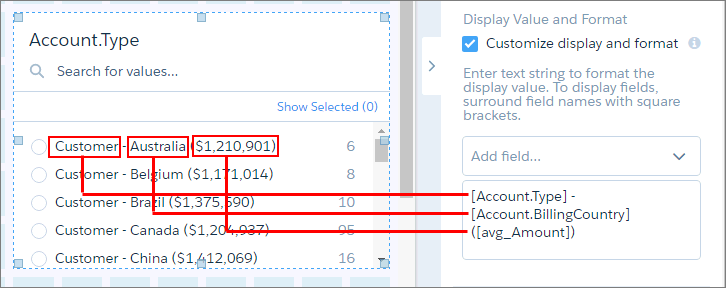 |
| Tillämpa urval och filter |
CRM Analytics skickar urval i widgetarna diagram, lista, växel, intervall och datum som urval i den länkade tillgången om de gäller. Låt säga att du väljer Nordamerika i en listwidget baserad på datauppsättningsfältet Region. CRM Analytics tillämpar samma val för aspekter för sökfrågor i den länkade instrumentpanelen som har en gruppering baserad på fältet Region i samma datauppsättning. CRM Analytics skickar globala filter som filter till en länkad tillgång så länge som filtren tillämpas. CRM Analytics ignorerar ett globalt filter om den länkade tillgången inte använder den datauppsättning som det globala filtret definierar på. Om det globala filtret är låst och inkommande filtret definieras i samma fält ignorerar CRM Analytics inkommande filtret. Om det inte är låst skriver det inkommande filtret över det globala filter som definieras i instrumentpanelen. |
| Bild | Filnamnet på bilden. Bilden måste finnas i galleriet för den CRM Analytics-app som innehåller instrumentpanelen. Denna egenskap gäller för bildwidgetar som skapas i eller efter utgåvan Spring ’17. |
| Bild-ID | 15-tecken ID av bilden. Bilden måste laddas upp till fliken Dokument i Salesforce och alternativet Externt tillgänglig bild måste vara aktiverad. Denna egenskap gäller för bildwidgetar som skapas före utgåvan Spring ’17. |
| Bildskala | Indikerar hur man fäster bilden. |
| Bildjustering | Horisontal och vertikal justering av bilden. |
| Visa egen åtgärd | Visa de widgetegenskaper du anger för att visa egna massåtgärder i en tabellwidgets åtgärdsmeny. |
| Egen åtgärdsetikett | Visa etikett för knappen i tabellwidgetens åtgärdsmeny. Instrumentpanelanvändaren klickar på knappen för att köra åtgärden. |
| Visualforce-sidnamn | Namn på den Visualforce-sida som definierar massåtgärden. |
| Namnutrymmesprefix för Visualforce | Tillval. Namnutrymmesprefix för den Visualforce-sida som definierar massåtgärden. |
Bakgrundsbild
| Egenskap | Beskrivning |
|---|---|
| Bild | Filnamnet på bilden. Bilden måste finnas i galleriet för den CRM Analytics-app som innehåller instrumentpanelen. Denna egenskap gäller för behållarwidgetar som skapas i eller efter utgåvan Spring ’17. |
| Bild-ID | 15-tecken ID av bilden. Bilden måste laddas upp till fliken Dokument i Salesforce med alternativet Externt tillgänglig bild aktiverat. Denna egenskap gäller för behållarwidgetar som skapas före utgåvan Spring ’17. |
| Bildskala | Indikerar hur man fäster bilden. |
| Bildjustering | Horisontal och vertikal justering av bilden. |
Bandfärger
| Egenskap | Beskrivning |
|---|---|
| Lågt band | Färgintervallet för lågt band. |
| Medelhögt band | Färgintervallet för medelhögt band. |
| Högt band | Färgintervallet för högt band. |
BreakPoints
| Egenskap | Beskrivning |
|---|---|
| Min | Minsta värde av det låga färgbandet. |
| Medel | Värdet som separerar de låga och medelhöga färgerna. |
| Hög | Värdet som separerar de medelhöga och höga färgerna. |
| Max | Maximalt värde av det höga färgbandet. |
Mittaxel, vänster axel, x-axel, y-axel
| Egenskap | Beskrivning |
|---|---|
| Starta axel vid noll | Starta axeln vid 0. |
| Visa axel | Visa axeln. |
| Visa titel | Visa titeln för axeln. |
| Titel | Ange titel för axeln. Standardtiteln är namnet av dimensionen för x-axeln eller namnen för måtten för y-axeln. Flera mått visas som en kommaavgränsad lista. |
| Referensrad | Visa en referensrad som du kan använda för att visa gräns, avgränsning eller referenspunkt i diagrammet. För x-axeln är det en vertikal linje. För y-axeln är det en horisontal linje. |
Diagramdetaljer
| Egenskap | Beskrivning |
|---|---|
| Beräkna total | Beräknar det totala baserat på alla segments vattenfallsdiagram eller staplade vattenfallsdiagram. |
| Visa värden i diagramstaplar |
Visar måttvärdet för varje stapel diagrammet om det finns tillräckligt med utrymme för det. Det tillgängliga utrymme avgörs genom inpassningsläget för axeln, typen av axel (till exempel datum), tillgängligt utrymme för widgeten och andra faktorer. |
| Normaliserar värden | Visar staplade grupper som ett procenttal av det totala. |
| Axelläge |
Anger hur multiplicerade mått visas i diagrammet. Du kan välja en av följande värden:
|
| Automatisk anpassning |
Anpassa hela diagrammet inuti widgeten. Vid behov, rulla för att se det som återstår av diagrammet. Du kan välja en av följande värden:
|
| Hanterar värden som saknas |
Ange om datapunkter ska anslutas oavsett om data saknas. Du kan välja en av följande värden:
|
| Fyll i område | Fyll i område under tidslinjediagram. |
| Visa punkter | Visa datapunkter på linjen. |
| # av stamsegment |
Antal värden som visas i trattens stam. |
| Ikon | Ikon som används i värderingsdiagram. |
| Antal ikoner | Antal ikoner som visas för varje värdering. |
| Visa värden som |
Ange hur värden ska visas. Du kan välja en av följande val:
|
| Visa maximalt värde | Visa det maximala måttvärdet för varje värdering. |
| Visa värden till vänster | Visa måttvärdet till vänster av varje värdering. Standard är till höger. |
| Visa titel för mått | Visa titeln för mått i diagrammet. |
| Visa axlars mått | Visa axlars mått i diagrammet. |
| Visa total i titeln | Visa det totala i titeln för mått. |
| Visa total i mitten | Visa titeln för mått i mitten av ringdiagrammet. |
| Storlek av mitten | Procent av ringdiagrammet som används för att skapa cirkeln i mitten. |
| Mapptyp | Välj önskad mapptyp. |
| Färger | Beroende på vilken diagramtyp, anger det färgernas låga och höga värden, eller färger för start, totalt samt positiva och negativa värden. |
Datum
| Egenskap | Beskrivning |
|---|---|
| Standarddatumläge | Ange om datumwidgeten visar absoluta eller relativa datum som standard. |
| Tillåt växling av datumläge | Anger om instrumentpanelanvändaren kan växla mellan absoluta och relativa datum i datumwidgeten. |
| Standardkalendertyp | Anger om datumwidgeten visar datum med kalender- eller räkenskapsåret som standard. |
| Tillåt växling av kalendertyp | Anger om instrumentpanelanvändaren kan växla mellan räkenskapsår och kalenderår i datumwidgeten. |
Filtrera stil
| Egenskap | Beskrivning |
|---|---|
| Fältfärg | Färg på fältnamnet. |
| Värdefärg | Färg på fältvärdet. |
| Bakgrundsfärg | Färg på filterbakgrunden. |
| Kantfärg | Färg på filterkanten. |
| Kantradie | Radie på filterkanten. |
Förklaring
| Egenskap | Beskrivning |
|---|---|
| Visa förklaring | Visa diagramförklaringen. |
| Visa förklaringsrubrik | Visa förklaringsrubrik. |
| Visa förklaring inuti diagramområde | Visa förklaring inuti diagramområde för att minska utrymmet som förklaringen kräver. Förklaringen kan överlappa med diagrammet. |
| Position | Förklaringens plats inuti diagram-widgeten. |
Introduktion
| Egenskap | Beskrivning |
|---|---|
| Resursnamn | Ange ett namn för den ram som presenterar resursen. |
| Resurs-URL | Ange URL:en för din video eller webbsida på en webbplats som tillåter inbäddning. För bästa resultat med en YouTube-video, ange deras inbäddnings-URL. Hämta inbäddade URL:er på YouTube genom att klicka på Dela och sedan på Bädda in. URL:en måste ha detta format: https://www.youtube.com/embed/xxxxxxxxxx Anteckning Egenskapen Introduktion läser in innehåll från en URL till en Analytics direktram. Om URL:en tillåter utförande inom en inbäffaf ram blir allt innehåll i URL:en tillgängligt för instrumentpanelanvändare. Salesforce ansvarar inte för URL:er från tredje part |
Tabellalternativ
| Egenskap | Beskrivning |
|---|---|
| Kolumnstorlek | Du kan ställa in tabellkolumnsstorleken till:
|
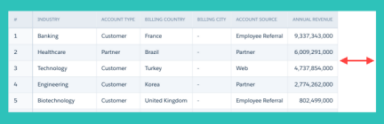
| Kolumnbredd | Bredden på varje kolumn i tabellen. Konfigurera bredderna för att minimera tomma utrymmen och säkerställa att widgetarna passar i en instrumentpanel. Om du har valt Anpassa till data i Kolumnstorlek, specificera största och minsta kolumnbredd för att säkerställa att kolumnerna inte blir för breda eller smala. |
| Visa totaler | Visar totalsummorna för alla mått ovanför en värdetabell eller jämförelsetabell.
Anteckning Alternativet Visa totaler visas endast i widgetegenskaperna om alternativet Visa totaler har konfigurerats i sökfrågan. |
| Sidnumrering | Begränsar mängden data som läses in för en värdetabell. När en användare bläddrar genom resultaten läses fler data in efter behov. Tabellpaginering är på som standard. Inaktivera paginering genom att avmarkera Inaktivera paginerad inläsning, Om du använder en sökfråga i mer än en widget läser instrumentpanelen in och ignorerar pagineringsinställningen helt. |
Textstil
| Egenskap | Beskrivning |
|---|---|
| Textfärg | Färg | Textens färg. |
| Textstorlek | Storlek | Textens storlek. |
| Färgnummer | Numrets färg. |
| Numrets storlek | Numrets storlek. |
| Titelfärg | Numrets titel. |
| Titelstorlek | Titelns storlek. |
| Anpassning | Horisontal justering av texten. |
Galler
| Egenskap | Beskrivning |
|---|---|
| Visa som multiplar | Skapa separata grafer baserat på grupper. |
| Typ |
Välj en gallertyp som påverkar hur graferna visas. Du kan välja en av följande värden:
|
| Antal diagram per linje | Antal diagram per linje när galler omger flera linjer. |
Widgetstil
| Egenskap | Beskrivning |
|---|---|
| Använd standarder | Använd egenskaper för standardwidget definierade i instrumentpanelegenskaper. |
| Bakgrundsfärg | Bakgrundsfärg för widgeten. |
| Kant | Kant runt widgeten. |
| Kantfärg | Färg runt widget-kanten. |
| Kantbredd | Bredd runt widget-kanten (i pixlar). |
| Kantradie | Rundhet av widgetkanternas hörnor. |
Se även:
- Lägg till diagram-widgets för att visualisera data
- Lägg till en datum-widget för att filtrera instrumentpanelens resultat baserat på ett datum
- Lägg till en listwidget för att filtrera instrumentpanelens resultat baserat på en dimension
- Lägg till en intervall-widget för att filtrera instrumentpanelens resultat baserat på ett mått
- Lägg till en växelwidget för att filtrera instrumentpanelens resultat baserat på en dimension
- Lägg till nummerwidgetar för att inkludera nyckelmått
- Lägg till en global filterpanelwidget för att filtrera data från instrumentpanelen
- Lägg till en tabellwidget för att visa postdetaljer och skapa beräknade kolumner
- Tillsätt en behållarwidget för att skapa sektioner i instrumentpanelen
- Lägg till en bildwidget för att visa grafik i instrumentpanelen
- Lägg till en länkwidget för att länka till andra tillgångar
- Förbättra dina data med instrumentpaneltext
