詳細情報:
商品データを操作するためのインタラクションの作成と使用
いろいろなデータのレベルでユーザーをガイドするためのインタラクションをウィジェットに追加できます。たとえば、国などの大きなスケールから始めて、ビジネスセグメントや取引先所有者といった詳細な領域へとユーザーを導きます。また、このパターンを使用して、ナビゲーション単位となるディメンションを設定したり、商品の選択時に新しい商品のダッシュボードを開くように設定したりといった、より長くて深いフローを作成することもできます。次の例では、米国の特定の事業部門で働く取引先所有者の収益を表示するためのフローの作成方法を説明します。
インタラクションの作成と詳細ページへの移動
地図ウィジェットを使用して、地図上で場所を選択することでダッシュボードエディターの詳細ページに移動するというインタラクションを作成します。右側のウィジェットプロパティパネルで、[インタラクション] をクリックします。
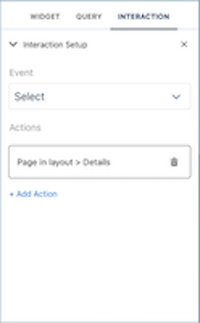
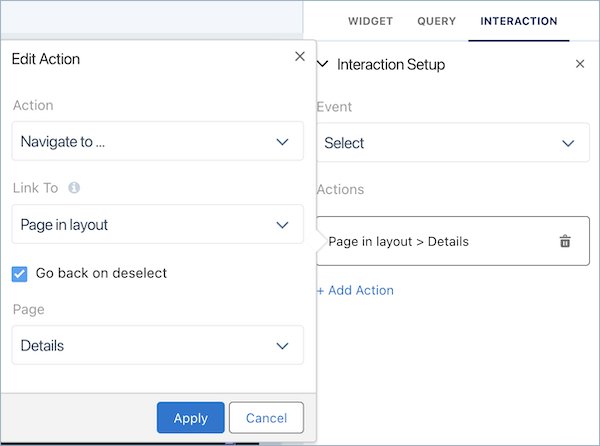
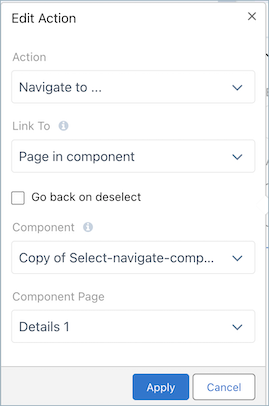
[アクションを追加] をクリックし、地図からレイアウトの [詳細] ページに移動するインタラクションを作成します。ユーザーがコンポーネントを選択解除したときにデフォルトのマップ設定に戻せるようにするには、[選択解除に戻る] を選択します。
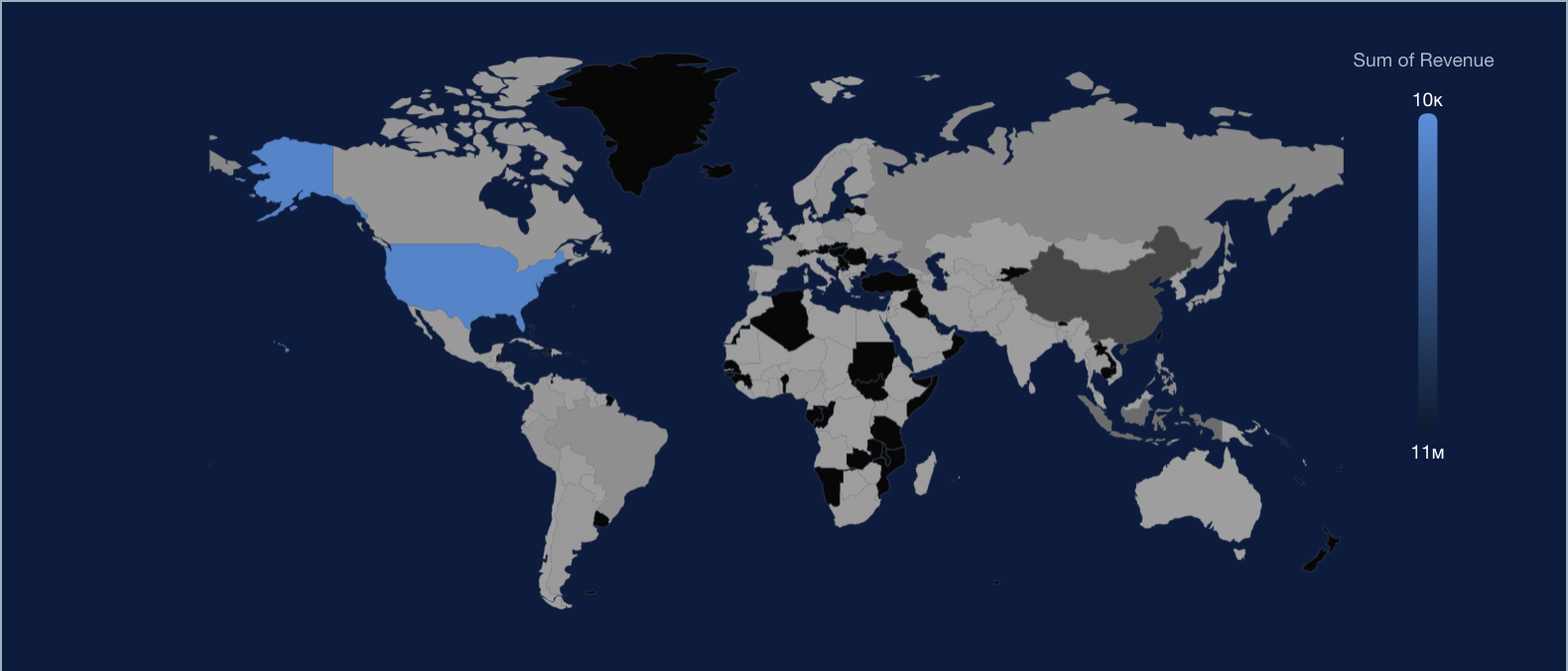
インタラクションを試すには、[適用] をクリックしてから [プレビュー] をクリックします。表示された世界地図で米国を選択します。
この選択インタラクションにより、ユーザーは詳細ページに移動します。[詳細] ページには、条件設定済みの値のグラフ、セグメントと取引先所有者のデータ、そして商品ダッシュボードが表示されます。
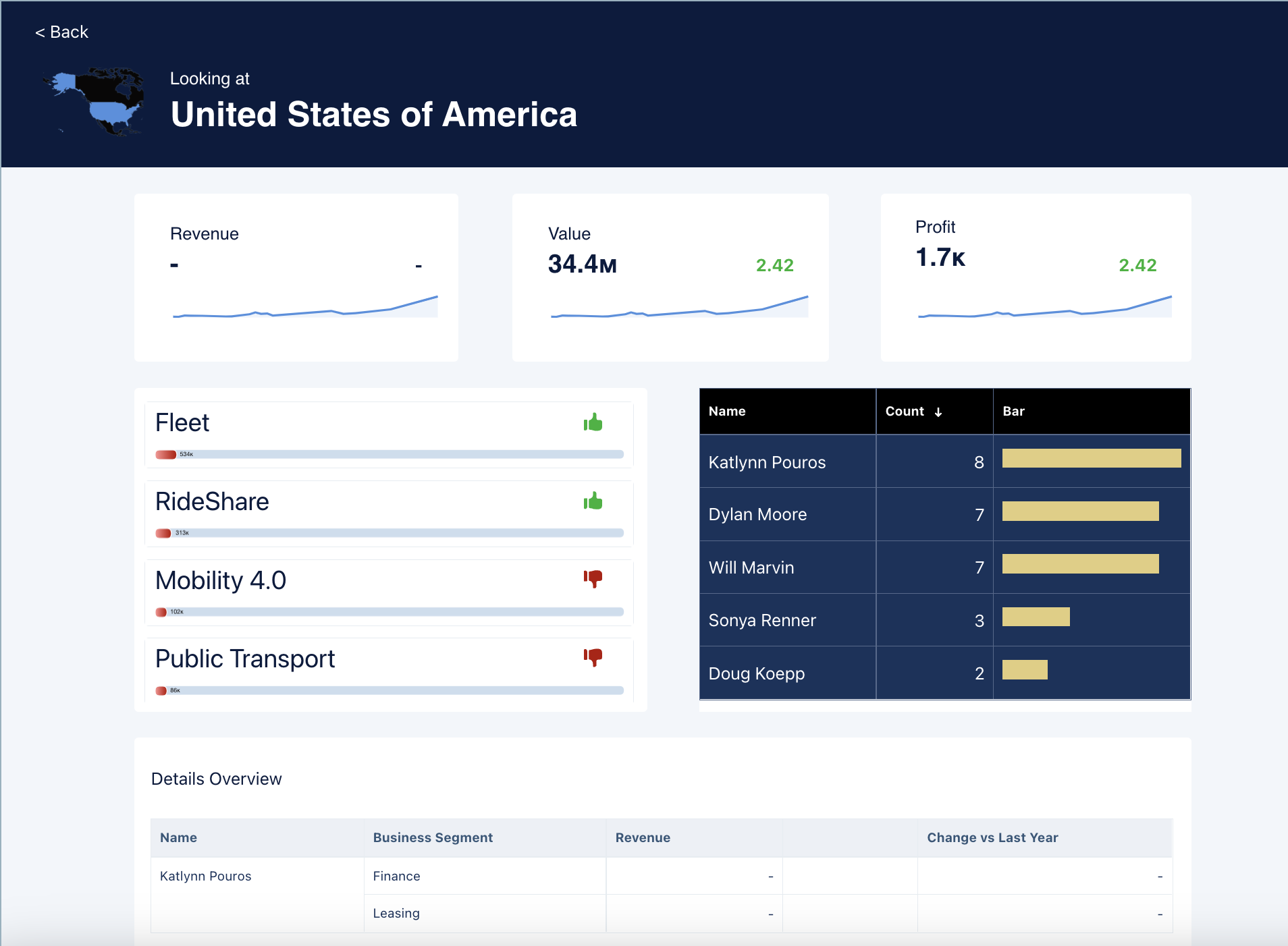
詳細なデータを容易にナビゲートできるように、一部のウィジェットにインタラクションを追加できます。
商品ダッシュボードデータへの移動
次は商品ダッシュボードデータに移動するためのインタラクションを追加します。ダッシュボードエディターで、[詳細] ダッシュボードページに移動して、「法人車両」などの繰り返しウィジェットをクリックします。[インタラクション] タブで [アクションを追加] をクリックし、レイアウト内で商品ダッシュボードデータが保存されているコンポーネントページに移動するためのインタラクションを作成します。
このインタラクションを表示するには、[プレビュー] をクリックし、[詳細] ページに移動して、[法人車両] (1) をクリックします。この選択インタラクションによって、[Product Details (商品の詳細)] ダッシュボードページ (2) に移動します。ダッシュボードには自動車の種別ごとに収益のリストが表示されます。
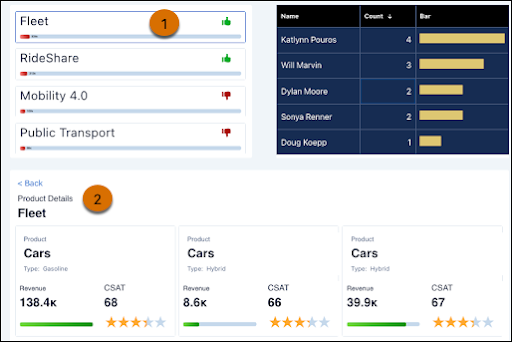
各繰り返しウィジェットに同じインタラクションを追加します。
コンポーネントページへの移動
さらにコンポーネントページに移動して、取引先所有者の詳細を表示するインタラクションを追加できます。レイアウトのコンポーネントページの詳細 2 に移動するためのグラフウィジェットのインタラクションを作成します。
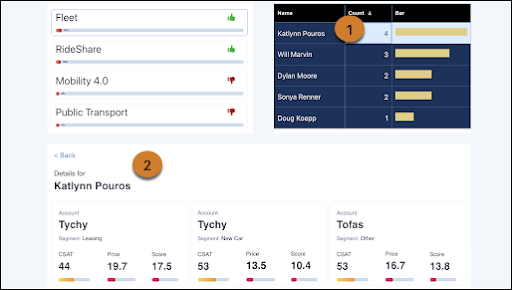
このインタラクションを表示するには、[プレビュー] をクリックし、コンポーネントページに移動して、テーブルのいずれかの名前の [カウント] をクリックします (1)。このクリックインタラクションによって [Account Owner Details (取引先所有者の詳細)] ダッシュボードページに移動します (2)。
[選択をクリア] インタラクション
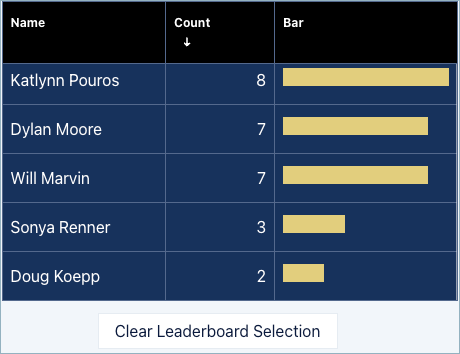
[選択をクリア] インタラクションをテキストボックスに追加して、任意のレベルでクエリをクリアできるようにします。ここでは、「Clear Leaderboard Selection (ランキング表の選択をクリア)」というテキストボックスを追加します。[アクション] ドロップダウンから、[選択をクリア] を選択します。
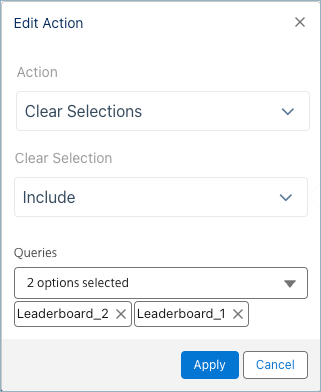
次の例では、Leaderboard_2 と Leaderboard_1 の 2 つのクエリがクリアされます。
これで、[Clear Leaderboard Selection (ランキング表の選択をクリア)] をクリックすることで、現在の選択をクリアして別の取引先所有者を選択できるようになります。