breadcrumbDescription
Føj widgets til dashboardet
Widgets er basisbyggeklodserne i et dashboard. In dashboarddesigneren kan du tilføje forskellige widgets for at udføre funktioner. Widgets kan f.eks. beregne nøgletal, filtrere dashboardresultater, visualisere dine data ved brug af interaktive diagrammer og vise detaljer på registreringsniveau i tabeller.
Widgets, der viser data, kræver en forespørgsel. En widget bestemmer, hvordan de resultater, der returneres af en forespørgsel bruges eller vises. En forespørgsel beregner f.eks. gennemsnitsbeløbet for en salgsmulighed grupperet efter område. En søjlediagramwidget viser resultaterne i et søjlediagramformat, hvor hver søjle viser gennemsnitsbeløbet for en salgsmulighed for et område. Hvis forespørgslen er facetteret, filtreres andre widgets også, når du vælger en søjle i diagrammet, og viser kun resultater for det valgte område.
De fleste widgets har en guide, som du kan bruge til at opbygge widgetten, herunder den underliggende forespørgsel. Du kan også opbygge din egen tilpassede forespørgsel og anvende den på en widget. De fleste widgets kan bruge den samme forespørgsel, medmindre det er en dato- eller en områdewidget.
Dupliker widgets for at oprette lignende komponenter på et CRM Analytics-dashboard. Du kan f.eks. duplikere en diagramwidget og ændre diagramtypen, så du får en anden visning af det samme resultat. Når du duplikerer en widget, duplikerer du også dens forespørgsel. Du kan også hurtigt oprette tre talwidgets ved at duplikere en af dem og ændre deres forespørgslers filtre for at vise det samlede antal åbne, vundne og tabte salgsmulighedsbeløb i alt. Hvis du vil duplikere widgets, fjerne forespørgsler, duplikere forespørgsler og få vist forespørgselsegenskaber, skal du vælge widgetten, mens du redigerer dashboardet og derefter klikke på den rette knap.
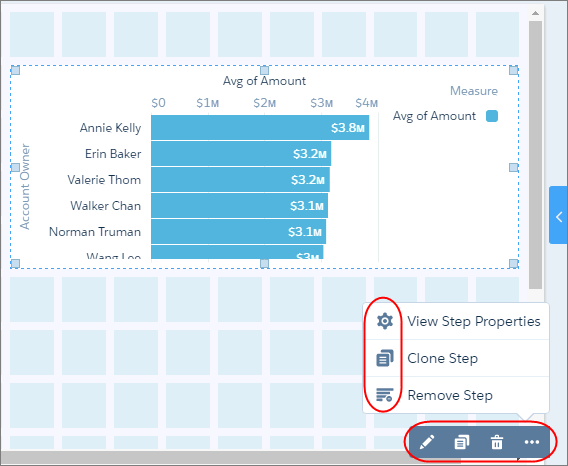
Hvis du vil konfigurere visning af en widget, skal du angive egenskaberne på fanen Widget. Du kan f.eks. vise dataværdier og aksetitlen for en diagramwidget. Du kan også anvende standardegenskaber for at sikre, at widgets ser ensartede ud, f.eks. at de har samme kant- og baggrundsfarve.
Hvis du vil konfigurere en widgets funktioner, skal du angive forespørgselsegenskaberne på fanen Forespørgsel. Du kan f.eks. vælge, hvilket mål der skal vises i widgetten, når dens forespørgsel indeholder flere mål. Ændringer af forespørgselsegenskaber påvirker alle widgets, der er bygget på forespørgslen.
Når du gemmer den nye version af dit dashboard, er det en god ide at indtaste en kort beskrivelse af ændringerne i feltet Versionshistorik. Beskrivelsen kan hjælpe dig med at huske, hvad der er unikt om denne version af dashboardet i tilfælde af, at du vil gendanne denne version, når du har foretaget ændringer og gemt en ny version. Skriv f.eks. Tilføjet talwidget.
- Tilføj talwidgets for at inkludere nøgletal
Nøgletal hjælper dig med at spore kritisk mål for din virksomhed. Du kan f.eks. få vist det samlede antal åbne sager eller det samlede salgsmulighedsbeløb for det sidste kvartal eller for det nordlige område. - Tilføj diagramwidgets for at visualisere data
Diagrammer på et CRM Analytics-dashboard gør det muligt for dig visuelt at opsummere og oprette tendenser af dine data. Et kransediagram kan f.eks. vise fordelingen af salgsmuligheder på tværs af branchetype. - Tilføj en global filterpanel-widget for at filtrere data fra dashboardet
Panelet kan indeholde et enkelt eller flere globale filtre. Brug et globalt filter til at anvende det samme filter på flere forespørgsler i dashboardet. Et dashboard har f.eks. to diagrammer, der sammenligner to sælgeres effektivitet. For at sikre en fair sammenligning, skal begge diagrammer have de samme filtre. Når det er muligt, bør du bruge et globalt filter i stedet for et valgbaseret filter for at forbedre dashboard-ydeevne. Hvis det er konfigureret, kan brugere ændre et globalt filter, mens de ser dashboardet. - Tilføj valgbaserede filterwidgetter for at gøre det muligt for brugere at filtrere resultaterne
Brugere, der får vist dashboardet kan foretage valg i disse typer af widgets, som filtrerer resultaterne af andre facetterede widgets. Valgbaserede filterwidgets giver brugere mulighed for at omarrangere dataene til at få vist resultater fra forskellige vinkler. Dashboard-seeren kan f.eks. vælge et område i en listewidget for at fokusere dashboard-resultaterne på en bestemt salgsplacering. I modsætning til et filter, der er defineret af en forespørgsel kan seeren filtrere resultaterne forskelligt (ved at foretage et andet valgt) eller fjerne filteret helt. - Føj en tabelwidget til Vis registreringsdetaljer og Opret beregnede kolonner
Du kan føje forskellige typer af tabeller til et CRM Analytics-dashboard. Hvis du vil se detaljer på registreringsniveau, skal du tilføje en værditabel. En værditabel kan vise detaljer, som hvor længe en sag har været åben, og hvem der ejer den. Hvis du vil oprette tilpassede kolonner i en tabel baseret på beregninger fra eksisterende felter, skal du tilføje en sammenligningstabel. Hvis den underliggende forespørgsel indeholder mindst en gruppering, kan du oprette en pivottabel. - Føj en beholderwidget til Opret afsnit i dashboardet
Brug en beholder på et CRM Analytics-dashboard for at gruppere relaterede widgets. Du kan f.eks. bruge en beholderwidget til at oprette et filterpanel i venstre side af dashboardet til at opbevare alle filterudvælgelseswidgets. Hvis du vil skelne filterpanelet fra resten af dashboardet, kan du anvende en baggrundsfarve og en -kant på beholderen. Når du flytter denne widget, flyttes de indeholdte widgets også, mens afstand og justering vedligeholdes. - Tilføj en billedwidget for at vise grafik i dashboardet
Du kan inkludere firmalogoer for at brande CRM Analytics-dashboardet, ikoner til at kategorisere resultater eller grafik, hvis du vil animere dashboardet. - Udfyld dine data med dashboardtekst
Brug tekstwidgets til at udtrykke vigtige data, gør dine dashboards nemmere at søge i, og fortæl en mere overbevisende datahistorie. - Føj en navigationswidget til adgangsdashboardssider
Giv dashboardseere en nem måde til at navigere på dashboardsider på med en navigationswidget. Genbrug din navigationswidget for at få et ensartet udseende på tværs af dashboardsider. - Føj en linkwidget til Link til andre aktiver
Bring dashboard-seere direkte til det sted, hvor de skal være, med links til specifikke aktiver, som dashboards, sider, forespørgsler, linser og endog websider. Du kan også bruge links til at oprette analysestier, som brugere kan følge, for at hjælpe dem med at navigere i din analyseapp eller for at udføre hurtige massehandlinger på registreringslister. - Genbruge og gendanne CRM Analytics-dashboards og -linser
Når du sletter et dashboard eller en linse, flyttes det til papirkurven i stedet for at forsvinde for evigt. Du har 30 dage til at genoprette den til dens oprindelige tilstand, før den er permanent væk. - Widgetegenskaber for Analytics-dashboards
Widgetegenskaber definerer, hvordan widgets vises på Analytics-dashboardet. Du kan f.eks. anvende betegnelser, baggrunde og kanter. For at få widgets til at se ensartede ud kan du opsætte standardegenskaber for widgets i layoutet og tildele dem til de enkelte widgets. Widgetegenskaber varierer på basis af widgettypen og den designer, der er brugt til at oprette dem. Egenskaberne, der er angivet her, gælder kun for widgets, der er oprettet i dashboarddesigneren.
