Usted está aquí:
Agregar un widget de contenedor para crear secciones en el tablero.
Utilice un contenedor en un tablero de CRM Analytics para agrupar widgets relacionados. Por ejemplo, puede usar un widget de contenedor para crear un panel de filtro en el lado izquierdo del tablero para almacenar todos los widgets de filtro basados en selecciones. Para distinguir el panel de filtro del resto del tablero, puede aplicar un color de fondo y de borde al contenedor. Al mover este widget, los widgets que contiene también se mueven, aunque mantienen su espaciado y su alineación.
Puede colocar cualquier widget dentro de un widget de contenedor, excepto otro widget de contenedor.
-
Arrastre el widget de contenedor al lienzo del tablero.
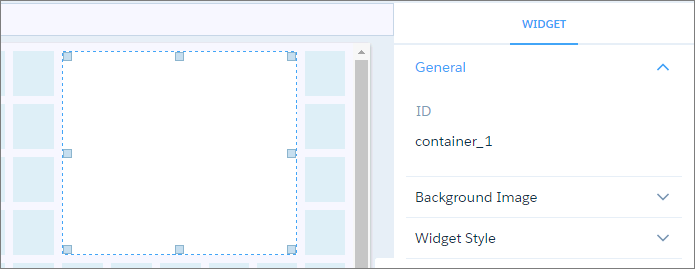
Aparecerá un contenedor vacío.
-
Para cambiar las propiedades del widget, seleccione el widget.
El panel Widget agrupa propiedades de widget en secciones. De modo que no pase por alto accidentalmente ningún propiedad, amplíe cualquier sección contraída.
-
Para personalizar el aspecto del widget, establezca las propiedades del widget.
Por ejemplo, aplique un color o imagen de fondo.
-
Arrastre otros widgets dentro del contenedor.
Puede aumentar el tamaño del contenedor para que albergue más widgets.
- Para realizar una vista previa de sus cambios en el tablero, haga clic en el botón Vista previa.
- Guarde el tablero.
