Sie befinden sich hier:
Filtern von Dashboard-Ergebnissen durch das Aufteilen in Bereiche
Durch das Aufteilen in Bereiche werden Dashboards interaktiv. Wählen Sie beispielsweise eine Vertriebsregion in einem Listen-Widget aus und zeigen Sie Accounts aus dieser Region in einem Tabellen-Widget an. Wenn Sie das Aufteilen in Bereiche aktivieren, werden die anderen Widgets im Dashboard durch die Auswahlen in den Diagramm-, Datums-, Listen-, Bereichs- und Umschalter-Widgets automatisch gefiltert. Sie können auch die gezielte Aufteilung in Bereiche verwenden, um bestimmte Abfragen in Ihre Auswahlen zum Aufteilen in Bereiche einzuschließen oder aus ihnen auszuschließen.
Abfragen aus demselben Datenset werden standardmäßig in Bereiche aufgeteilt. Wenn Sie Abfragen aus unterschiedlichen Datenquellen, beispielsweise unterschiedlichen Datensets oder benutzerdefinierten Abfragen, in Bereiche aufteilen möchten, müssen Sie sie zunächst miteinander verbinden. Abfragen mit einer Mischung aus Datensets teilen Widgets nur auf der Grundlage des ersten Datensets, das im Feld datasets in der Dashboard-JSON-Datei angegeben ist, in Bereiche auf.
-
Klicken Sie zum Bearbeiten des Dashboards auf
 .
-
Wählen Sie das Widget aus, das die Abfrage verwendet.
Im Bereich werden die Widget-Eigenschaften angezeigt.
-
Klicken Sie auf Abfrage.
-
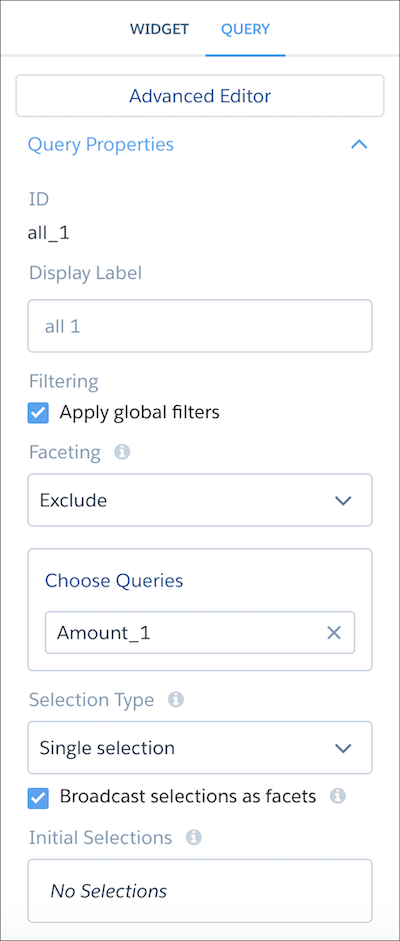
Wählen Sie Alle, Einschließen, Ausschließen oder Keine im Bereich "Aufteilen in Bereiche" aus.
Tippen Sie bei Einschließen oder Ausschließen auf Abfragen auswählen, um aus der Liste der Abfragen in Ihrem Dashboard auszuwählen. Legen Sie die Aufteilung in Bereiche auf Alle fest, um externe Filter beim Öffnen eines eingebetteten Dashboards anzuwenden.
-
Auswahlen als Bereiche übertragen ist standardmäßig aktiviert.
Steuert, ob die Auswahlmöglichkeiten für die Abfrage als Bereiche übertragen werden.
Beachten Sie Folgendes, wenn Sie die Aufteilung in Bereiche für Abfragen konfigurieren.
- Legen Sie die Aufteilung von Abfragen in Bereiche für die empfangende Abfrage fest. Um beispielsweise in Abfrage A ein Aufteilen in Bereiche zu verhindern, wenn Daten aus Abfrage B ausgewählt sind, öffnen Sie Abfrage A, legen Sie die Aufteilung in Bereiche auf Ausschließen fest und wählen Sie dann Abfrage B aus. Verwenden Sie alternativ Einschließen, um bestimmte Abfragen in Bereiche aufzuteilen.
- Die Option Auswahlen als Bereiche übertragen wird für die Abfragetypen
apexundsoqlals schreibgeschützt angezeigt, da das Aufteilen in Bereiche von diesen nicht unterstützt wird. - Die Option Auswahlen als Bereiche übertragen wird für die Abfragetypen
aggregate,grainundstaticals schreibgeschützt angezeigt, da sie diese Optionen nicht unterstützen. Bearbeiten Sie in der Dashboard-JSON-Datei die EigenschaftisFacet, um das Verhalten zur Aufteilung in Bereiche für diese Abfragetypen zu ändern. Eine Liste der unterstützten JSON-Eigenschaften zur Aufteilung in Bereiche für jeden Abfragetyp finden Sie in der CRM Analytics Dashboard JSON Reference. - Bei Einschließen gilt das Aufteilen in Bereiche nur für die ausgewählten Abfragen. Bei Ausschließen gilt das Aufteilen in Bereiche für alle Abfragen außer den ausgewählten.
- Wenn die Aufteilung in Bereiche deaktiviert ist, werden Auswahlen nicht an andere Widgets übertragen. Jedes Widget funktioniert unabhängig und die Auswahlen, die Sie in einem Widget vornehmen, aktualisieren andere nicht.
- Wenn die Aufteilung in Bereiche auf "Keine" festgelegt ist, ist eine Tabellen- oder Listen-Widget-Auswahl für dieses Widget lokal. Es wird keine Übertragung an andere Widgets gesendet. Daher werden keine anderen Filter oder Widgets entsprechend Ihrer Auswahl aktualisiert.
- Es gibt keine globale Filterzurücksetzung zum Entfernen von Filterauswahlen. Wenn Sie eine Filterauswahl entfernen oder ein Widget mit deaktivierter Aufteilung in Bereiche filtern möchten, müssen sie manuell vorgenommen werden. Wählen Sie zum Zurücksetzen eines Listen-Widgets Alle aus. Klicken Sie zum Zurücksetzen einer Widget-Auswahl oder eines Umschalter-Widgets auf das ausgewählte Element, um alle Werte zurückzugeben.
- Gespeicherte Ansichten, die Filter- oder Widget-Auswahlen enthalten, werden weiterhin angewendet, wenn die Aufteilung in Bereiche deaktiviert ist. Die Auswahlen verbleiben, bis sie manuell zurückgesetzt werden. Der einzige Unterschied besteht darin, dass andere Widgets nicht auf diese Auswahl reagieren.
- Dashboard speichern
- Konfigurieren der Datenset-übergreifenden Aufteilung in Bereiche mit verbundenen Datenquellen
Standardmäßig werden Abfragen aus demselben Datenset in Bereiche aufgeteilt, wodurch sie untereinander automatisch gefiltert werden. Um Abfragen aus unterschiedlichen Datensets oder sogar benutzerdefinierte Abfragen im Dashboard-Designer in Bereiche aufzuteilen, müssen Sie sie über gemeinsame Felder verbinden. - Konfigurieren der Aufteilung in Bereiche für verwandte Salesforce-Objekte
Zeigen Sie Trends zwischen Salesforce-Objekten mit über- und untergeordneten Beziehungen in einem einzelnen Dashboard an. In einem Dashboard, das zum Überwachen von Salesforce-Accountdatensätzen eingerichtet wurde, können Sie beispielsweise zugehörige Opportunities und Kundenvorgänge verfolgen. Um Abfragen anhand von über- und untergeordneten Beziehungen im Dashboard-Designer in Bereiche aufzuteilen, müssen Sie sie über gemeinsame Felder verbinden. - Aufteilen von Abfragen in Bereiche mit mehreren Datensets
Sie können eine Abfrage mit mehreren Datensets in einem Widget verwenden und die Abfrage anschließend in Bereiche aufteilen. Die Abfrage erhält Filter aus allen zugehörigen Datensets, überträgt jedoch nur die Auswahl des zuerst geladenen Datensets. - Überlegungen zu verbundenen Datenquellen
Beachten Sie diese Überlegungen, wenn Sie Abfragen aus unterschiedlichen Datensets in Bereiche aufteilen.
