
Usted está aquí:
Agregar un widget de fecha para filtrar resultados de paneles en base a una fecha
Un widget de filtro de fecha permite a los usuarios que visualizan paneles filtrar los resultados de los paneles de CRM Analytics basándose en un intervalo de fechas seleccionado. En el caso del intervalo, se pueden utilizar fechas relativas basadas en UTC (como hace 2 años), fechas absolutas (como 15/01/2016) o valores preestablecidos (como Año fiscal hasta fecha actual). Por ejemplo, puede agregar un widget de fecha para filtrar casos de asistencia y mostrar solo los casos cerrados este mes o el mes anterior.
El widget de fecha requiere una consulta que tenga una única agrupación en base a un campo de fecha.

- Arrastre el widget de fecha al lienzo del panel.
-
Para abrir el asistente del widget, haga clic en el botón en el widget.
Aparecerá la pantalla Seleccionar un campo, mostrando una lista de todos los campos de fecha del conjunto de datos especificado.
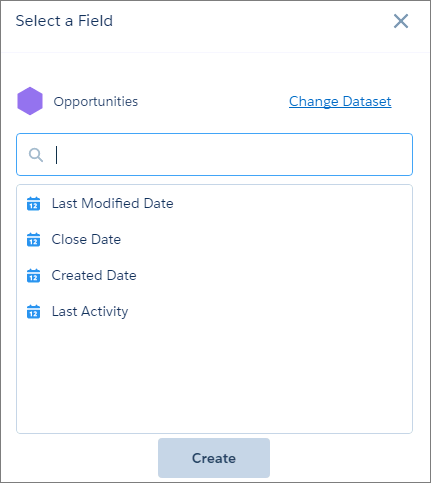
- Para usar un conjunto de datos distinto, haga clic en Cambiar conjunto de datos.
- Seleccione el campo de fecha por el que desea filtrar seleccionándolo de la lista de campos o escribiendo su nombre de API.
-
Haga clic en Crear.
En segundo plano, CRM Analytics crea una consulta agrupada por el campo que seleccionó. CRM Analytics agrega la consulta al panel de consultas, pero no puede reutilizarla en otros widgets. De manera predeterminada, CRM Analytics no aplica ninguna selección al widget.
-
Para cambiar el widget y las propiedades de consulta, seleccione el widget.
El panel Widget agrupa propiedades de widget en secciones. De modo que no pase por alto accidentalmente ningún propiedad, amplíe cualquier sección contraída.
- En las propiedades del widget, especifique si desea mostrar fechas absolutas, relativas o preestablecidas, seleccione el tipo de calendario predeterminado.
- Utilice una lista de preajustes para un intervalo fijo.
-
Especifique si los usuarios pueden cambiar tipos de calendario mientras visualizan el panel en Tipo de calendario predeterminado.
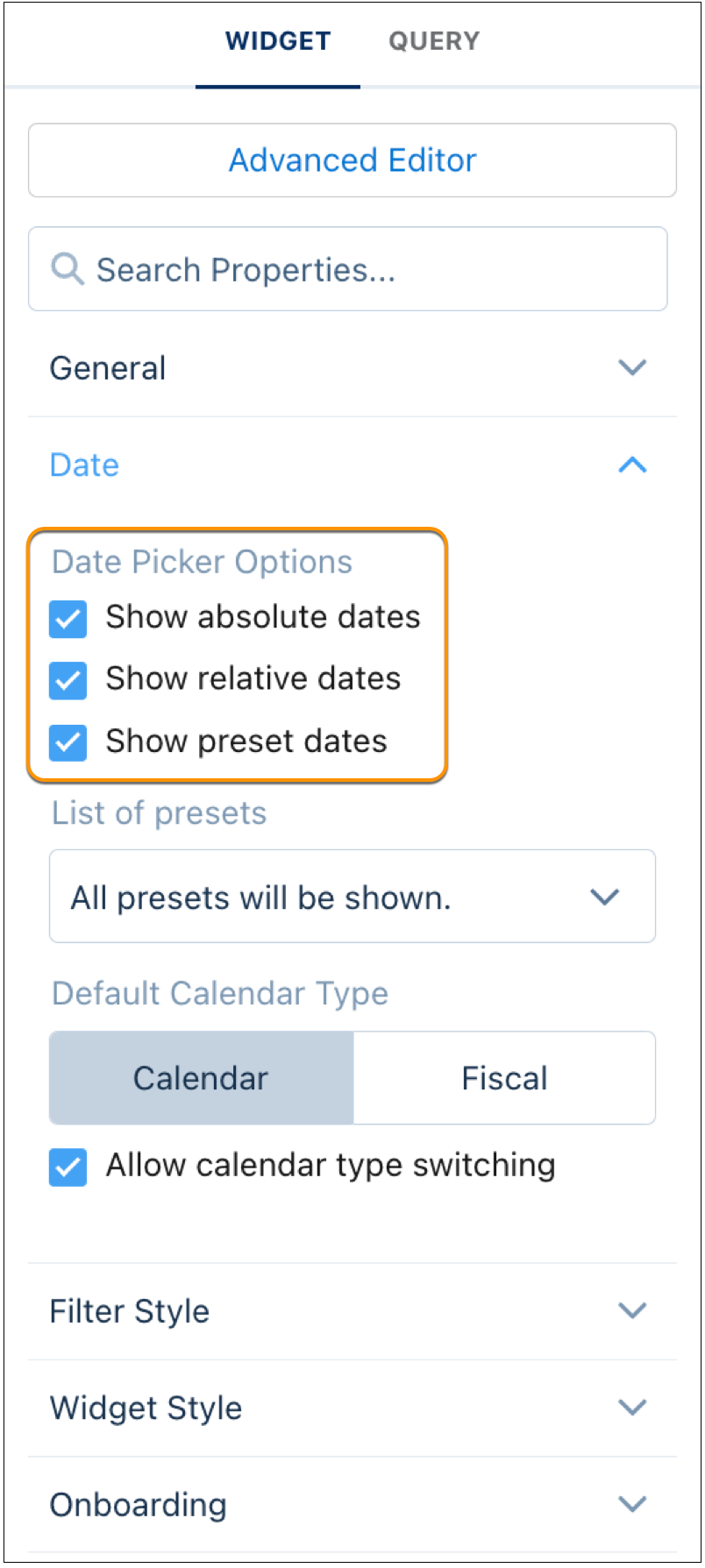 Nota Si activa fechas absolutas y relativas, las fechas absolutas se muestran de forma predeterminada. Para mostrar fechas relativas, de forma predeterminada, establezca una selección inicial basándose en una fecha relativa.
 -
Para mostrar y establecer las propiedades de la consulta, haga clic en Consulta en el panel derecho.
Por ejemplo, para que este widget filtre otros widgets con facetas aplicadas, seleccione Difundir selecciones como facetas.
- Para realizar una vista previa de sus cambios en el panel, haga clic en el botón Vista previa.
-
Seleccione los intervalos aplicables. Utilice el intervalo Personalizado para cambiar el tipo de calendario o aplicar intervalos personalizados, como hace 60 días.
Nota De forma predeterminada, Intervalo personalizado convierte los preajustes seleccionados, como Año fiscal anterior, en un intervalo de fechas de calendario estándar en la ficha Absoluto, que puede no coincidir con la configuración del año fiscal de su organización. Para personalizar un preajuste fiscal, ajuste manualmente las fechas de inicio y finalización absolutas en la ficha Absoluto o utilice parámetros en la ficha Relativo.
- Guarde el panel.
Puede establecer una selección inicial que se aplica cuando se abre el panel. El intervalo seleccionado filtra otros widgets con facetas. Mientras ve el panel, los visores pueden cambiar la selección para filtrar los resultados de forma diferente. Para obtener información acerca de la configuración de una selección inicial, consulte Establecer selecciones iniciales en el panel.
