Você está aqui:
Adicionar um widget de data para filtrar resultados do painel com base em uma data
Um widget de filtro de data permite que os visualizadores do painel filtrem resultados do painel do CRM Analytics com base em um intervalo de datas selecionado. O intervalo pode usar datas relativas baseadas em UTC (como 2 anos atrás), datas absolutas (como 15/1/2016) ou predeterminadas (como Ano fiscal atual até hoje). Por exemplo, você pode adicionar um widget de data para filtrar casos de suporte, mostrando apenas os casos que foram encerrados neste mês ou no mês passado.
O widget de data exige uma consulta que tenha um único agrupamento com base em um campo de data.

- Arraste o widget de data para a tela do painel.
-
Para abrir o assistente, clique no botão dentro do widget.
A tela Selecionar um campo aparece, mostrando uma lista de todos os campos de data no conjunto de dados especificado.
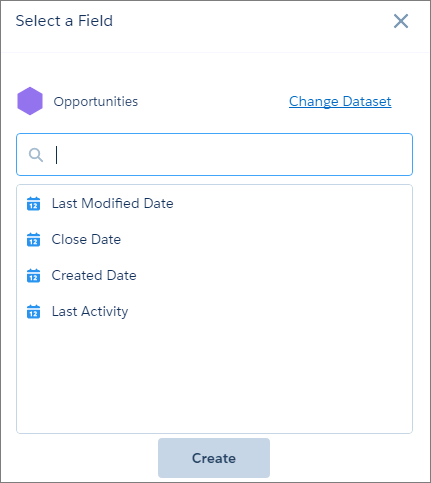
- Para usar um conjunto de dados diferente, clique em Alterar conjunto de dados.
- Selecione o campo de data pelo qual deseja filtrar selecionando-o na lista de campos ou digitando o nome da API.
-
Clique em Criar.
Nos bastidores, o CRM Analytics cria uma consulta agrupada pelo campo selecionado. O CRM Analytics adiciona a consulta ao painel de consultas, mas não é possível reutilizá-la em outros widgets. O CRM Analytics não aplica nenhuma seleção ao widget por padrão.
-
Para alterar as propriedades do widget e da consulta, selecione o widget.
O painel Widget agrupa as propriedades de widget em seções. Para que você não releve acidentalmente nenhuma propriedade, expanda todas as seções minimizadas.
- Nas propriedades do widget, especifique se devem ser exibidas datas absolutas, relativas ou predeterminadas e selecione o tipo de calendário padrão.
- Use uma lista de predefinições para um intervalo fixo.
-
Especifique se os usuários podem alternar tipos de calendário enquanto visualizam o painel no Tipo de calendário padrão.
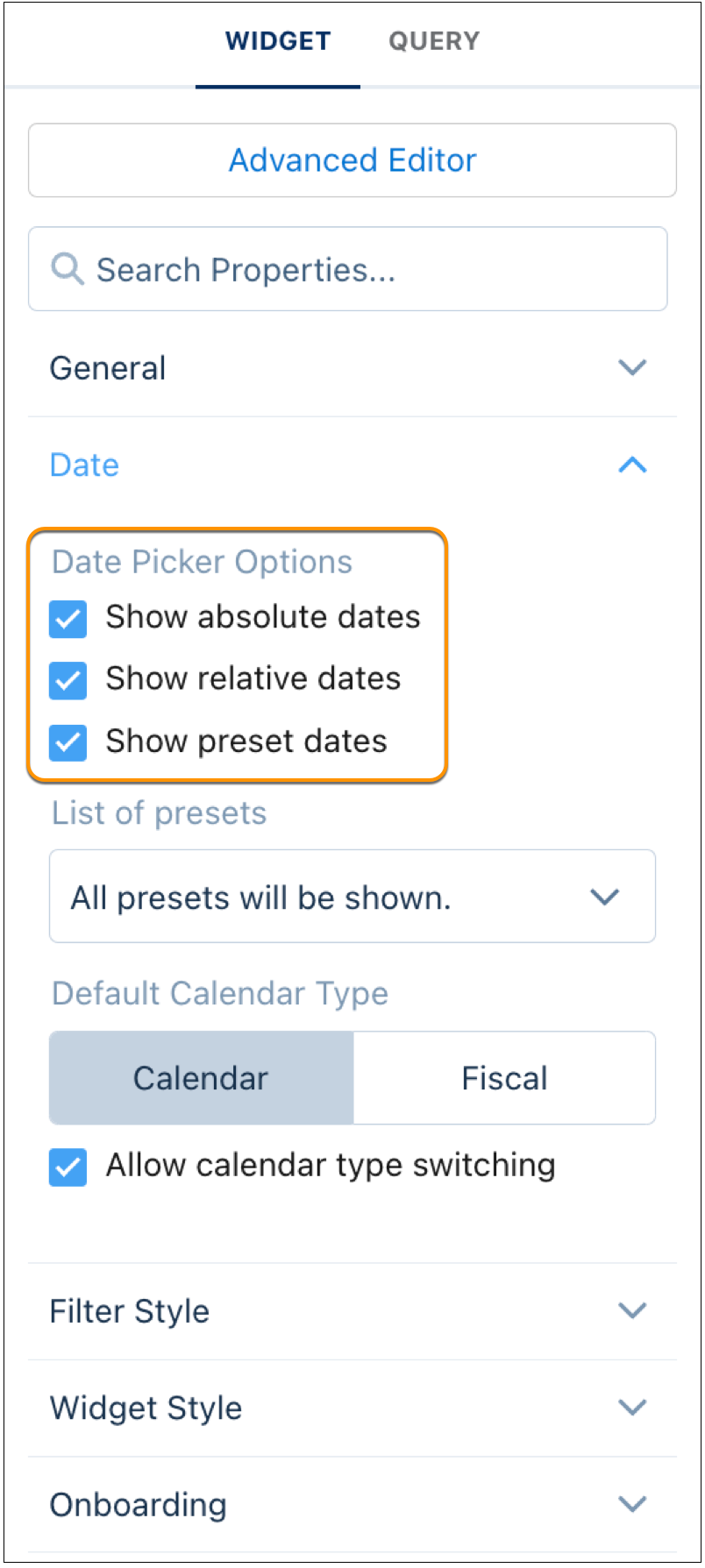 Nota Se você ativa datas absolutas e relativas, as datas absolutas são exibidas por padrão. Para exibir datas relativas, por padrão, defina uma seleção inicial com base em uma data relativa.
-
Para exibir e definir as propriedades da consulta, clique em Consulta no painel direito.
Por exemplo, para permitir que esse widget filtre outros widgets facetados, selecione Transmitir seleções como facetas.
- Para visualizar suas alterações ao painel, clique no botão Visualização.
-
Selecione os intervalos aplicáveis. Use o intervalo Personalizado para alternar o tipo de calendário ou aplicar intervalos personalizados, como 60 dias atrás.
Nota Por padrão, o Intervalo personalizado converte predefinições selecionadas, como Ano fiscal anterior, em um intervalo de datas do calendário padrão na guia Absoluto, que pode não corresponder à configuração do ano fiscal da sua organização. Para personalizar uma predefinição fiscal, ajuste manualmente as datas de início e término absolutas na guia Absoluto ou as configurações de uso na guia Relativo.
- Salvar o painel.
Você também pode definir uma seleção inicial que se aplica quando o painel é aberto. O intervalo selecionado filtra outros widgets facetados. Ao visualizar o painel, os visualizadores podem alterar a seleção para filtrar os resultados de maneira diferente. Para obter mais informações sobre a definição de uma seleção inicial, consulte Definir seleções iniciais no painel.
