Вы находитесь здесь:
Добавление виджета «Переключатель» для фильтрации результатов панели мониторинга по измерению
Виджет-переключатель позволяет пользователям панели мониторинга CRM Analytics фильтровать результаты на основе выбранной даты или измерения. Например, виджет-переключатель может показывать результаты на основе определенного типа записи.
Для виджета-переключателя требуется наличие запроса с одной группой на основе измерения. Значения группы появляются как варианты переключателя.
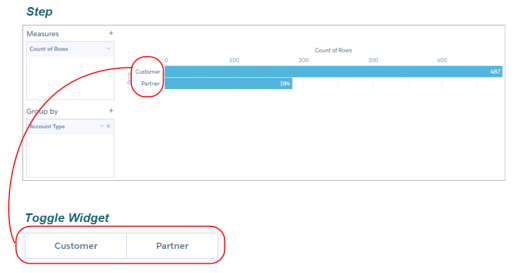
Также можно создать настраиваемый запрос, чтобы указать настраиваемый список значений для виджета-переключателя.
- Перетащите виджет-переключатель на холст панели мониторинга.
-
Чтобы открыть мастер, щелкните кнопку внутри виджета.
Отобразится окно выбора поля, отображающее список всех полей измерения в указанном наборе данных.
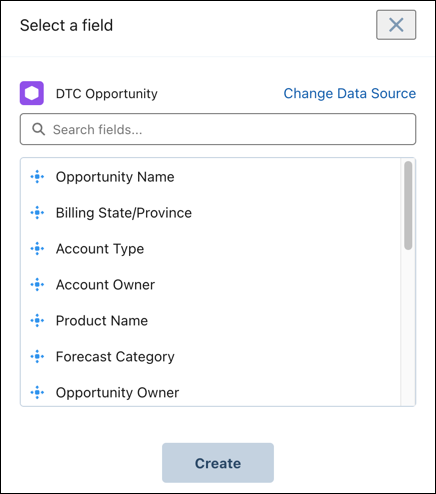
- Чтобы использовать другой набор данных, щелкните Изменить набор данных.
- Выберите поле измерения для отображения каждого из его значений в качестве параметра переключателя. Поле можно выбрать из списка или введя его имя API.
-
Нажмите кнопку «Создать».
По сути, приложение CRM Analytics создает запрос, сгруппированный по выбранному вами полю. CRM Analytics добавит запрос на панель запросов, сделав его доступным для использования другими виджетами в панели мониторинга. CRM Analytics не применяет выборки к виджету.

-
Если необходимо, увеличьте размер виджета для показа отображаемых названий всех вариантов переключателей.

-
Чтобы изменить свойства виджета и запроса, щелкните по виджету.
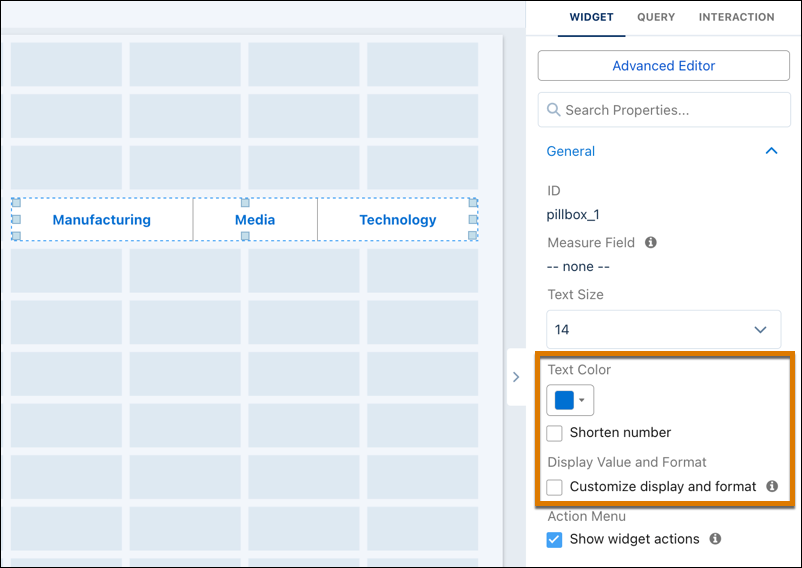
В панели "Виджет" свойства разбиты по разделам. Чтобы случайно не пропустить какие-то свойства, разверните свернутые разделы.
-
Чтобы настроить появление виджета, настройте свойства виджета.
Например, можно установить свойства стиля для всех параметров переключателя в разделе «Общее», за исключением выбранного параметра, установленного в разделе «Выбранный стиль вкладки». Вы можете выбрать другой стиль для выбранного параметра переключателя, чтобы указать, какой параметр выбран во время просмотра панели мониторинга.
-
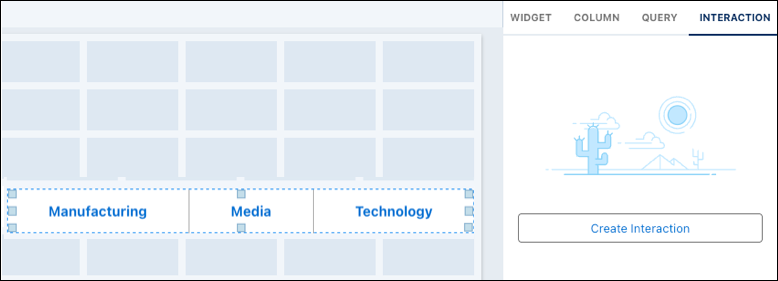
Чтобы добавить взаимодействие, выберите «Создать взаимодействие | + Добавить действие».
-
Используйте меню для настройки действия.
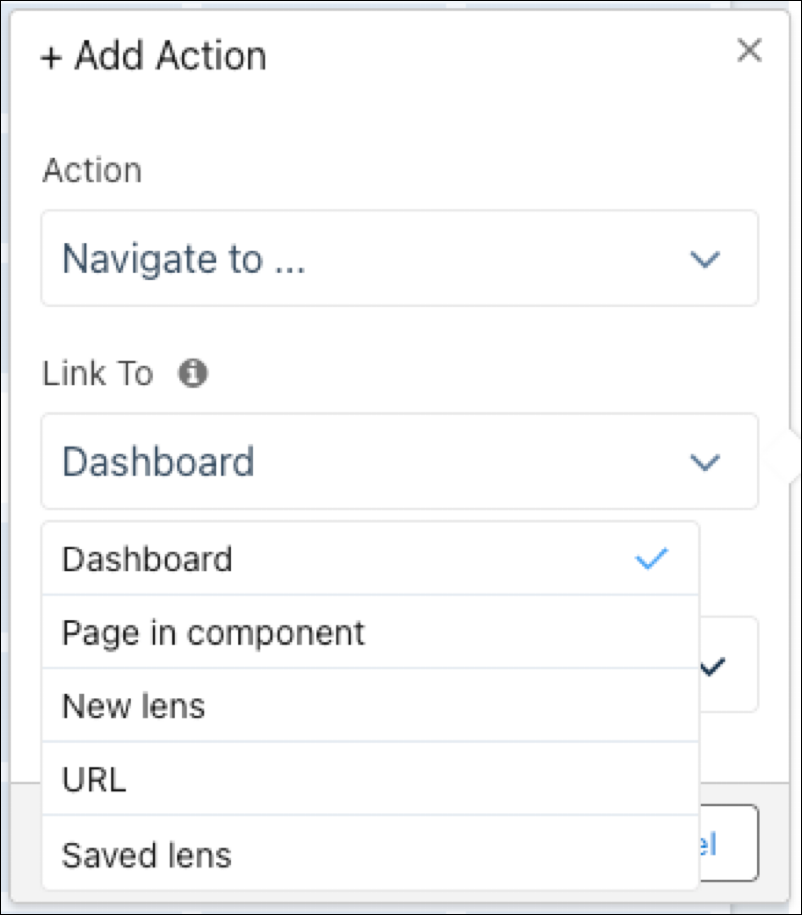
-
Используйте меню для настройки действия.
-
Для вывода и установки свойств запрос нажмите кнопку «Запрос» на правой панели.
Например, чтобы включить этот виджет на фильтрацию других фасетированных виджетов, выберите «Широковещание выбранных параметров как фасетов».При просмотре панели мониторинга пользователь может выбрать в этом виджете параметр переключателя для фильтрации других фасетированных виджетов. Чтобы позволить пользователю сделать одну или несколько выборок, настройте свойства запроса этого виджета. Вы можете указать, являются ли выборки обязательными. Также можно указать вариант, который будет установлен по умолчанию при открытии панели мониторинга. При просмотре панели мониторинга пользователи могут отменить сделанный выбор или изменить его, чтобы отфильтровать результаты по-другому. Информацию об установке начальной выборки см. в разделе Установка начальных выборок на панели мониторинга.
- Чтобы предварительно оценить изменения, внесенные в панель мониторинга, нажмите кнопку «Предпросмотр».
- Сохранение панели мониторинга.
Эта статья решила вашу проблему?
Оставьте свой отзыв, чтобы мы могли стать лучше!
