위치:
링크 위젯을 추가하여 다른 자산으로 연결
대시보드 뷰어에서 대시보드, 페이지, 쿼리, 렌즈 및 웹 페이지와 같은 특정 자산에 대한 링크를 사용하여 이동해야 하는 위치로 직접 이동합니다. 또한 링크를 사용하여 사용자가 따를 수 있는 분석 경로를 만들어 분석 앱을 탐색하거나 레코드 목록에서 대량 빠른 작업을 수행하게 할 수 있습니다.
CRM Analytics Studio에서 대시보드의 링크 위젯을 클릭하면 링크가 새 탭에서 열립니다. 프레젠테이션 모드와 Analytics 탭(Lightning Experience 또는 Salesforce Classic)에서는 링크가 동일한 창에서 열립니다. 내장형 대시보드의 경우 링크가 동일한 창 또는 새 창에서 열리도록 설정할 수 있습니다.
- 링크 위젯을 대시보드 캔버스로 끕니다.
-
위젯 속성을 변경하려면 위젯을 선택합니다.
위젯 패널에서 위젯 속성이 섹션으로 그룹화됩니다. 따라서 일부 속성을 잘못해서 보지 못하는 경우를 방지할 수 있도록 축소된 모든 섹션을 확대합니다.
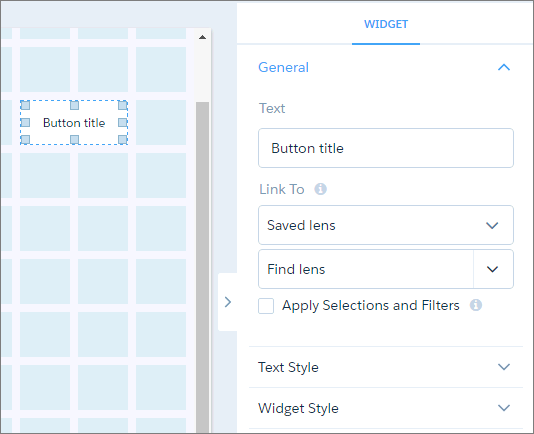
- 텍스트 필드에서 링크 위젯에 표시될 레이블을 입력합니다.
-
연결 대상 필드에서 쿼리, 렌즈, 대시보드, 페이지, URL 또는 대량 작업에 연결할지 선택한 다음, 자산을 선택합니다.
여러 페이지가 있는 대시보드에 연결할 경우 대시보드가 처음 열릴 때 표시되는 페이지를 지정할 수 있습니다.
-
전역 필터 및 선택 기반 필터(패싯)를 연결된 CRM Analytics 자산에 전달하려면 선택 및 필터 적용을 선택합니다.
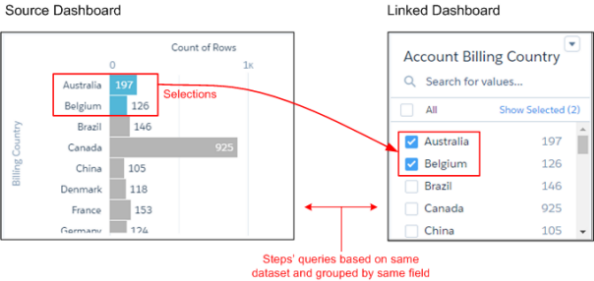
CRM Analytics가 적용될 경우 연결된 자산의 선택 항목으로 차트, 목록, 토글, 범위 및 날짜 위젯의 선택 항목을 전달합니다. 예를 들어, 영역 데이터 집합 필드를 기반으로 목록 위젯에서 북미를 선택합니다. CRM Analytics가 동일한 데이터 집합의 영역 필드를 기반으로 한 그룹이 있는 링크된 대시보드의 패싯된 쿼리에 동일한 선택 항목을 적용합니다.
 노트 선택 항목은 선택된 값이 해당 쿼리의 초기 결과 집합에 있는 경우에만 연결된 대시보드의 쿼리에 적용됩니다. 선택 항목이 적용되지 않으면 값을 찾을 수 있도록 연결된 대시보드의 쿼리에 대한 제한을 높이십시오.
필터가 적용되면 CRM Analytics에서 전역 필터를 필터로 연결된 자산에 전달하며, 연결된 자산에서 전역 필터가 정의된 데이터 집합을 사용하지 않을 경우 CRM Analytics가 전역 필터를 무시합니다. 전역 필터가 잠겨 있고 동일한 필드에 들어오는 필터가 정의되어 있는 경우 CRM Analytics가 들어오는 필터를 무시합니다. 그러나 잠겨 있는 경우에는 들어오는 필터가 대시보드에 정의된 전역 필터를 덮어씁니다.
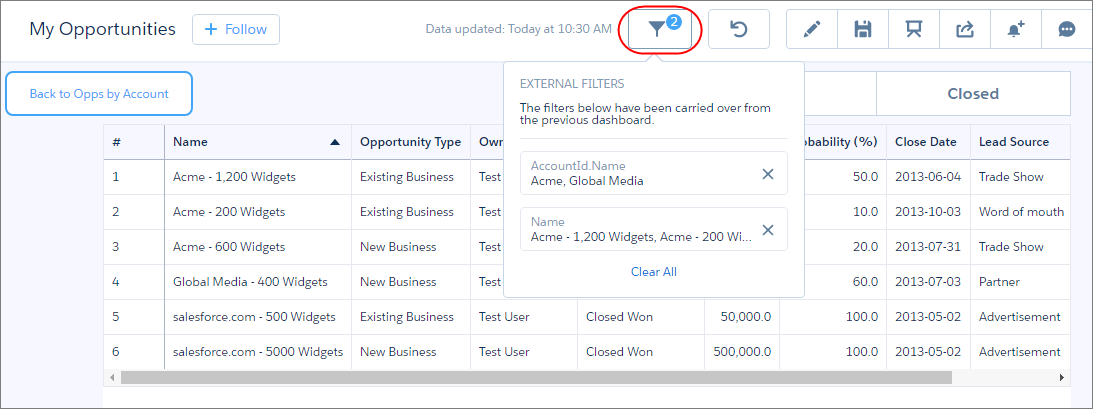
연결된 대시보드를 열면 전달된 전역 필터가 외부 필터로 나타납니다. 외부 필터를 보려면 스크린샷에 강조 표시된 것처럼
 을 클릭합니다. 그러면 외부 필터 패널에 연결된 대시보드에서 전달된 필터(및 내장형 대시보드에서 사전 구성된 필터)가 표시됩니다. 대시보드를 보는 동안 외부 필터를 제거할 수 있습니다.
연결된 자산에 필터 선택 항목을 전달하려면 자산에 필터 정의에 사용된 동일한 데이터 집합 및 그룹을 기반으로 하는 쿼리가 포함되어야 합니다.
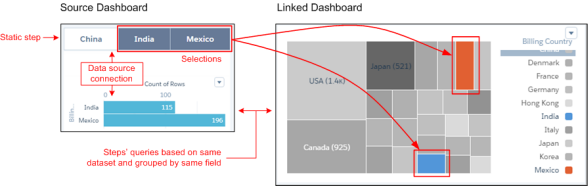
연결된 자산에 사용자 정의 쿼리를 기반으로 하는 필터 선택 항목을 전달하려면 데이터 소스 연결을 사용하여 사용자 정의 쿼리를 데이터 집합에 연결해야 합니다. 또한 연결된 자산에 데이터 소스 연결 정의에 사용된 동일한 데이터 집합 및 그룹을 기반으로 하는 쿼리가 포함되어야 합니다.
-
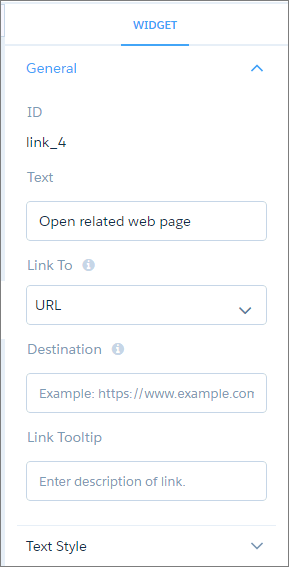
링크가 URL을 가리킬 경우 다음 속성을 입력하십시오.
- 대상: 전체 URL을 입력합니다. URL 필드는 http, https, 상대 링크 및 바인딩이 있는 동적 링크를 지원합니다. URL에 Salesforce 개체 또는 CRM Analytics 데이터 집합 필드와 같은 Salesforce 매개 변수를 전달하지는 않습니다.
- 링크 툴팁: 사용자가 링크 이동 위치를 파악할 수 있도록 링크 또는 URL에 대한 설명을 입력합니다.
상대 링크를 만들려면 슬래시로 시작하는 유효한 URL을 입력합니다. 예를 들어,
/lightning/o/Account/list?filterName=Recent을 사용하여 Lightning Experience에서 최근에 본 계정을 엽니다.동적 링크를 만들려면 링크 위젯 속성 패널에서 Advanced Editor(고급 편집기)를 클릭합니다. JSON을 편집하고 바인딩인
url매개 변수를 사용해destinationLink을 추가합니다. 바인딩은 유효한 URL 값을 포함하는 기존 단계에 대해 수행되어야 합니다. 바인딩의 예는{{cell(step_1.selection, 0, \"url\").asString()}}이며, 여기서url는 유효한 URL입니다.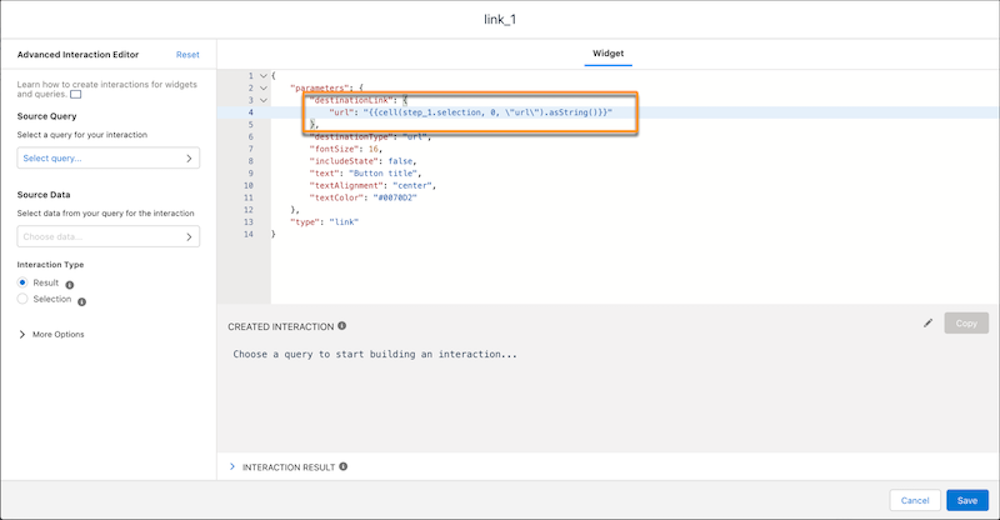
- 링크가 대량 작업에 해당하는 경우 구성 단계는 CRM Analytics 대시보드에서 여러 Salesforce 레코드에 대한 대량 빠른 작업 구성을 참조하십시오.
-
전역 필터 및 선택 기반 필터(패싯)를 연결된 CRM Analytics 자산에 전달하려면 선택 및 필터 적용을 선택합니다.
- 위젯 디자인을 사용자 정의하려면 위젯 속성을 설정합니다.
- 대시보드에 대한 변경 내용을 미리 보려면 미리 보기 버튼을 클릭합니다.
- 대시보드 저장
