
Você está aqui:
Adicionar um widget de link para vincular a outros ativos
Conduza os visualizadores do painel diretamente para onde eles precisam estar com links para ativos específicos, como painéis, páginas, consultas, lenses e até páginas da Web. Também é possível usar links para criar caminhos de análise para os usuários seguirem, ajudando-os a navegar pelo aplicativo do Analytics ou realizar ações rápidas em massa em listas de registro.
No CRM Analytics Studio, um clique em um widget de link em um painel abre o link em uma nova guia. No modo de apresentação e na guia Analytics (no Lightning Experience ou no Salesforce Classic), o link é aberto na mesma janela. Com painéis integrados, é possível configurar um link para abrir na mesma janela ou em uma nova janela.
- Arraste o widget de link para a tela do painel.
-
Para alterar as propriedades do widget, selecione o widget.
O painel Widget agrupa as propriedades de widget em seções. Para que você não releve acidentalmente nenhuma propriedade, expanda todas as seções minimizadas.
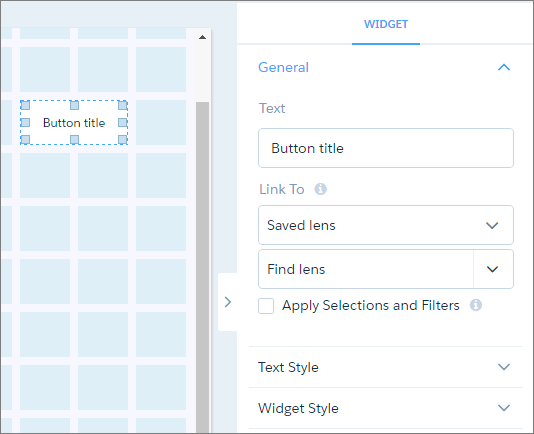
- No campo Texto, digite o rótulo que aparece no widget de link.
-
No campo Link para, selecione se deseja vincular a uma consulta, lens, painel, página, URL ou ação em massa e, em seguida, selecione o ativo.
Se você criar um link para um painel com diversas páginas, poderá especificar a página a ser exibida quando o painel for aberto.
-
Para passar filtros globais e filtros baseados em seleção (também chamados de facetas) ao ativo vinculado do CRM Analytics, selecione Aplicar seleções e filtros.
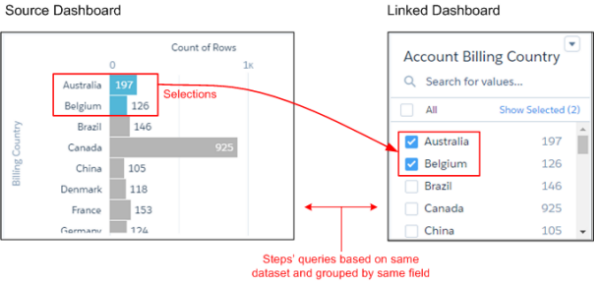
O CRM Analytics passa seleções em widgets de gráfico, lista, alternância, intervalo e data como seleções no ativo vinculado se forem aplicáveis. Por exemplo, você seleciona América do Norte em um widget de lista com base no campo de conjunto de dados de Região. O CRM Analytics aplica essa mesma seleção a consultas facetadas no painel vinculado que têm um agrupamento baseado no campo Região no mesmo conjunto de dados.
 Nota Uma seleção é aplicada a uma consulta no painel vinculado somente se o valor selecionado existir no resultado inicial definido para essa consulta. Se sua seleção não for aplicada, tente aumentar o limite da consulta no painel vinculado para que o valor possa ser encontrado.
O CRM Analytics passa os filtros globais como filtros para um ativo vinculado, desde que os filtros sejam aplicáveis. O CRM Analytics ignorará um filtro global se o ativo vinculado não usar o conjunto de dados em que o filtro global está definido. Se o filtro global estiver bloqueado e o próximo filtro estiver definido no mesmo campo, o CRM Analytics ignorará o próximo filtro. Se estiver desbloqueado, o próximo filtro substituirá o filtro global definido no painel.
Quando você abre um painel vinculado, os filtros globais recebidos aparecem como filtros externos. Para visualizar os filtros externos, clique em
 , conforme destacado na captura de tela. O painel Filtros externos mostra os filtros recebidos de painéis vinculados (e filtros pré-configurados em painéis integrados). Você pode remover filtros externos ao visualizar o painel.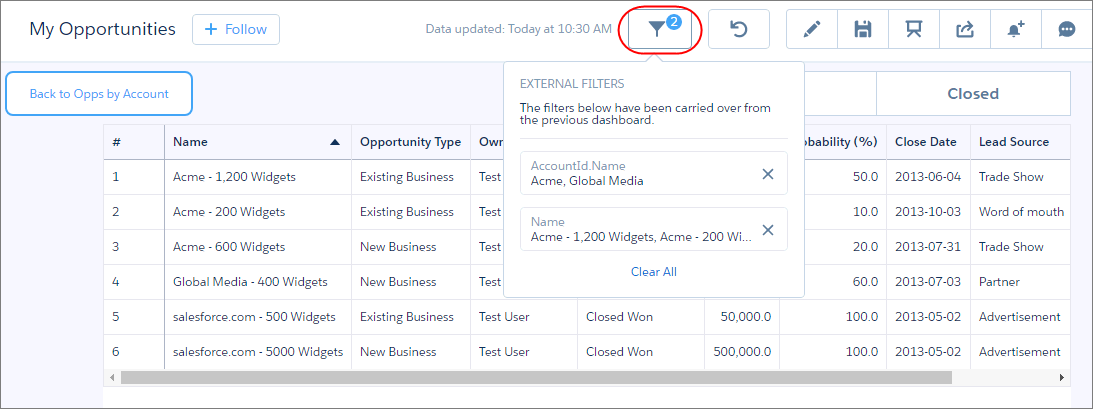
Para passar uma seleção de filtro para um ativo vinculado, o ativo deve conter uma consulta baseada no mesmo conjunto de dados e agrupamento usados para definir o filtro.
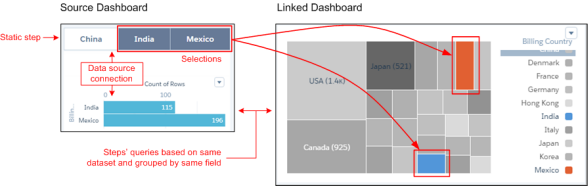
Para passar uma seleção de filtro baseada em uma consulta personalizada para um ativo vinculado, a consulta personalizada deve ser vinculada a um conjunto de dados usando uma conexão de origem de dados. Além disso, o ativo vinculado deve conter uma consulta baseada no mesmo conjunto de dados e agrupamento usados para definir a conexão da origem de dados.
-
Se o link for para um URL, insira as seguintes propriedades.
- Destino: Digite o URL completo. O campo URL oferece suporte a links http, https, links relativos e links dinâmicos com associações. Ele não oferece suporte à passagem de parâmetros do Salesforce no URL, como campos de conjunto de dados do CRM Analytics ou de objetos do Salesforce.
- Dica de ferramenta de link: Insira uma descrição do link ou o URL para que os usuários saibam para onde o link os levará.
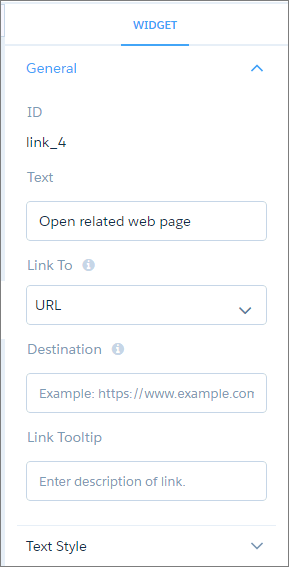
Para criar um link relativo, insira um URL válido que comece com uma barra. Por exemplo, use
/lightning/o/Account/list?filterName=Recentpara abrir contas visualizadas recentemente no Lightning Experience.Para criar um link dinâmico, clique em Editor avançado no painel de propriedades do widget de link. Edite o JSON para adicionar
destinationLinkcom um parâmetrourlvinculativo. A associação deve ser para uma etapa existente que contém valores de URL. Um exemplo de vinculação é{{cell(step_1.selection, 0, \"url\").asString()}}, em queurlé um URL válido.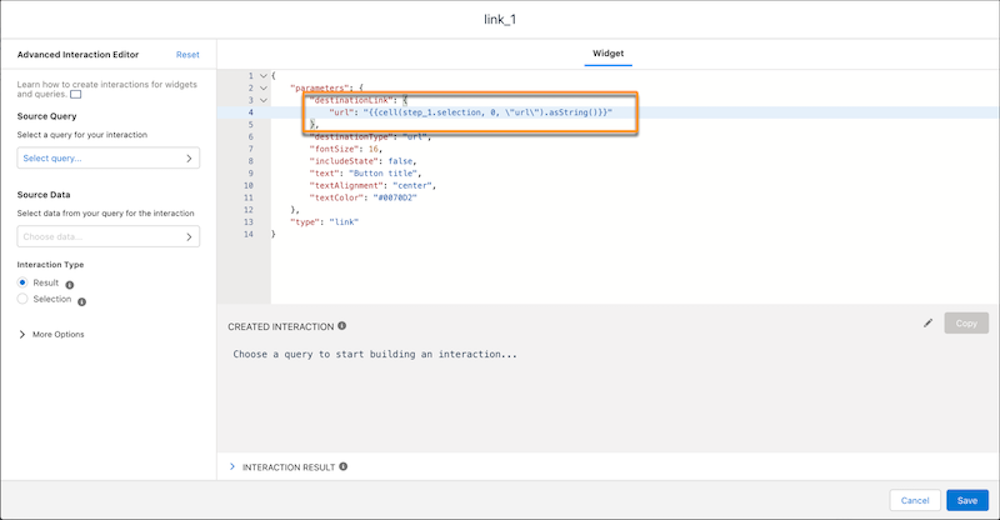
- Se o link for para uma ação em massa, consulte as etapas de configuração em Configurar ações rápidas em massa em vários registros do Salesforce usando Painéis do CRM Analytics.
-
Para passar filtros globais e filtros baseados em seleção (também chamados de facetas) ao ativo vinculado do CRM Analytics, selecione Aplicar seleções e filtros.
- Para personalizar a aparência do widget, defina as propriedades do widget.
- Para visualizar suas alterações ao painel, clique no botão Visualização.
- Salvar o painel.
