Usted está aquí:
Agregar widgets de número para incluir mediciones clave
Las mediciones clave facilitan el seguimiento de mediciones fundamentales para su negocio. Por ejemplo, puede mostrar el número total de casos abiertos o un importe de oportunidad total para el último trimestre o la región del norte.
El widget de número requiere una consulta que tenga al menos una medición. Si la consulta tiene múltiples mediciones, puede seleccionar qué medición mostrar en las propiedades del widget (la primera medición se muestra de forma predeterminada). Si incluye agrupaciones, el widget mostrará la medición para el primer grupo.
- Arrastre el widget de número al lienzo del tablero.
-
Aparecerá una de las pantallas siguientes.
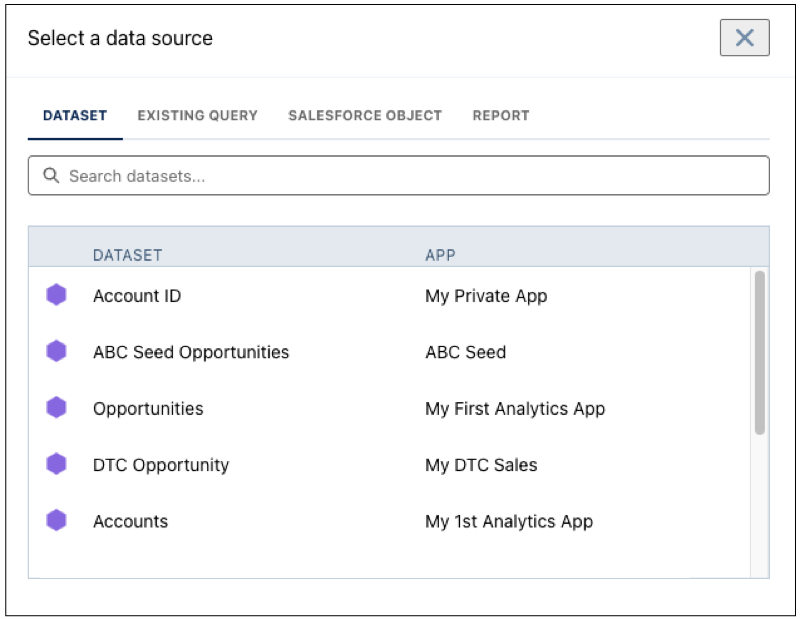
- Aparecerá la pantalla Seleccione datos, que muestra en primer lugar los conjuntos de datos usados más recientemente. Seleccione el conjunto de datos en la ficha Crear consulta o seleccione una consulta existente en la ficha Utilizar consulta existente.
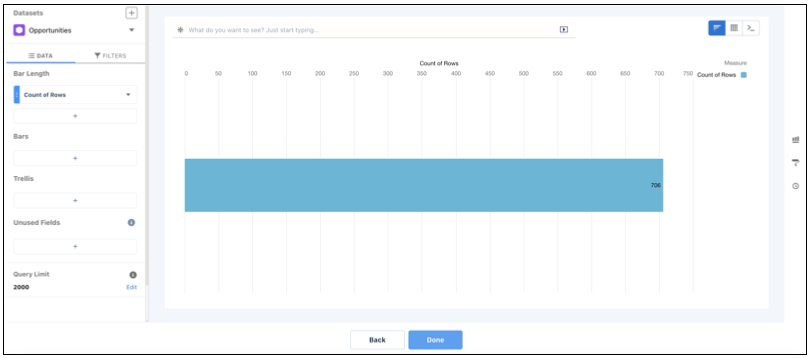
- La lente aparece, mostrando un gráfico de barras con la medición Conteo de filas. CRM Analytics selecciona el conjunto de datos que utilizó para crear la consulta anterior. Para utilizar un conjunto de datos diferente o una consulta existente, haga clic en Atrás.
- Aparecerá la pantalla Seleccione datos, que muestra en primer lugar los conjuntos de datos usados más recientemente. Seleccione el conjunto de datos en la ficha Crear consulta o seleccione una consulta existente en la ficha Utilizar consulta existente.
- En la lente, haga clic en Consulta sin título e ingrese la etiqueta de la consulta.
- Para agregar una medición, haga clic en el signo + que se encuentra debajo del campo Longitud de barra.
-
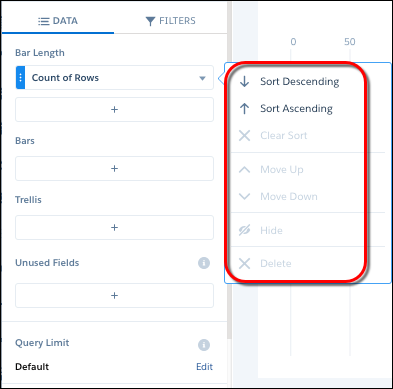
Para ordenar, reordenar o eliminar una medición, haga clic en la flecha hacia abajo a la derecha de la medición y seleccione la opción.
De forma alternativa, para clasificar rápidamente una medición, haga clic en el encabezado de campo de la medición. La clasificación rápida no está disponible para gráficos con estas consultas subyacentes:
- Cuando la consulta de formato compacta tiene interacciones presentes en el orden de clasificación
- Cuando la consulta SAQL contiene interacciones o declaraciones de unión
- Cuando la consulta es en PIGQL
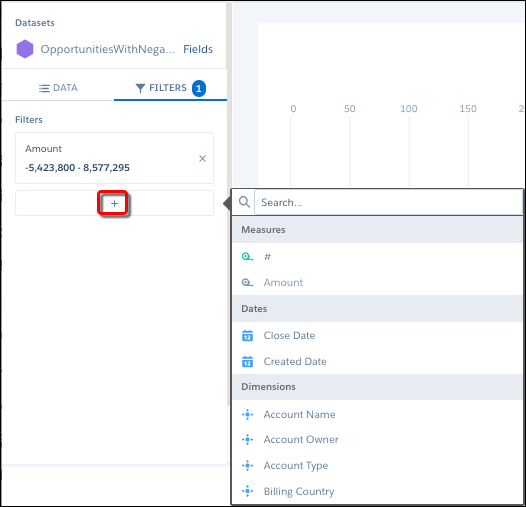
- Para agregar un filtro, seleccione Filtros, haga clic en el signo + que se encuentra bajo Filtros y luego seleccione el campo por el que desea filtrar.
-
Para eliminar el filtro, haga clic en
 .
- Haga clic en Listo.
-
Para cambiar el widget y las propiedades de consulta, seleccione el widget.
El panel Widget agrupa propiedades de widget en secciones. De modo que no pase por alto accidentalmente ningún propiedad, amplíe cualquier sección contraída.
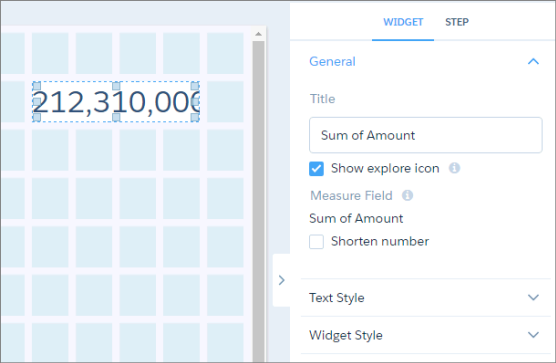
Por ejemplo, para acortar el número que se muestra en el widget, seleccione Acortar número en las propiedades del widget. Consulte los símbolos de unidad para los números acortados.
Símbolo Unit (Unidad) Ejemplo K Mil (10^3) 4K = 4.000 M Millón (10^6) 4M = 4.000.000 B Mil millones (10^9) 4B = 4.000.000.000 T Billón (10^12) 4T = 4.000.000.000.000 P Mil billones (10^15) 4P = 4.000.000.000.000.000 X Trillón (10^18) 4X= 4.000.000.000.000.000.000 Z Mil trillones (10^21) 4Z = 4.000.000.000.000.000.000.000 Y Cuatrillón (10^24) 4Y = 4.000.000.000.000.000.000.000.000 m Milésimo (10^-3) 4m = 0,004 μ Millonésimo (10^-6) 4μ = 0,000004 n Milmillonésimo (10^-9) 4n = 0,000000004 p Billonésimo (10^-12) 4p = 0,000000000004 f Milbillonésimo (10^-15) 4f = 0,000000000000004 a Trillonésimo (10^-18) 4a = 0,000000000000000004 z Miltrillonésimo (10^-21) 4z = 0,000000000000000000004 y Cuatrillonésimo (10^-24) 4y = 0,000000000000000000000004 -
Para personalizar el aspecto del widget, establezca las propiedades del widget.
Cuando establezca una propiedad, el widget muestra inmediatamente los efectos de su cambio.
- Para mostrar y establecer las propiedades de la consulta, haga clic en Consulta en el panel derecho.
- Para realizar una vista previa de sus cambios en el tablero, haga clic en el botón Vista previa.
- Guarde el tablero.