Du er her:
Legge til tallwidgeter for å inkludere viktige målinger
Viktige målinger hjelper deg å spore målinger som er viktige for forretningen. Du kan for eksempel vise totalt antall åpne saker eller totalt salgsmulighetsbeløp for siste kvartal eller for område nord.
Tallwidgeten krever en spørring som inneholder minst én måling. Hvis spørringen har flere målinger, kan du velge hvilken måling som skal vises i widgetegenskapene. Som standard vises den første målingen. Hvis du inkluderer grupperinger, viser widgeten målingen for den første gruppen.
- Dra tallwidgeten til kontrollpanellerretene.
-
Én av følgende skjermer vises.
- Skjermbildet Velg data vises med de sist brukte datasettene først. Velg datasettet på fanen Opprett spørring, eller velg en eksisterende spørring på fanen Bruk eksisterende spørring.
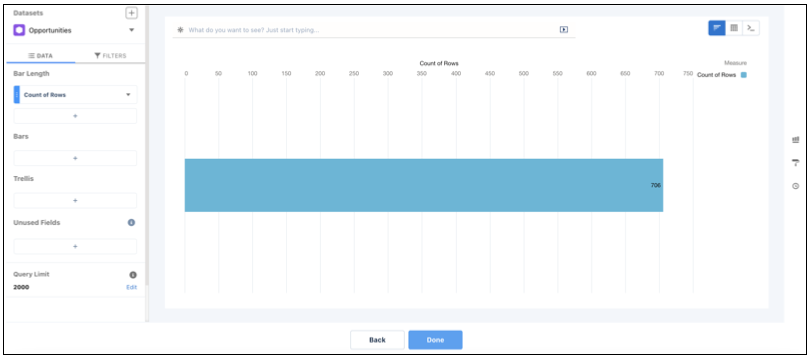
- Linsen åpnes og viser et stolpediagram med Antall rader-målingen. CRM Analytics velger datasettet som du brukte til å opprette forrige spørring. Hvis du vil bruke et annet datasett eller en eksisterende spørring, klikker du på Tilbake.
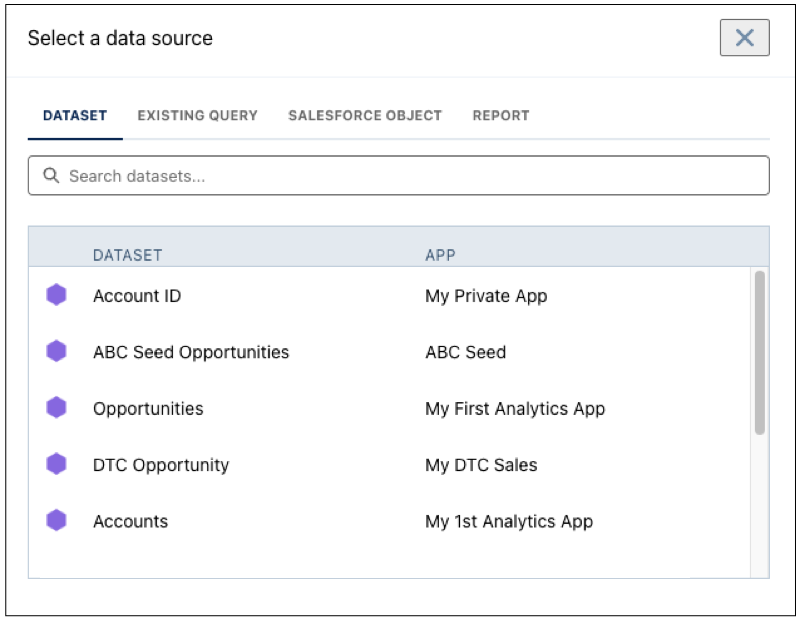
- Skjermbildet Velg data vises med de sist brukte datasettene først. Velg datasettet på fanen Opprett spørring, eller velg en eksisterende spørring på fanen Bruk eksisterende spørring.
- Klikk på Spørring uten tittel i linsen, og skriv inn spørringsetiketten.
- Legg til en måling ved å klikke på + under Stolpelengde-feltet.
-
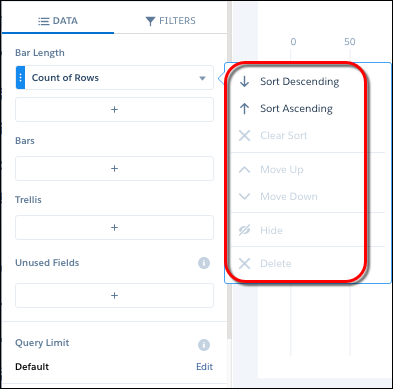
Hvis du vil sortere, endre rekkefølgen på eller slette en måling, klikker du på nedpilen til høyre for målingen og velger alternativet.
Hvis du vil hurtigsortere etter en måling, kan du også klikke på målingens feltoverskrift. Hurtigsortering er ikke tilgjengelig for diagrammer med disse underliggende spørringene:
- Når kompaktspørringen har interaksjoner som finnes i sorteringsrekkefølgen
- Når SAQL-spørringen inneholder sammenføyingssetninger eller -interaksjoner
- Når spørringen er i PIGQL
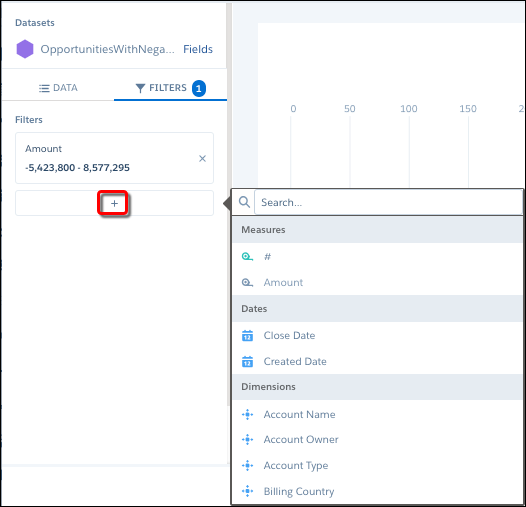
- Hvis du vil legge til et filter, velger du Filtre og klikker på + under Filtre, og deretter velger du feltet du vil filtrere etter.
-
Klikk på
 for å slette filteret.
- Klikk på Utført.
-
Hvis du vil endre widgeten og spørringsegenskapene, velger du widgeten.
Widgetpanelet grupperer widgetegenskapene i deler. Utvid eventuelle skjulte deler slik at du ikke utilsiktet overser noen egenskaper.
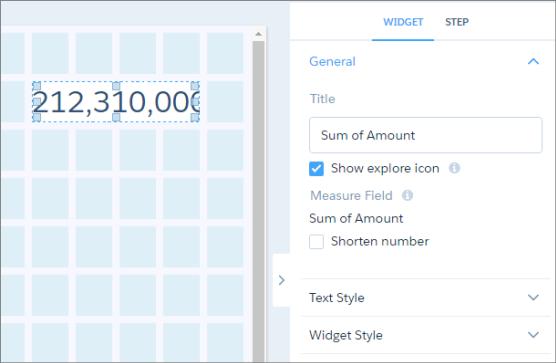
Hvis du for eksempel vil forkorte tallet som vises, kan du velge Forkort tall i widgetegenskapene. Se enhetssymbolene for forkortede tall.
Symbol Enhet Eksempel K Tusen (10^3) 4K = 4000 M Million (10^6) 4M = 4 000 000 B Milliard (10^9) 4B = 4 000 000 000 T Billion (10^12) 4T = 4 000 000 000 000 P Kvadrillion (10^15) 4P = 4 000 000 000 000 000 X Trillion (10^18) 4X = 4 000 000 000 000 000 000 Z Sekstillion (10^21) 4Z = 4 000 000 000 000 000 000 000 Y Septillion (10^24) 4Y = 4 000 000 000 000 000 000 000 000 m Tusende (10^-3) 4m = 0,004 μ Millionte (10^-6) 4μ = 0,000004 n Milliarddel (10^-9) 4n = 0,000000004 p Billionte (10^-12) 4p = 0,000000000004 f Kvadrillionte (10^-15) 4f = 0,000000000000004 a Trillionte (10^-18) 4a = 0,000000000000000004 z Sekstillionte (10^-21) 4z = 0,000000000000000000004 y Septillionte (10^-24) 4y = 0,000000000000000000000004 -
Angi widgetegenskapene for å tilpasse utseendet til widgeten.
Når du angir en egenskap, viser widgeten umiddelbart effektene av endringen.
- Hvis du vil vise og angi spørringsegenskapene, klikker du på Spørring i det høyre panelet.
- Hvis du vil forhåndsvise endringene i kontrollpanelet, klikker du på Forhåndsvisning-knappen.
- Lagre kontrollpanelet.