
Usted está aquí:
Agregar un widget de tabla para mostrar detalles de registros y crear columnas calculadas
Puede agregar distintos tipos de tablas a un panel de CRM Analytics. Para ver detalles de nivel de registro, agregue una tabla de valores. La tabla de valores puede mostrar detalles como, por ejemplo, cuánto tiempo ha estado abierto un caso y quién es el propietario. Para crear columnas personalizadas en una tabla basada en cálculos de campos existentes, agregue una tabla de comparación. Si la consulta subyacente contiene como mínimo una agrupación, puede crear una tabla dinámica.
Los pasos varían en función del tipo de tabla que cree. Para tablas de valores, elija los campos de conjuntos de datos que desea mostrar como columnas. Para tablas de comparación, seleccione los campos de conjuntos de datos que desea mostrar como columnas y defina los cálculos para las columnas personalizadas. Para tablas dinámicas, defina al menos una agrupación. Los valores de la última agrupación aparecen como columnas.
- Arrastre el widget de tabla al lienzo del panel.
-
Aparecerá una de las pantallas siguientes.
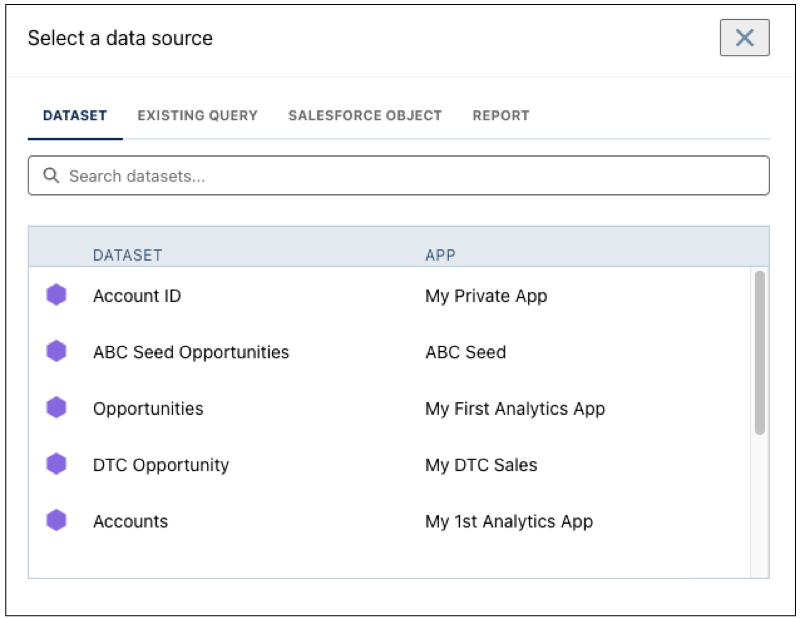
- Aparecerá la pantalla Seleccionar una fuente de datos, que muestra en primer lugar los conjuntos de datos usados más recientemente. Seleccione el conjunto de datos en la ficha Conjunto de datos o seleccione una consulta existente.
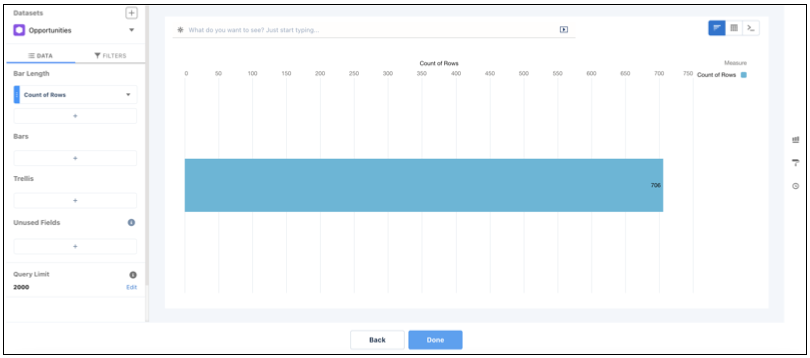
- La lente aparece, mostrando un gráfico de barras con la medición Recuento de filas. CRM Analytics selecciona el conjunto de datos que utilizó para crear la consulta anterior. Para utilizar un conjunto de datos diferente o una consulta existente, haga clic en Atrás.
- Aparecerá la pantalla Seleccionar una fuente de datos, que muestra en primer lugar los conjuntos de datos usados más recientemente. Seleccione el conjunto de datos en la ficha Conjunto de datos o seleccione una consulta existente.
-
Seleccione
 y luego elija el tipo de tabla.
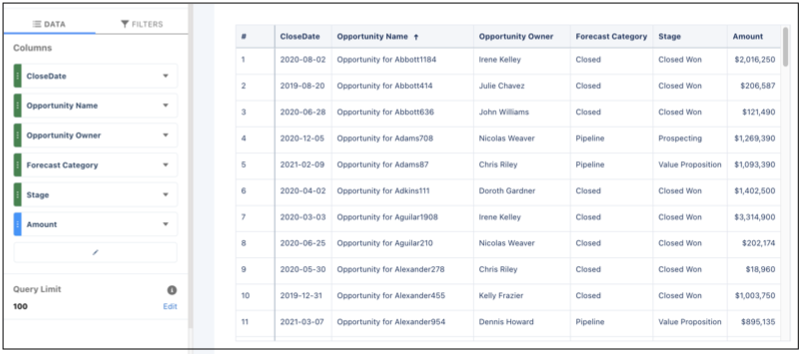
- Tabla de valores
- Utilice esta tabla para mostrar campos del conjunto de datos como columnas. Puede agregar, eliminar o reordenar columnas. Puede ordenar rápidamente una columna haciendo clic en su encabezado de campo. También puede agregar filtros.
- Tabla de comparación
- Use esta tabla para agregar columnas calculadas a la tabla. De forma predeterminada, la tabla muestra la medición seleccionada anteriormente como la primera columna. Puede agregar mediciones y filtros y agrupar por dimensiones. Para ordenar rápidamente una columna, haga clic en su encabezado de campo. Para agregar una columna calculada, haga clic en la flecha hacia abajo junto a una medición y seleccione Duplicar columna y luego modifique la nueva columna.
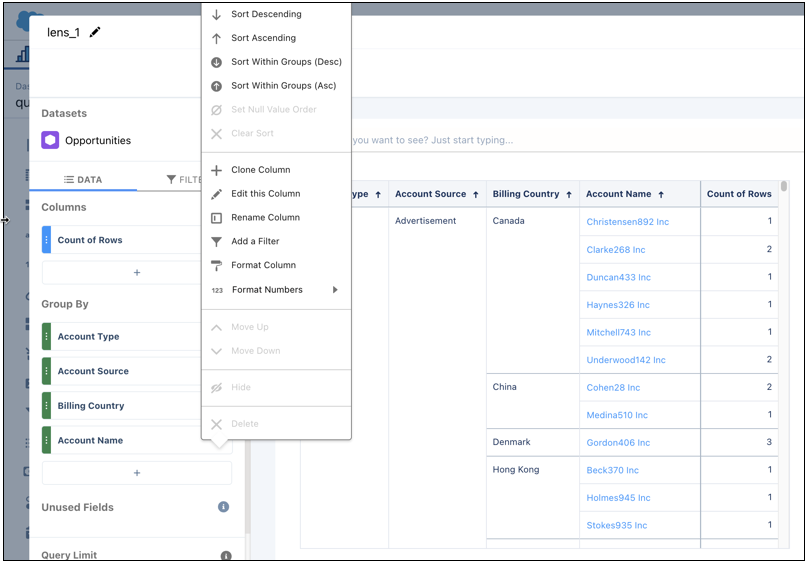
- Para obtener más información, consulte Crear columnas calculadas utilizando la Tabla de comparación.
- Tabla dinámica
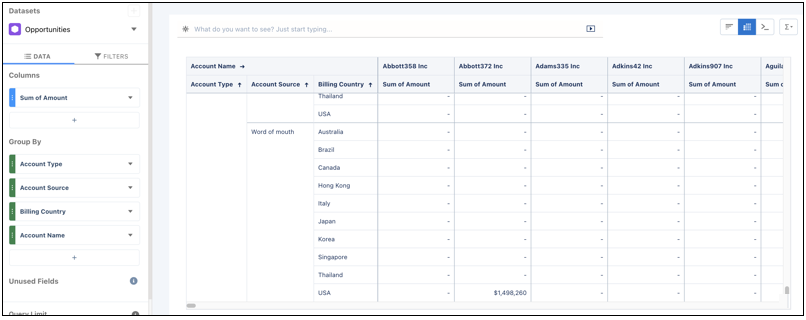
- Use esta tabla para mostrar agrupaciones en los ejes X e Y. La última agrupación determina las columnas y las demás agrupaciones, las filas. La tabla dinámica muestra la primera medición especificada en las celdas de la tabla. Para ordenar rápidamente una columna, haga clic en su encabezado de campo.
-
Para mostrar totales en una tabla de valores o comparación, haga clic en
 y luego seleccione Mostrar totales de columnas.
-
Para aumentar el número de registros que aparecen en una tabla de valores, actualice el valor Límite
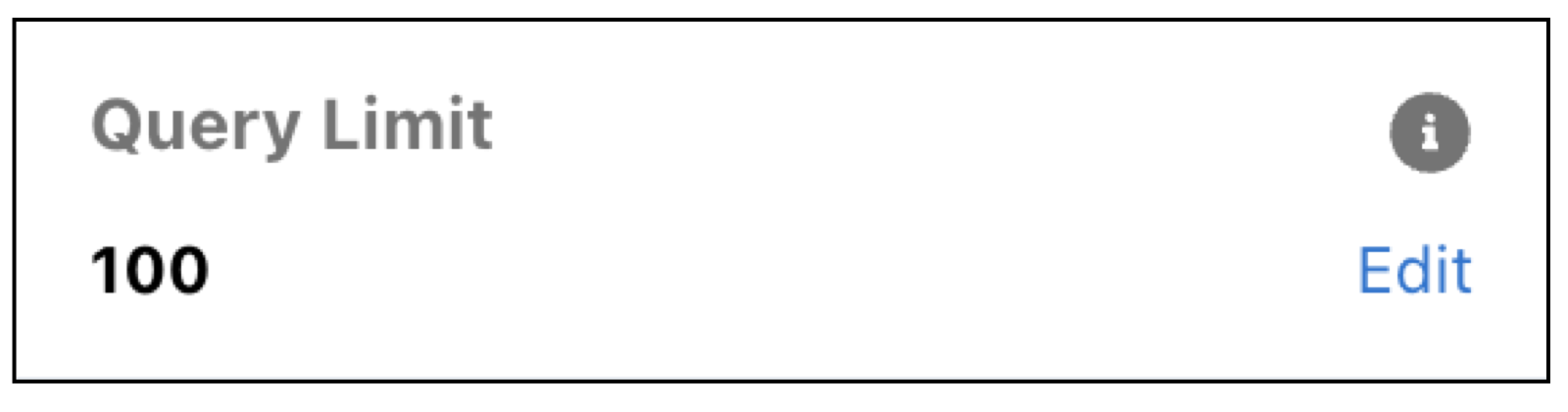 de consulta o haga clic en
  y cambie el parámetro
 limiten la consulta SAQL. Nota De forma predeterminada, la consulta para un widget de tabla de valores devuelve hasta 100 resultados. Para obtener más información acerca del parámetro
limit, consulte Guía del desarrollador de CRM Analytics SAQL.Cuando se aumenta el valor límite para una tabla, la paginación se activa automáticamente y limita la cantidad de datos cargados por adelantado. A medida que pasa página por los resultados de la tabla, se cargan más datos según sea necesario. Para desactivar la paginación de tablas, modifique su panel y actualice las propiedades del widget.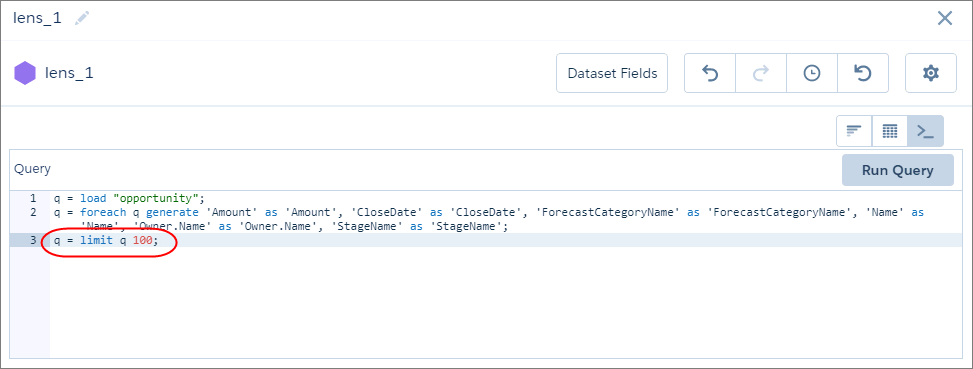 Si el valor límite aumenta en la consulta, el valor límite no se transfiere al Inspector de paneles o Mostrar detalles, que devuelven hasta 200 resultados.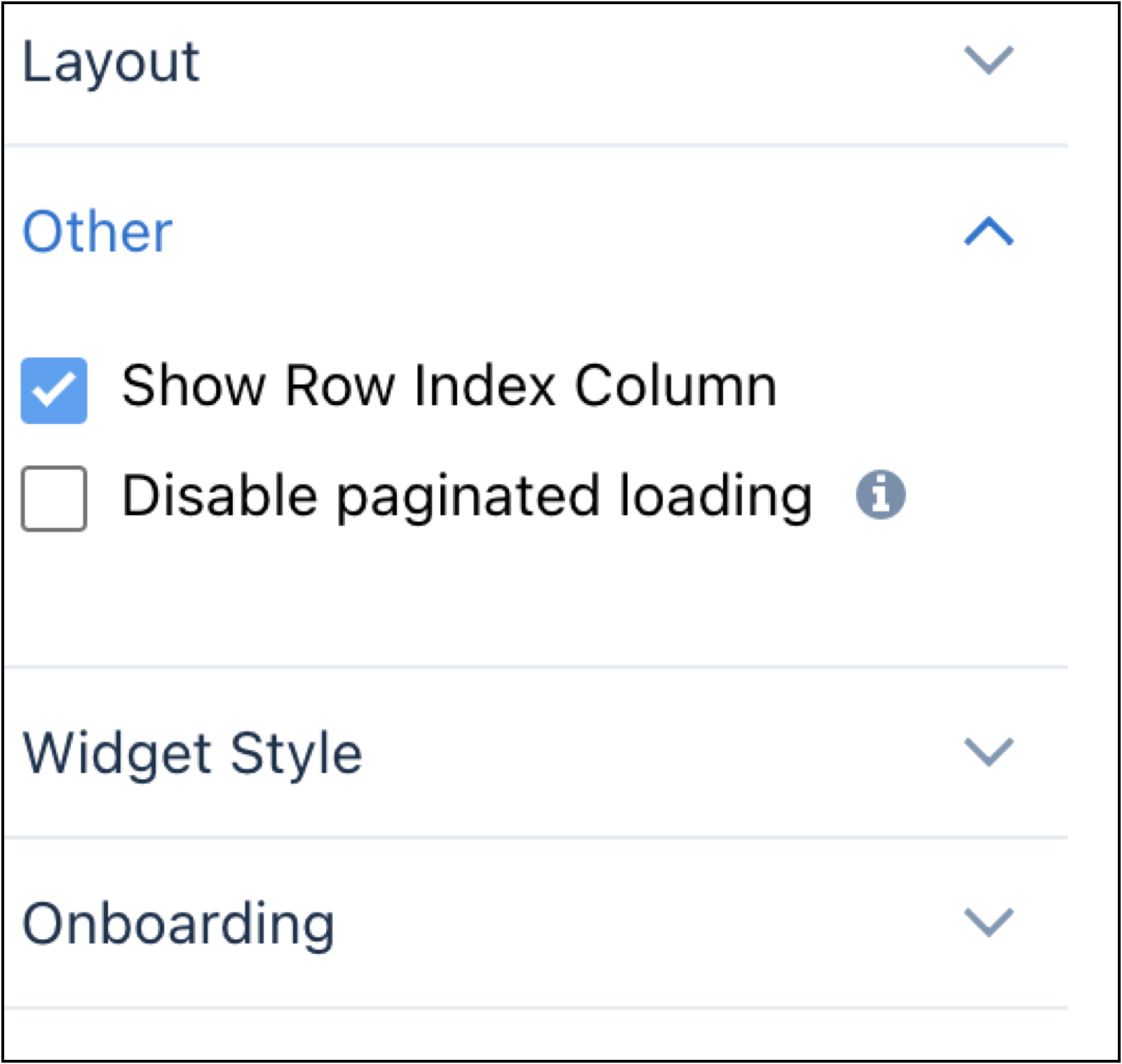
- Haga clic en Listo.
-
Para cambiar el widget y las propiedades de consulta, seleccione el widget.
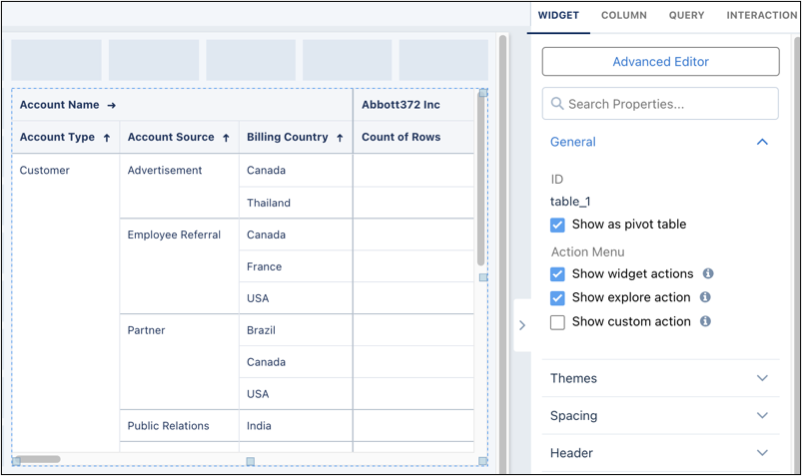
El panel Widget agrupa propiedades de widget en secciones. De modo que no pase por alto accidentalmente ningún propiedad, amplíe cualquier sección contraída.
-
Para personalizar el aspecto del widget, vaya a la ficha Widget.
Las propiedades del widget varían basándose en el tipo de tabla.
-
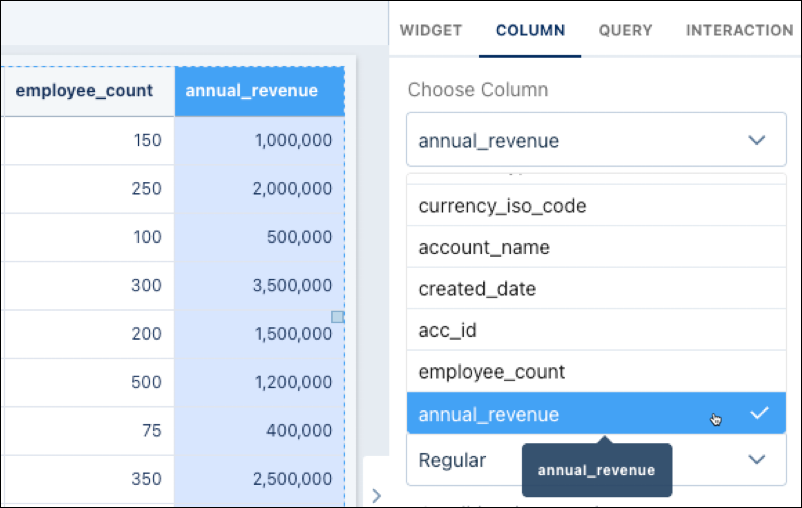
Para agregar una sugerencia a una columna de tabla, vaya a la ficha Columna y seleccione una columna.
-
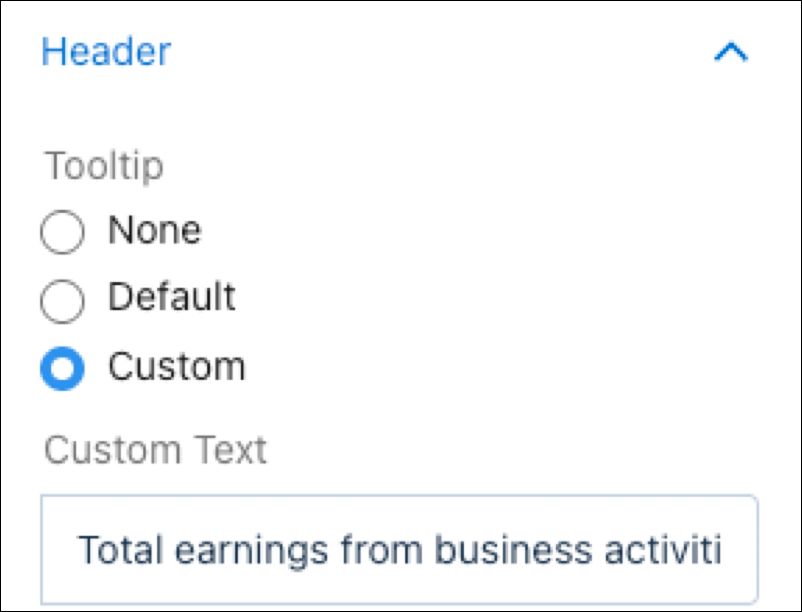
Amplíe la sección Encabezado. Haga clic en Personalizado y escriba una sugerencia.
-
Amplíe la sección Encabezado. Haga clic en Personalizado y escriba una sugerencia.
- Para mostrar y establecer las propiedades de la consulta, haga clic en la ficha Consulta.
- Haga clic en el botón Vista previa para ver sus cambios en el panel.
- Guarde el panel.
Al visualizar un panel, las agrupaciones de una tabla aparecen en las columnas de la izquierda (1), y las mediciones aparecen en las de la derecha (2). Aunque las columnas de agrupaciones son fijas, si es necesario, puede desplazarse por las mediciones. Si su tabla no es lo suficientemente ancha para mostrar mediciones, no verá la barra de desplazamiento. 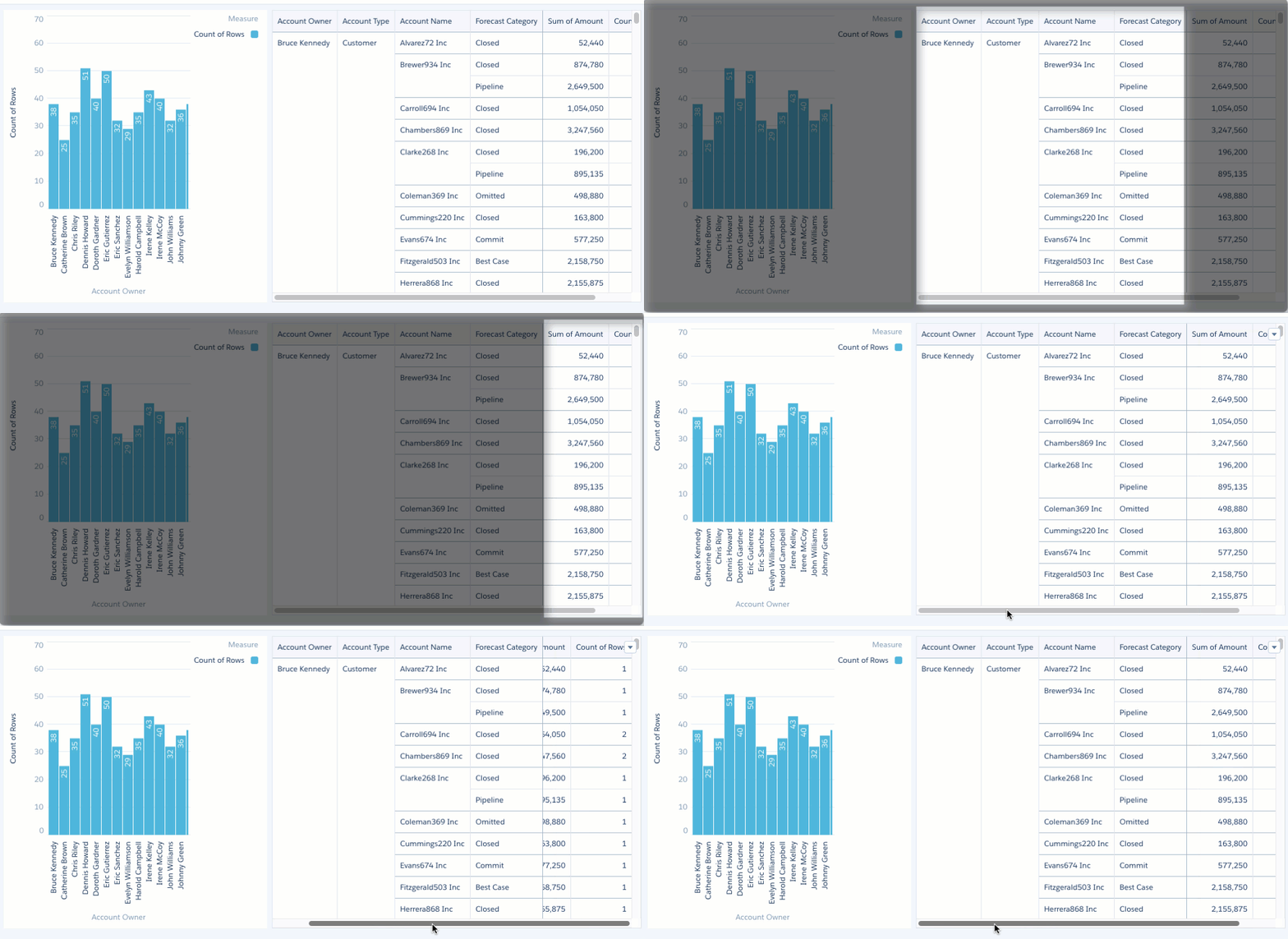
- Consideraciones de subtotal para tablas
La capacidad de ampliar y contraer filas, a menudo vista en tipos de widget de tabla como comparar y pivotar, depende de la presencia y visualización apropiada de subtotales. Esto significa que la capacidad de ampliar y contraer filas dentro de estas tablas está estrechamente vinculada a cómo se configuran y representan los subtotales. Además, si los subtotales están desactivados en un widget de tabla, ocultar la primera fila o columna puede hacer que desaparezca toda la tabla. - Consideraciones de visibilidad de datos en tablas dinámicas y de comparación
La activación de funciones como totales, subtotales, totales de filas o totales de columnas en tablas dinámicas o de comparación puede alterar la visualización de datos. Estas filas de resumen agregadas amplían el conjunto de resultados, lo que puede provocar que se excluyan ciertos valores si el límite de consultas es demasiado bajo.
Consulte también:
- Propiedades de widget para paneles de Analytics
- Propiedades de consulta para paneles de Analytics
- Gestionar consultas para widgets
- Proyectar los resultados de la misma consulta de forma diferente en gráficos y tablas
- Clasificación rápida de CRM Analytics: Limitaciones y directrices
- Consideraciones de subtotal para tablas
- Consideraciones de visibilidad de datos en tablas dinámicas y de comparación
