
您位於此處:
新增表格小工具以顯示記錄詳細資料及建立計算的欄
您可在 CRM Analytics 顯示面板中新增不同類型的表格。若要檢視記錄等級的詳細資料,請新增值表格。值表格可以顯示詳細資料,例如個案已開啟多久時間以及其擁有者是誰。若要在表格中根據對現有欄位的計算來建立自訂欄,請新增比較表。如果基礎查詢包含至少一個分組,則您可以建立樞紐分析表。
步驟會根據您正在建立的表格類型而有所不同。對於值表格,請選取要顯示成欄的資料集欄位。對於比較表格,請選取要顯示成欄的資料集欄位,並為自訂欄定義計算。對於樞紐分析表,請定義至少一個分組。最後一個分組的值會顯示成欄。
- 將表格小工具拖曳至顯示面板畫布。
-
選取
 並選擇表格類型。
- 值表格
- 用來以欄形式顯示資料集欄位。您可新增、移除及重新排序欄。您可以透過按一下欄位標頭來針對欄快速排序。您也可以新增篩選條件。

- 比較表
- 用來將計算欄新增至表格。依預設,表格會將先前選取的度量顯示成第一欄。您可新增度量及篩選,及分組依據維度。若要針對欄快速排序,請按一下欄位標頭。若要新增已計算的欄,請按一下度量旁的向下箭頭,然後選取「複製欄」,然後編輯新欄。

- 如需詳細資訊,請參閱使用比較表建立計算欄。
- 樞紐分析表
- 用於在 x 與 y 軸上顯示分組。最後一個分組會決定欄,其他的分組則決定列。樞紐分析表會在表格儲存格中顯示第一個指定的度量。若要快速排序資料欄,請按一下欄位標題。

-
若要在值或比較表格中顯示總計,請按一下
 ,然後選取「顯示欄總計」。
-
若要增加值表格中顯示的記錄數,請更新「查詢限制」值
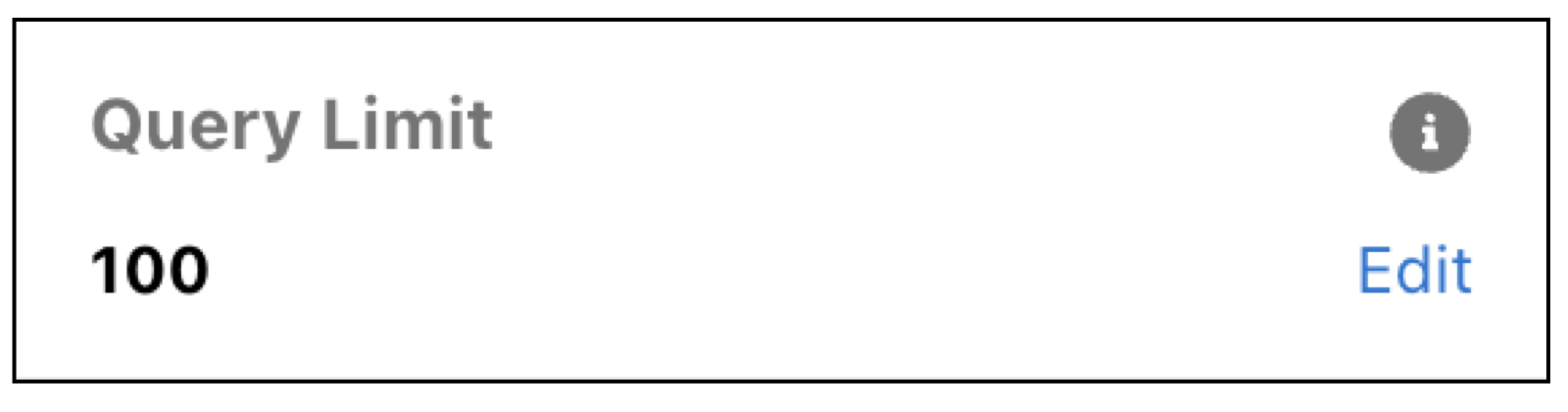 ,或按一下
,或按一下  並變更 SAQL 查詢中的
 limit參數。 備註 依預設,針對值表格小工具的查詢會傳回 100 個結果。如需有關
limit參數的詳細資訊,請參閱 CRM Analytics SAQL 開發人員指南。當表格的限制值增加時,會自動啟用分頁,並限制提前載入的資料量。當您瀏覽表格結果時,會視需要載入更多資料。若要停用表格分頁,請編輯顯示面板並更新小工具內容。 如果在查詢中增加限制值,則限制值不會移轉至顯示面板檢查器或「顯示詳細資料」,這兩者都會傳回最多 200 個結果。
- 按一下「完成」。
-
若要變更小工具與查詢內容,請選取小工具。
「小工具」面板會將小工具內容分組成不同的區段。這樣您就不會漏看任何內容,並可展開任何摺疊的區段。

-
若要自訂小工具的外觀,請移至「小工具」索引標籤。
小工具內容會根據表格類型而有所差異。
-
若要將工具提示新增至表格欄,請移至「欄」索引標籤並選取欄。
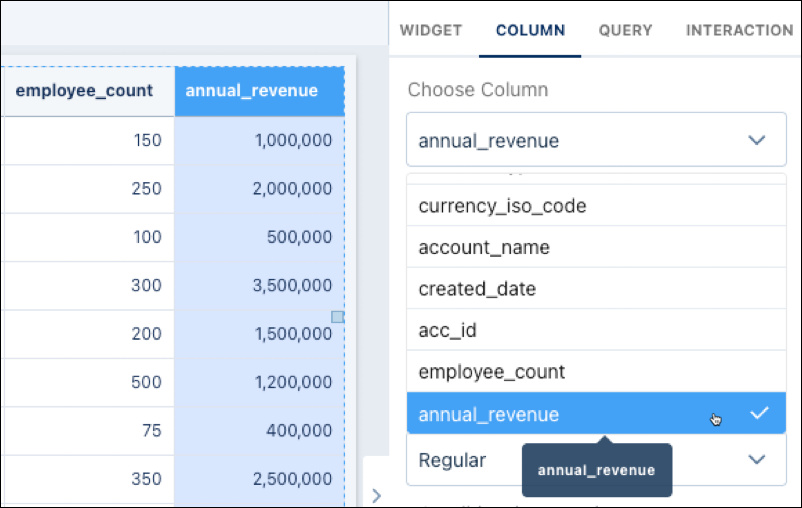
-
展開「標題」區段。按一下「自訂」,然後輸入工具提示。
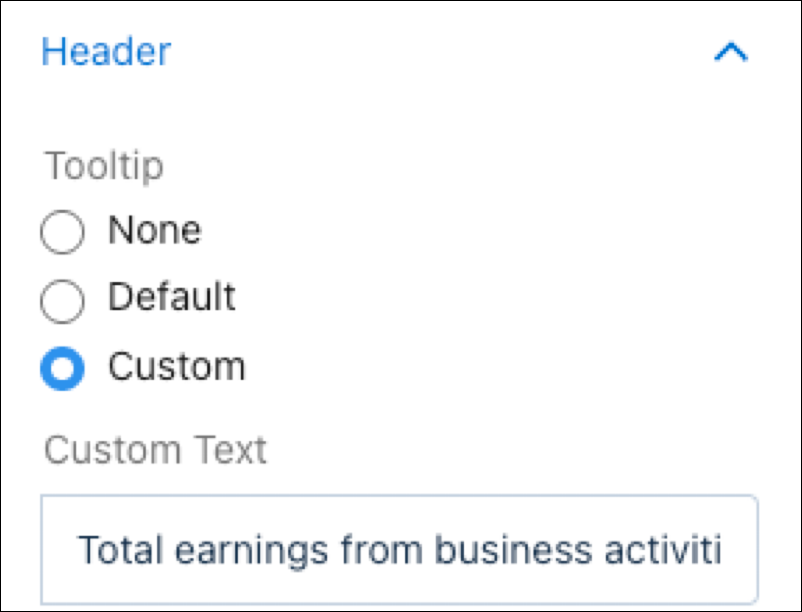
-
展開「標題」區段。按一下「自訂」,然後輸入工具提示。
- 若要顯示和設定查詢內容,請按一下「查詢」索引標籤。
- 按一下「預覽」按鈕可在顯示面板中查看您的變更。
- 儲存顯示面板。


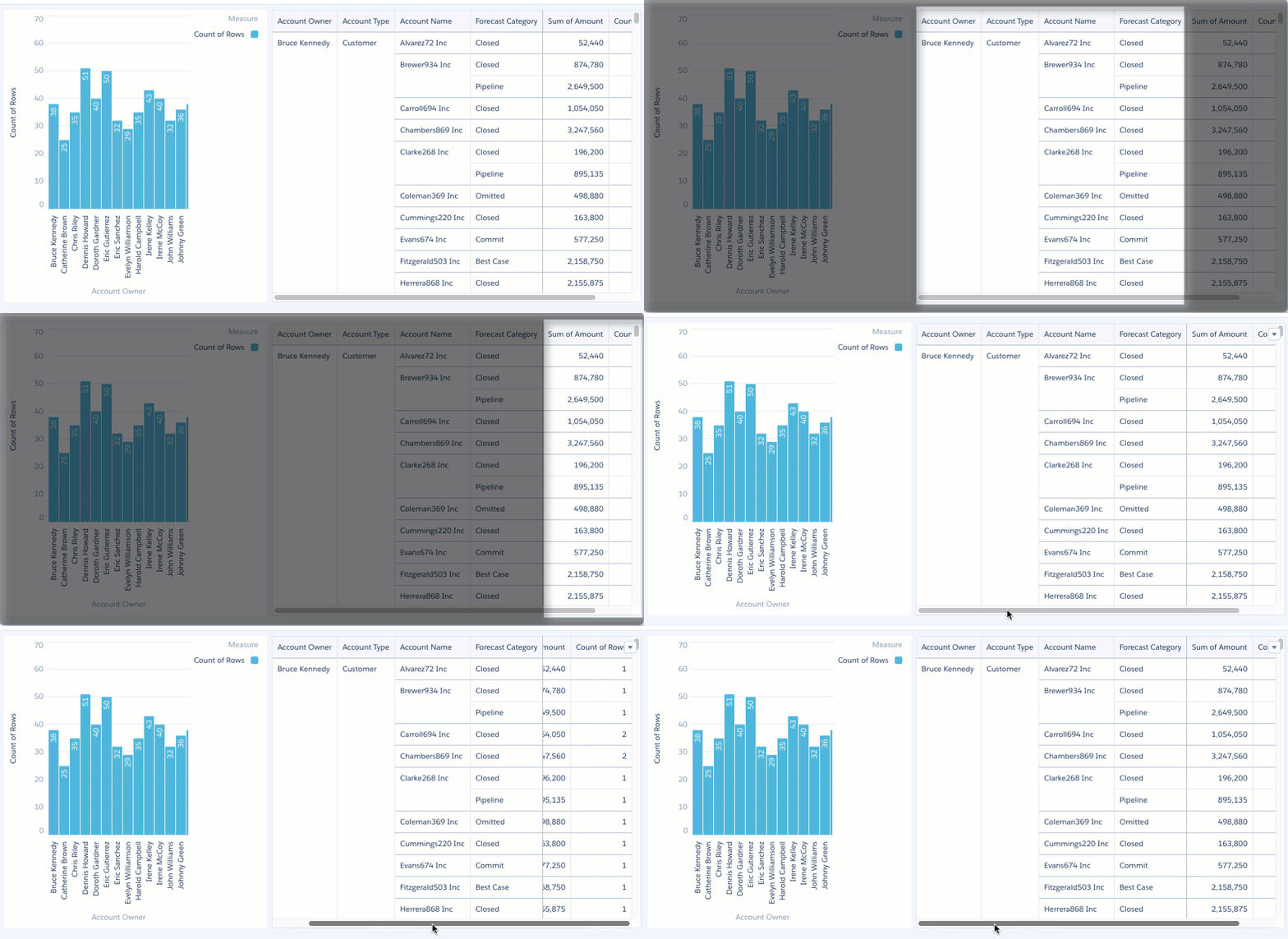
- 表格的小計考量事項
展開和摺疊資料列的功能 (通常會顯示在比較和樞紐等表格小工具類型中) 取決於小計的可用性和正確顯示方式。這表示在這些表格內展開和摺疊資料列的功能與小計的設定和呈現方式密切相關。此外,如果在表格小工具中關閉小計,則隱藏第一列或欄會導致整個表格消失。 - 樞紐分析表與比較表中的資料可視性考量事項
在樞紐分析表或比較表中啟用諸如總計、小計、列總計或欄總計的功能,可能會改變資料顯示。這些新增的摘要列會展開結果集,這會造成若查詢限制過低,則會排除某些值。
此文章是否解決您的問題?
請讓我們知道,以便我們改進!
