
Usted está aquí:
Configurar formato condicional complejo
Puede configurar condiciones basadas en una sola columna de referencia en las propiedades del widget. Sin embargo, en algunos casos es posible que deba crear condiciones más complejas. Para configurar reglas basadas en varias columnas de referencia para widgets de número y tabla, utilice SAQL.
-
Configure las condiciones en la consulta SAQL. Defina las reglas y los resultados de los colores en una columna nueva. Especifique los colores como códigos hexadecimales (por ejemplo, #CCCC00) o códigos RGB [por ejemplo, rgb(255,255,255) o rgba(255,255,255,0)].
Por ejemplo, la siguiente consulta especifica la regla y el resultado del código de color hexadecimal para cada condición en la columna “FormatColor”.
"query": "q = load \"Sample_Superstore_with_Goals\";\n result = group q by 'Segment';\n result = foreach result generate q.'Segment' as 'Segment', sum(q.'Discount') as 'Discount', sum(q.'Profit') as 'Profit', sum(q.'Quantity') as 'Quantity', sum(q.'Sales') as 'Sales', (case when Segment == \"Consumer\" and sum(q.'Discount') >= 1000 then \"#008000\" when Segment == \"Consumer\" and sum(q.'Discount') < 1000 then \"#CCCC00\" when Segment == \"Corporate\" and sum(q.'Discount') >= 500 then \"#008000\" when Segment == \"Corporate\" and sum(q.'Discount') < 500 then \"#CCCC00\" when Segment == \"Home Office\" and sum(q.'Discount') >= 200 then \"#008000\" when Segment == \"Home Office\" and sum(q.'Discount') < 200 then \"#CCCC00\" else \"#000000\" end) as 'FormatColor';\n result = order result by ('Sales' desc);\n result = limit result 2000;", -
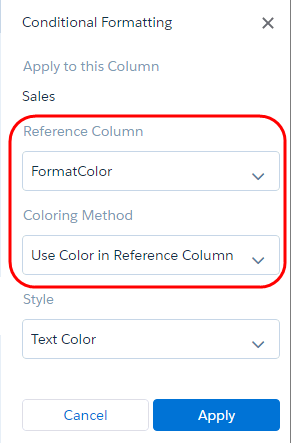
Para aplicar el color del texto a la columna de la tabla Ventas, seleccione la nueva columna de color (“FormatColor”) en la propiedad del widget Columna de referencia y, a continuación, seleccione Utilizar color en columna de referencia en la opción Método de coloreado.
El siguiente ejemplo colorea condicionalmente el texto de la columna Tabla de ventas en base a la lógica utilizada para determinar el color de la columna de referencia “FormatColor”.
¿Resolvió este artículo su problema?
¡Háganos saber cómo podemos mejorar!
