Ti trovi qui:
Configurazione di azioni globali su più record Salesforce dai cruscotti digitali CRM Analytics
A volte gli utenti desiderano eseguire la stessa azione su un elenco di record. Con le azioni globali di CRM Analytics, gli utenti possono risparmiare tempo eseguendo un'azione su fino a 100 record alla volta da una fase in CRM Analytics.
Per utilizzare le azioni globali in CRM Analytics, configurare le azioni per l'oggetto Salesforce selezionato. Per maggiori dettagli sulla configurazione, vedere Impostazione di un'azione globale.
Dopo aver configurato le azioni globali nell'organizzazione, è possibile aggiungere un widget link delle azioni globali per gli utenti del cruscotto digitale.
CRM Analytics utilizza l'ID di una tabella di valori per eseguire azioni quando il campo ID record è incluso nella query. Le azioni assegnate a un layout di pagina per l'oggetto Utente non sono supportate. Queste azioni sono disponibili solo per un'organizzazione locale, non per i record multi-organizzazione, e possono essere configurate da una serie di dati per una visualizzazione grafico a tabelle in una lente.

In CRM Analytics Studio, facendo clic sul widget link delle azioni globali in un cruscotto digitale, si apre la finestra delle azioni e l'utente può eseguire azioni su un elenco di record. L'elenco di record viene restituito da una query di fase da una tabella o un grafico e può essere filtrato utilizzando filtri globali o facet di selezione di altri grafici.
- Trascinare il widget link nell'area di disegno del cruscotto digitale.
- Per cambiare le proprietà del widget, selezionare il widget.
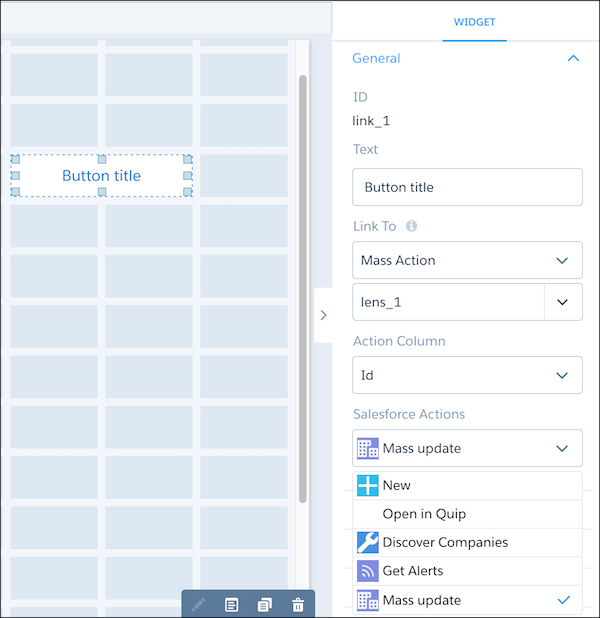
- Nel campo Testo, immettere l'etichetta che appare sul widget link.Nota è consigliabile far corrispondere l'etichetta all'azione selezionata in modo che l'utente capisca quale azione viene eseguita dal link.
- Nel campo Collega a, selezionare Azione globale e quindi la fase per cui eseguire l'azione globale.
- Nella colonna Azione, selezionare l'ID record. Se la query di fase selezionata non restituisce l'ID record, la colonna dell'azione risulta vuota. Selezionare l'ID record per consentire il corretto funzionamento dell'azione globale.
- Nel campo Azioni Salesforce, selezionare l'azione globale da eseguire quando si fa clic sul link. Il menu delle azioni viene popolato solo quando le azioni globali sono configurate per il layout Visualizzazione elenco dell'oggetto.
- Per personalizzare l'aspetto del widget, impostare le proprietà del widget.
- Per visualizzare in anteprima le modifiche apportate al cruscotto digitale, fare clic su
 .
- Salvare il cruscotto digitale.
