Du är här:
Konfigurera massnabbåtgärder för flera Salesforce-poster från CRM Analytics-instrumentpaneler
Ibland vill användare du utföra samma åtgärd för en lista över poster. Med CRM Analytics-massåtgärder kan användare spara tid genom att utföra en snabbåtgärd för upp till 100 poster samtidigt från ett steg i CRM Analytics.
För att använda massnabbåtgärder i CRM Analytics, konfigurera massåtgärder för dina valda Salesforce-objekt. Se Konfigurera en massnabbåtgärd för konfigurationsdetaljer.
När du har konfigurerat massnabbåtgärder i din organisation kan du lägga till en widget för massåtgärder för dina instrumentpanelanvändare.
CRM Analytics använder ID från en värdetabell för att utföra åtgärder när fältet post-ID inkluderas i sökfrågan. Åtgärder tilldelade till en sidlayout för objektet Användare stöds inte. Dessa åtgärder är endast tillgängliga för en lokal organisation, inte för poster med flera organisationer, och kan konfigureras antingen från en datauppsättning för en tabelldiagramvy i en lins.

I CRM Analytics Studio öppnas åtgärdsfönstret för en användare om de klickar på en massåtgärdslänkwidget i en instrumentpanel. Listan över poster returneras genom stegfråga från en tabell eller diagram och kan filtreras med globala filter eller urvals aspekter från andra diagram.
- Dra länkwidgeten till instrumentpanelens arbetsyta.
- För att ändra widgetens egenskaper, markera widgeten.
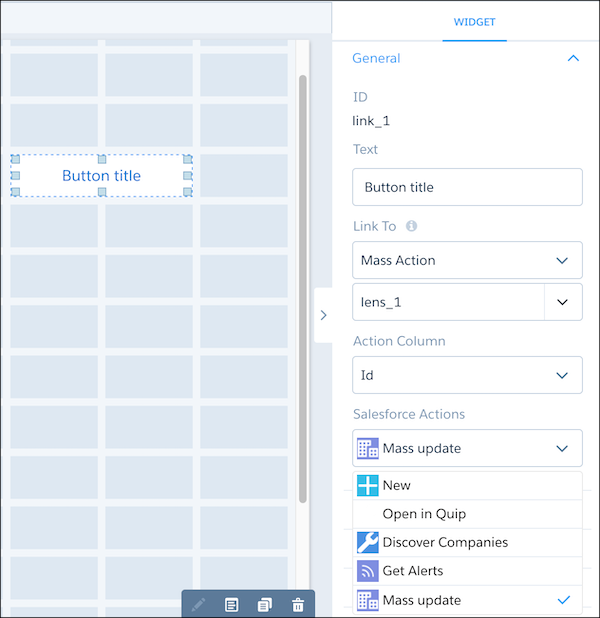
- I fältet Text, ange etiketten som visas för länkwidgeten.Anteckning Det rekommenderas att låta etiketten matchar den valda åtgärden så att användare förstår vilken åtgärd länken utför.
- I fältet Länk till, välj Åtgärder för flera och sedan steget att utföra massåtgärden på.
- I fältet Åtgärdskolumn, välj post-ID. Om den valda stegfrågan inte returnerar post-ID:t visas åtgärdskolumnen tom. Välj post-ID för att massnabbåtgärden ska fungera korrekt.
- I fältet Salesforce-åtgärder, välj den massnabbåtgärd som ska utföras när din länk klickas. Åtgärdsmenyn fylls i endast när massnabbåtgärder har konfigurerats för objektets layout Listvy.
- För att anpassa utseendet hos widgeten, ange widgetens egenskaper.
- För att förhandsgranska dina ändringar av instrumentpanelen, klicka på
 .
- Spara instrumentpanelen.
