
Sie befinden sich hier:
Ausführen von Aktionen für mehrere Datensätze mit Massenaktions-Links in CRM Analytics
Mithilfe von Massenaktions-Links in CRM Analytics können Sie Salesforce-Massenschnellaktionen nutzen, indem Sie eine Aktion für eine Liste mit bis zu 100 Salesforce-Datensätzen ausführen.
Mit den Massenschnellaktions-Links können Sie direkt in Analytics-Dashboards Schnellaktionen verwenden, die den Layouts "Listenansicht" für Salesforce-Objekte hinzugefügt wurden. Sie können eine Massenaktion für bis zu 100 Datensätze gleichzeitig ausführen. Verwenden Sie dazu die Analytics-Filterung, um auf die Liste mit Datensätzen zu verweisen, für die Sie die Aktion ausführen möchten.
Greifen Sie auf Massenschnellaktionen zu, indem Sie im Dashboard auf den Link für Massenaktionen klicken.
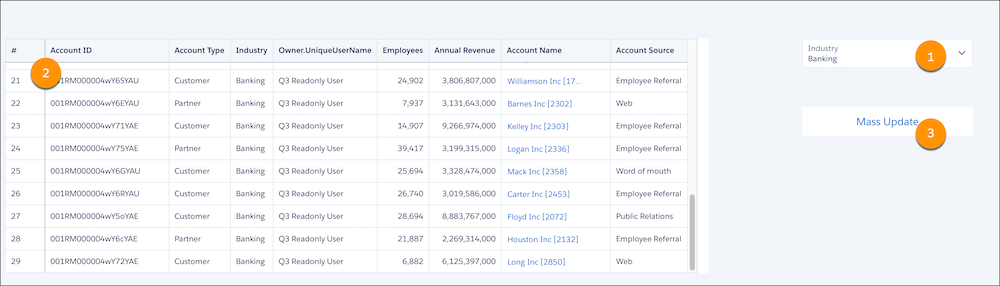
- Filtern Sie Ihre Berichte.
- Zeigen Sie die Liste mit Datensätzen in der Tabelle an. In diesem Beispiel gibt es 29 Accounts mit dem Branchentyp "Bankwesen".
- Klicken Sie auf Massenaktualisierung, um die Massenschnellaktion für alle 29 Accountdatensätze auszuführen.
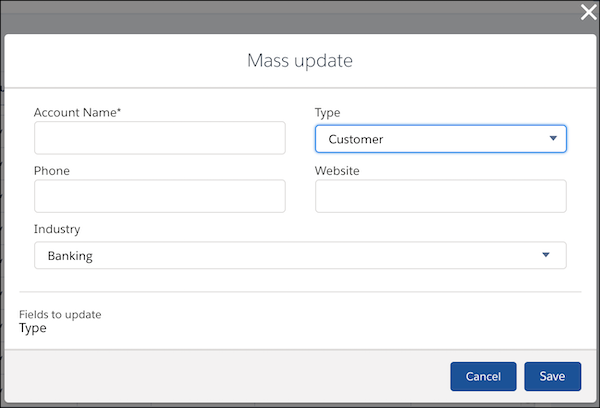
Jede Massenaktion verfügt über ein benutzerdefiniertes Fenster, das geöffnet wird, wenn auf den Link geklickt wird. Das Fenster ist mit dem identisch, das angezeigt wird, wenn Sie die Massenaktion in der Datensatz-Listenansicht von Lightning Experience ausführen. Beim Ausfüllen der Felder wird der Abschnitt "Zu aktualisierende Felder" aktualisiert. Klicken Sie auf Speichern, wenn Sie die Aktion abgeschlossen haben.
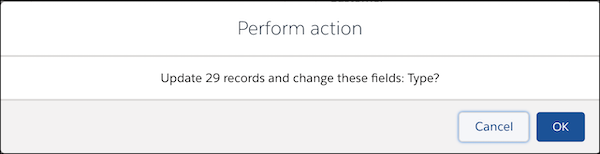
Im Bestätigungsdialogfeld der Massenaktion wird angezeigt, für wie viele Datensätze die Aktion ausgeführt wird und welche Felder aktualisiert werden. Wenn in der Liste mehr als 100 Datensätze enthalten sind, werden Sie im Dialogfeld darüber informiert, dass nur 100 Datensätze aktualisiert werden. Klicken Sie auf OK, um die Aktion auszuführen.

