
Вы находитесь здесь:
Загрузка CSV-файла для создания набора данных
Вы можете загрузить внешние данные в формате .csv посредством пользовательского интерфейса. При загрузке CSV-файла CRM Analytics получает метаданные о каждом столбце CSV-файла. Метаданные описывают структуру данных в файле, например, тип данных, точность и масштаб. Если вы загрузите CSV-файл через пользовательский интерфейс, CRM Analytics автоматически создаст файл метаданных для предварительного просмотра и внесения изменений.
Требуемые версии
| Доступно в Salesforce Classic и Lightning Experience. |
| Доступно с CRM Analytics за дополнительную плату в версиях: Enterprise Edition, Performance Edition и Unlimited Edition. Также доступно в версии: Developer Edition. |
| Необходимые полномочия пользователя | |
|---|---|
| Для загрузки внешних данных: | Загрузка внешних данных в CRM Analytics |
Перед загрузкой CSV-файла выполните следующие действия:
- Просмотрите требования к формату, например, форматы даты в Руководстве разработчика по формату внешних данных CRM Analytics.
- Убедитесь, что имена столбцов в файле внешних данных не противоречат созданным именам столбца даты. Например, при загрузке CSV-файла, содержащего столбец Create_Date, CRM Analytics создает столбец Create_Date_Year в наборе данных. Если CSV-файл также содержит столбец Create_Date_Year, то CRM Analytics возвращает ошибку ввиду конфликта имен.
При загрузке файла CRM Analytics временно сохраняет его только с целью обработки. После создания набора данных CRM Analytics удаляет файл. Если файл потребуется для дальнейшего использования, рекомендуется сделать копию.
- На начальной вкладке CRM Analytics Studio или странице приложения нажмите «Создание | Набор данных» и выберите «CSV-файл».
- Нажмите «Выберите файл или перетащите файл сюда», выберите файл и нажмите кнопку «Открыть».
- Нажмите кнопку «Далее».
-
Введите имя набора данных в поле «Имя набора данных».
По умолчанию, CRM Analytics использует имя файла в качестве имени набора данных. Длина имени не может превышать 80 символов.
-
Выберите приложение, в котором будет создан набор данных.
По умолчанию, CRM Analytics выбирает вариант «Мое личное приложение». Для смены приложения щелкните крестик на нем и выберите другое приложение.
-
Проверьте «Обнаруженные свойства файла» в CRM Analytics, чтобы убедиться, что свойства файла определены правильно.
Обычно CRM Analytics правильно определяет свойства файла. Если это не так, данные могут загрузиться неправильно, что даст неожиданные результаты при предварительном просмотре данных на следующем экране. Для изменения свойств файла щелкните
 и выберите «Редактировать».
 Примечание CRM Analytics также создает файл метаданных для ваших данных. Этот файл содержит такие свойства, как метки полей, типы полей и параметры. Вы можете просмотреть и изменить эти свойства при предварительном просмотре на следующем экране. Если же вы хотите сначала загрузить файл или заменить его собственным файлом, щелкните в поле «Файл схемы данных».
 -
Нажмите кнопку «Далее».
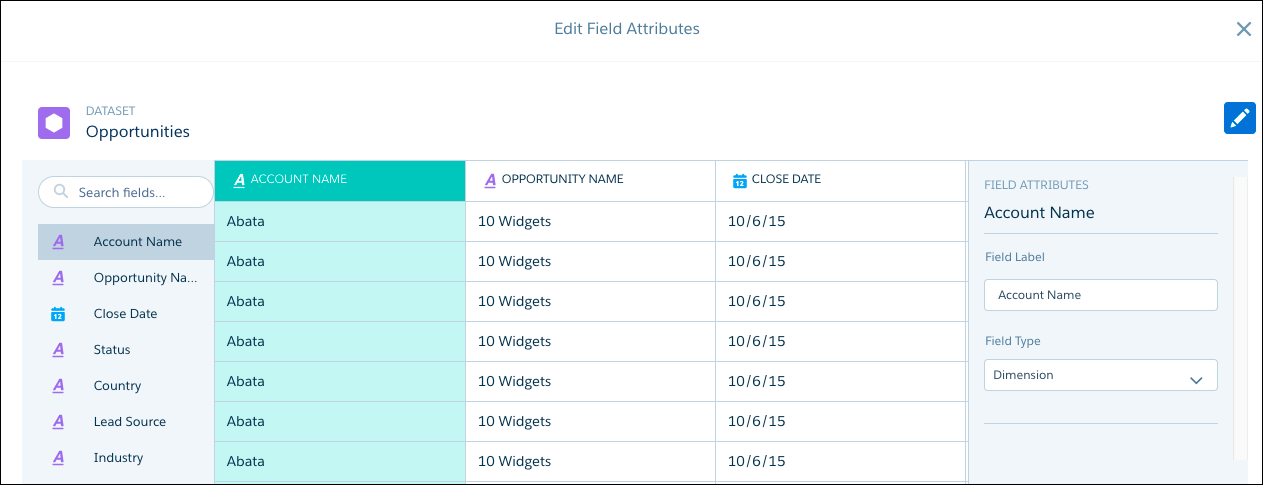
Откроется экран «Редактирование атрибутов полей». Здесь можно предварительно просмотреть данные, а также просмотреть или изменить атрибуты для каждого поля.
-
Чтобы просмотреть или изменить атрибуты поля, выберите его в списке слева или щелкните по столбцу поля.
Атрибуты полей отображаются на панели справа. Отображаемые атрибуты полей зависят от типа поля.
CRM Analytics определяет формат полей даты на основе образца значений. Если образец содержит значения с неподдерживаемыми форматами или смешанными форматами, CRM Analytics задают тип поля «Текст». При изменении формата даты, определенного CRM Analytics, строки с другим форматом не выполняются.
Просмотрите образцы данных.
Строка Код SIC Описание SIC Последнее обновление 1 1110 Ячмень растет 1/10/17 2 1120 Рис растет 11/14/17 3 1130 Луковые овощи растут 1/1/17 Рассмотрите пример данных ниже.CRM Analytics определяет формат даты для последнего обновленного поля в виде М/д/гг. Этот формат отображает месяцы и дни ниже 10 без начальных нулей, а годы — как 2 цифры, как в 01. 01. 17. Если вы измените формат на ММ/ дд/ гг, строки 1 и 3 не будут выполнены, поскольку CRM Analytics ожидает, что части значений даты месяца и дня будут содержать 2 цифры.
-
Когда вы закончите просмотр и правку атрибутов полей, нажмите «Передать файл».
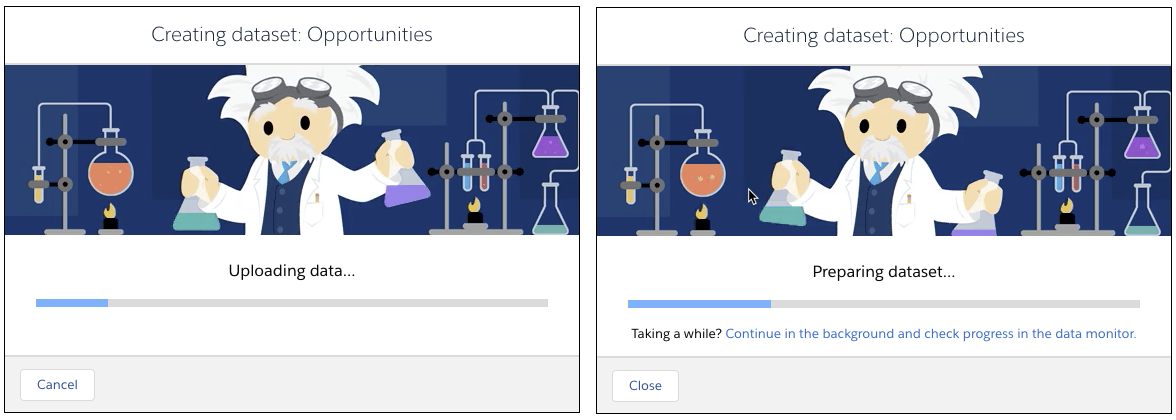
CRM Analytics загружает данные, подготавливает и создает набор данных, а также отображает прогресс по мере его выполнения.
-
Выберите один из этих параметров во время создания CRM Analytics набора данных.
-
Для отмены процесса и прекращения создания набора данных нажмите «Отменить» в диалоговом окне хода выполнения.
Данный параметр доступен только при передаче данных.
- Для закрытия диалогового окна хода выполнения и выполнения процесса в фоновом режиме нажмите «Закрыть».
- Для закрытия диалогового окна хода выполнения, но продолжения отслеживания хода выполнения во вкладке мониторинга диспетчера данных нажмите ссылку «Продолжить в фоновом режиме и отслеживать ход выполнения».
-
Не делать ничего. При создании набора данных вы попадаете на страницу редактирования набора данных, где можно изучить данные в представлении Lens, подготовить их в рецепте или создать историю в Einstein Discovery.

-
Для отмены процесса и прекращения создания набора данных нажмите «Отменить» в диалоговом окне хода выполнения.
